케이보드 본문 작성자 작성일 조회수 삭제 방법을 찾게 된 것은 모바일 게시판 화면 때문이었습니다. 워드프레스에서 게시판 기능이 필요해 KBoard를 사용하고 있었는데, 모바일에서 게시물을 열어보니 작성자·작성일·조회수 정보가 본문보다 먼저 크게 표시되고 있었습니다.
게시판 운영 자체에는 문제가 없었지만 화면 상단이 불필요하게 길어지면서 방문자가 실제 내용을 보기 전까지 스크롤을 내려야 했습니다. 특히 이미지가 포함된 게시물에서는 본문 노출 영역이 더욱 줄어드는 모습이 보였습니다.
처음에는 스킨 설정에서 숨기는 옵션이 있는지 찾아봤지만 별도의 설정은 보이지 않았고, KBoard 포럼에 올라온 내용을 참고해 CSS로 해결할 수 있었습니다.
목차
모바일에서 더 거슬렸던 게시물 정보 영역
게시물을 PC에서 볼 때는 크게 불편하지 않았습니다. 하지만 모바일에서는 상황이 달랐습니다. 카테고리, 작성자, 작성일, 조회수가 한꺼번에 표시되면서 화면 상단 상당 부분을 차지하고 있었고, 실제 게시물 내용은 아래쪽으로 밀려 있었습니다.
수정 전과 수정 후를 비교해 보면 차이가 꽤 큽니다.
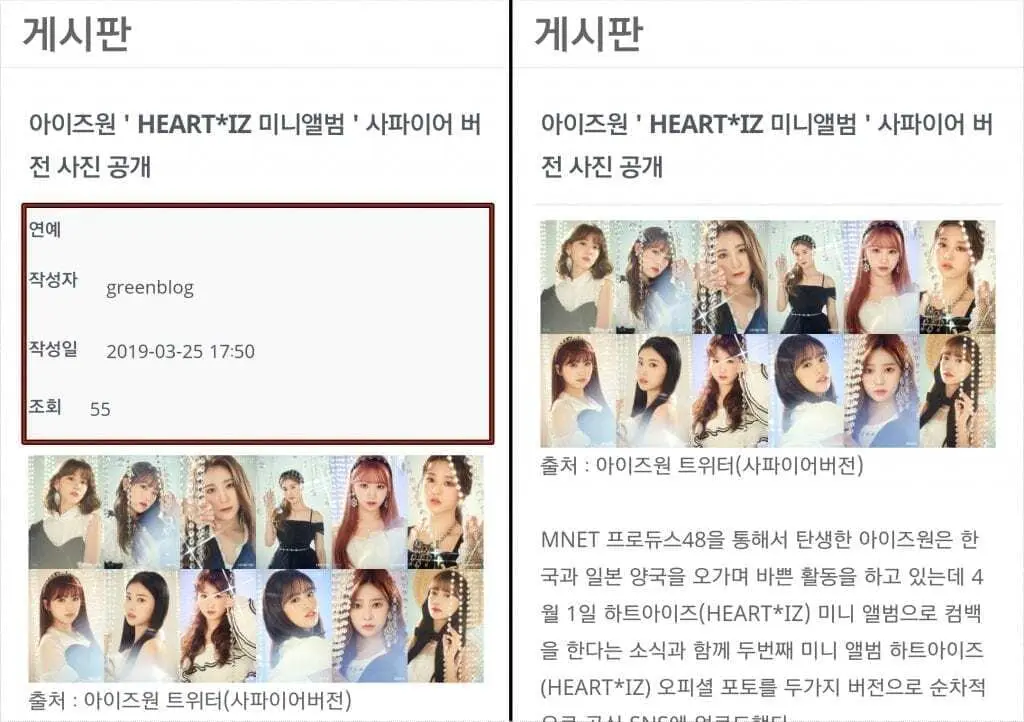
수정 후에는 상단 정보 영역이 사라지면서 본문이 훨씬 빠르게 보였습니다.
케이보드 본문 작성자 작성일 조회수 삭제 CSS
케이보드 본문 작성자 작성일 조회수 삭제는 게시판 설정 안에 있는 커스텀 CSS 영역에서 처리할 수 있습니다.
KBoard 설정 화면으로 들어가면 하단에 커스텀 CSS 입력 영역이 있습니다.
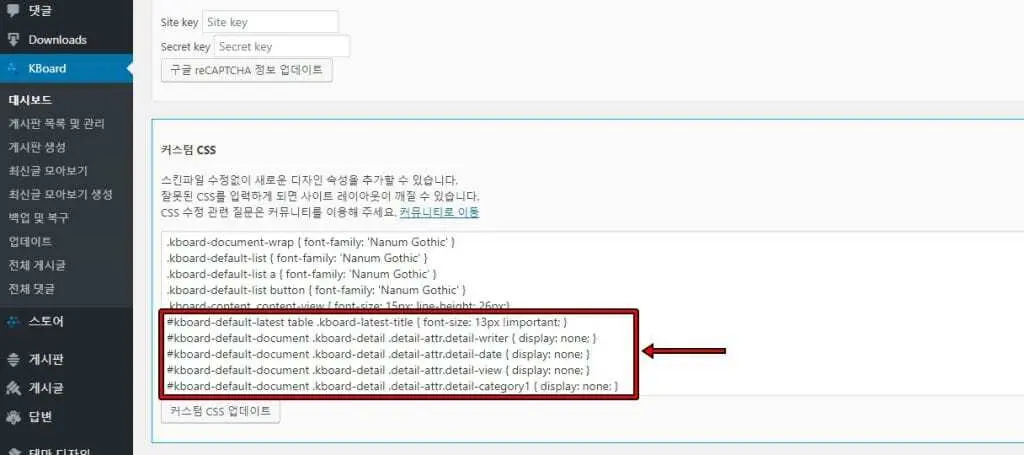
작성자 숨김
#kboard-default-document .kboard-detail .detail-attr.detail-writer {
    display: none;
}
작성일 숨김
#kboard-default-document .kboard-detail .detail-attr.detail-date {
    display: none;
}
조회수 숨김
#kboard-default-document .kboard-detail .detail-attr.detail-view {
    display: none;
}
카테고리 숨김
#kboard-default-document .kboard-detail .detail-attr.detail-category1 {
    display: none;
}
기본 스킨 기준으로 적용되며 다른 스킨을 사용한다면 클래스명이 달라질 수 있습니다.
게시판 목록에서도 정보를 줄일 수 있었습니다
본문뿐 아니라 게시판 리스트 화면도 함께 정리했습니다. 게시판 목록에서는 작성일, 추천수, 조회수 등이 표시되는데, 게시판 성격에 따라 굳이 보여줄 필요가 없는 경우도 있습니다.
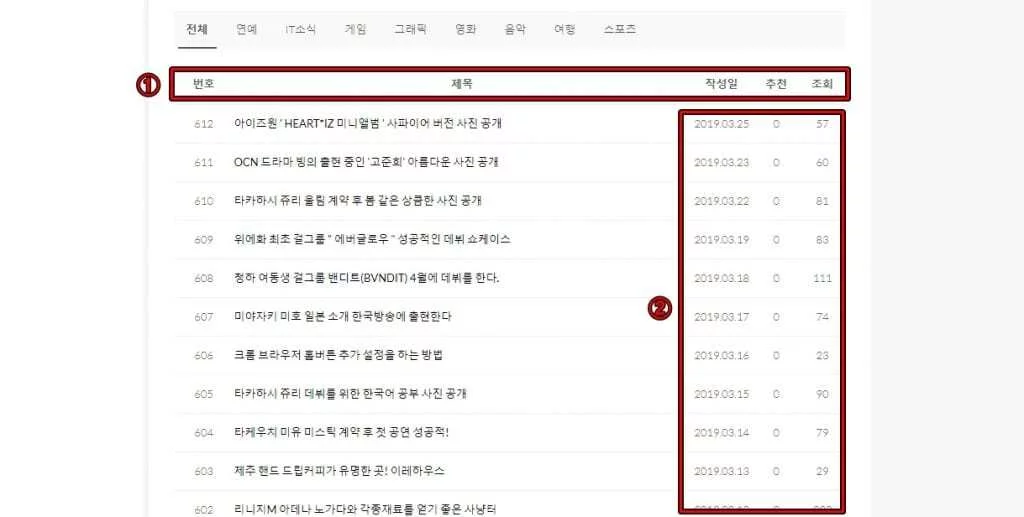
목록 제목 영역 숨김
#kboard-default-list .kboard-list thead {
    display: none;
}
작성자 숨김
#kboard-default-list .kboard-list table td.kboard-list-user {
    display: none;
}
추천수 숨김
#kboard-default-list .kboard-list table td.kboard-list-vote {
    display: none;
}
조회수 숨김
#kboard-default-list .kboard-list table td.kboard-list-view {
    display: none;
}
작성일 숨김
#kboard-default-list .kboard-list table td.kboard-list-date {
    display: none;
}
당시 테스트했던 환경에서는 PC 화면에서는 정상적으로 적용됐지만 모바일 목록 화면까지 모두 동일하게 변경되지는 않았습니다.
원하는 CSS 속성을 찾는 방법
케이보드를 사용하다 보면 버튼, 작성자 정보, 카테고리, 추천수 등 다른 부분도 수정하고 싶어질 수 있습니다. 이럴 때는 크롬 개발자 도구를 사용하면 어떤 CSS 클래스가 적용되어 있는지 바로 확인할 수 있습니다.
F12를 누른 뒤 좌측 상단의 요소 선택 아이콘을 활성화하고 원하는 영역에 마우스를 올리면 클래스명이 표시됩니다.
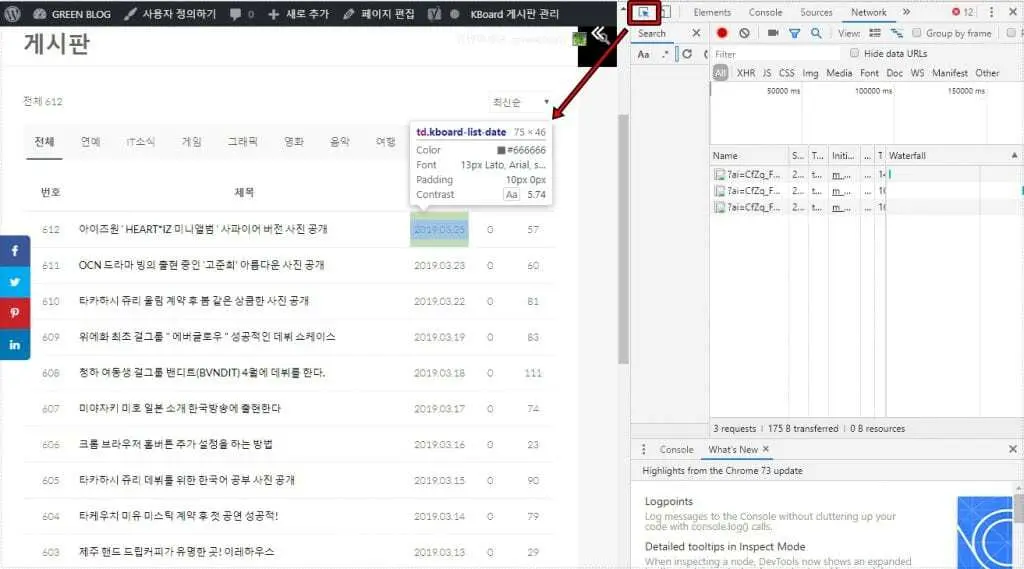
케이보드 본문 작성자 작성일 조회수 삭제 외에도 버튼 색상 변경이나 특정 영역 숨김 같은 수정 작업을 할 때 자주 사용했던 방법입니다.
적용 후 달라진 점
CSS를 적용한 뒤 가장 크게 느껴진 변화는 모바일 가독성이었습니다. 게시물을 열었을 때 본문이 바로 보이기 시작했고, 이미지가 포함된 게시물도 첫 화면에서 더 많은 내용을 보여줄 수 있었습니다. 페이지 구조도 단순해졌고 게시판 화면이 블로그 글에 가까운 형태로 정리됐습니다.
게시물 정보가 반드시 필요한 게시판이라면 유지하는 것이 좋지만, 콘텐츠 중심으로 운영하는 게시판이라면 케이보드 본문 작성자 작성일 조회수 삭제만으로도 화면이 훨씬 깔끔해질 수 있습니다.
FAQ
케이보드 본문 작성자 작성일 조회수 삭제가 적용되지 않는 이유는 무엇인가요?
기본 스킨이 아닌 다른 스킨을 사용 중이라면 클래스명이 다를 수 있습니다. 개발자 도구(F12)로 실제 적용된 클래스를 확인해야 합니다.
카테고리만 숨길 수 있나요?
가능합니다. category1 또는 category2 클래스만 선택해서 display:none 처리하면 됩니다.
CSS를 추가해도 게시물이 삭제되나요?
아닙니다. 화면에서만 숨기는 방식이며 작성자, 작성일, 조회수 데이터는 그대로 유지됩니다.