워드프레스에서 케이보드 글자 크기가 맞지 않으면 게시판을 읽기가 불편해집니다. 글자가 너무 작으면 내용을 확인하기 어렵고, 반대로 너무 크면 목록이 꽉 차 보이면서 답답한 느낌이 생깁니다.
특히 PC와 모바일에서 글자 크기가 다르게 보이면 문제가 더 커집니다. 화면마다 느낌이 달라지기 때문에 방문자가 게시판을 오래 보지 않고 바로 나가는 경우도 생길 수 있습니다.
그래서 게시판을 사용할 때는 글자 크기를 한 번 정리해두는 게 중요합니다. 전체 흐름을 맞춰두면 글을 읽는 느낌도 훨씬 안정적으로 바뀝니다.
이번 글에서는 케이보드 글자 크기를 조정하는 과정을 순서대로 정리합니다.
- 플러그인 설치 확인
- 기본 설정 위치 확인
- 커스텀 CSS로 세부 크기 조정
이미지 기준으로 하나씩 따라갈 수 있게 정리했기 때문에, 필요한 부분만 확인하면서 적용하면 됩니다. 복잡하게 생각하지 말고 순서대로 진행하면 충분히 맞출 수 있습니다.
목차
문제 상황
케이보드는 워드프레스에서 게시판을 만들 때 많이 쓰는 플러그인입니다. 하지만 테마나 스킨에 따라 글꼴, 본문 글자 크기, 목록 글자 크기가 다르게 보일 수 있습니다.
이 문제가 생기면 아래처럼 불편해집니다.
- 게시판 본문이 너무 작게 보임
- 목록 글자가 모바일에서 어색하게 표시됨
- 글꼴이 사이트 전체 디자인과 맞지 않음
- 게시판만 따로 튀어 보임
이럴 때는 케이보드 설정 안에 있는 커스텀 CSS를 이용해 직접 조정하는 방식이 가장 빠릅니다.
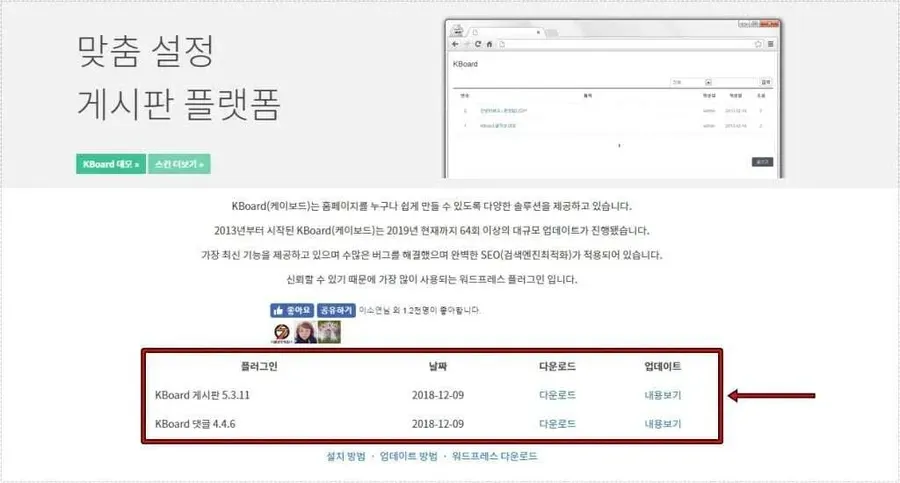
먼저 케이보드 공식 홈페이지에서 게시판 플러그인과 댓글 플러그인을 다운로드해야 합니다. 케이보드는 일반 플러그인처럼 검색해서 설치하는 방식이 아니라, 공식 사이트에서 파일을 받은 뒤 워드프레스에 직접 올리는 흐름입니다.
이 단계가 중요한 이유는 게시판 기능과 댓글 기능이 따로 나뉘어 있기 때문입니다. 게시판만 설치하면 일부 기능이 부족하게 보일 수 있으므로, 필요한 파일을 먼저 정확히 받는 것이 좋습니다.
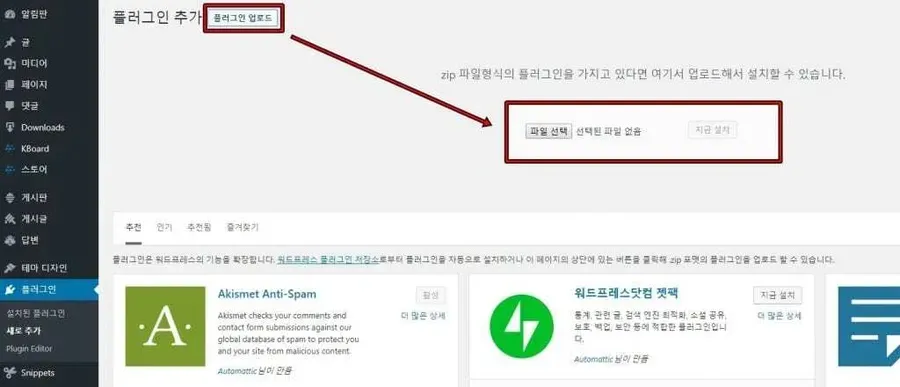
다운로드한 케이보드 파일은 워드프레스 관리자 화면에서 바로 업로드하면 됩니다. 이때 한 가지 주의할 점이 있습니다. 파일은 압축을 풀지 않은 상태 그대로 사용해야 합니다.
압축을 해제한 뒤 업로드하면 설치가 정상적으로 진행되지 않는 경우가 있습니다. ZIP 파일 상태로 올려야 워드프레스가 플러그인 구조를 제대로 인식합니다.
설치 과정은 간단하게 진행됩니다.
- 플러그인 추가 메뉴로 이동
- ‘플러그인 업로드’ 선택
- 다운로드한 ZIP 파일 선택 후 업로드
이 순서대로 진행하면 설치가 이어지고, 이후 바로 활성화해서 사용할 수 있습니다. 특별한 설정 없이도 기본 동작까지는 문제없이 이어집니다.
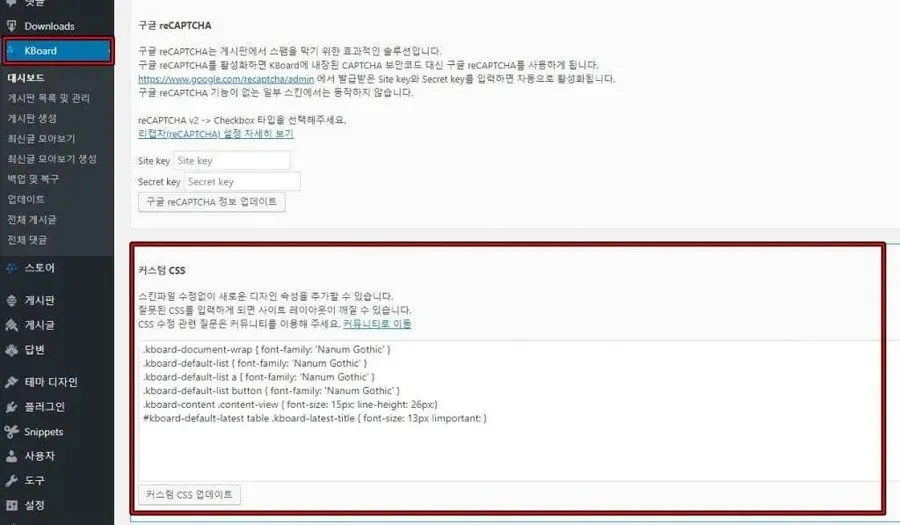
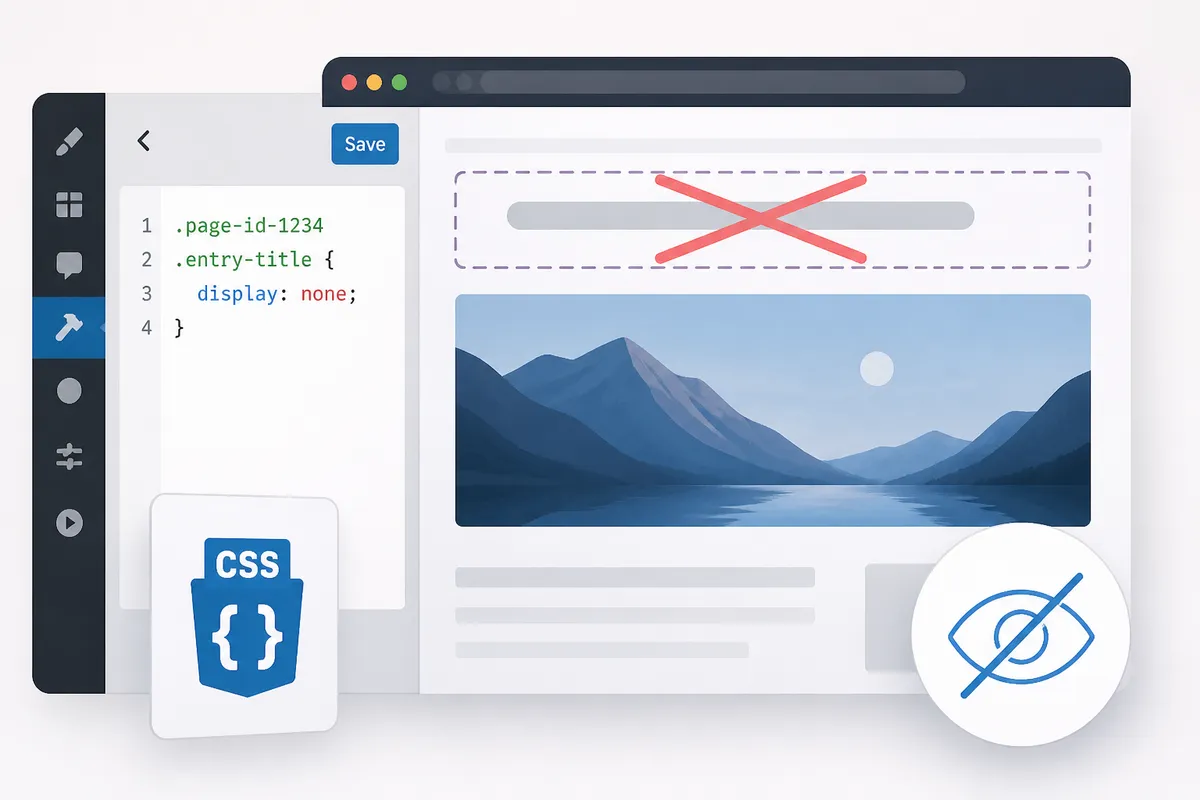
케이보드 설치가 끝나면 관리자 메뉴에 KBoard 항목이 생깁니다. 이 메뉴로 들어가 아래쪽으로 내려가면 커스텀 CSS 입력 공간을 볼 수 있습니다. 이곳에 CSS 코드를 넣으면 케이보드 본문, 목록, 버튼, 최신글 영역의 글꼴과 글자 크기를 조정할 수 있습니다.
예를 들어 글꼴을 나눔고딕으로 맞추려면 아래와 같은 코드를 넣습니다.
.kboard-document-wrap { font-family: 'Nanum Gothic' }
.kboard-default-list { font-family: 'Nanum Gothic' }
.kboard-default-list a { font-family: 'Nanum Gothic' }
.kboard-default-list button { font-family: 'Nanum Gothic' }
본문 글자 크기와 행간은 아래 코드처럼 조정합니다.
.kboard-content .content-view { font-size: 15px; line-height: 26px; }
#kboard-default-latest table .kboard-latest-title { font-size: 13px !important; }
여기서 font-size는 글자 크기이고, line-height는 줄 간격입니다. 숫자를 조금씩 바꿔가며 사이트에 맞는 크기를 찾으면 됩니다.
적용 후 변화
커스텀 CSS를 적용하면 게시판 화면이 사이트 디자인과 더 자연스럽게 맞춰집니다.
- 본문 글자 크기 조정
- 목록 글자 크기 정리
- 줄 간격 개선
- PC와 모바일 가독성 안정화
- 게시판 디자인 통일감 개선
특히 케이보드 글자 크기 수정은 단순한 디자인 변경이 아니라, 방문자가 게시글을 읽는 흐름을 편하게 만드는 작업입니다.
마무리
- 워드프레스 케이보드 글자 크기 문제는 플러그인을 바꾸지 않아도 커스텀 CSS로 해결할 수 있습니다.
- 설치 후 KBoard 설정 화면에서 글꼴, 본문 크기, 목록 크기만 정리해도 게시판이 훨씬 깔끔하게 보입니다.
▶ 워드프레스 검색 노출 시간 늦어지는 이유와 해결 방법 (실제 테스트 기반)