워드프레스 페이지 제목을 없애려고 하는 경우는 대부분 화면 구성 때문입니다. 상단에 표시되는 제목(H1)이 레이아웃과 어울리지 않거나, 공간을 불필요하게 차지하는 상황이 자주 생깁니다. 그래서 디자인을 정리하려고 제목 제거를 먼저 고민하게 됩니다.
그런데 이 부분에서 한 번 더 생각해 볼 필요가 있습니다. 페이지 제목을 그대로 없애버리면 검색 노출에 영향을 줄 수 있기 때문입니다.
검색 엔진은 페이지 안에 있는 H1 태그를 기준으로 이 글이 어떤 내용인지 파악합니다. 이 요소가 사라지면 주제를 판단하기 어려워지고, 결과적으로 페이지 중요도가 낮게 보일 수 있습니다.
그래서 단순히 화면에서 안 보이게 처리하는 방식보다는, 먼저 이유를 정리하는 게 좋습니다. 왜 제목을 없애려는지 확인한 다음, 디자인만 정리할지 아니면 SEO까지 고려해서 다른 방식으로 처리할지를 결정하는 흐름이 필요합니다.
예를 들어 화면에서는 보이지 않게 숨기면서 구조는 유지하는 방법도 있고, 제목을 다른 위치로 옮겨서 디자인과 SEO를 함께 맞추는 방법도 있습니다. 상황에 따라 선택하는 방식이 달라지기 때문에, 바로 삭제하기보다 방향을 먼저 잡는 것이 중요합니다.
목차
문제 상황과 원인
워드프레스 페이지 제목 제거를 할 때 가장 많이 생기는 문제는 2가지입니다.
- 디자인 깨짐 (상단 공간 비어 보임)
- SEO 신호 약화 (H1 제거)
특히 두 번째가 중요합니다.
H1이 사라지면 검색 엔진이 페이지 구조를 정확히 이해하지 못합니다.
그래서 무조건 제거하는 방식은 위험합니다. 해결 방향은 “삭제”가 아니라 “조건부 숨김”입니다.
잘못된 방식(페이지 제목 제거)
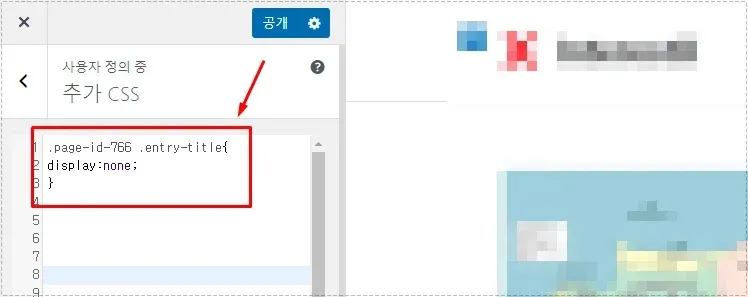
이 방법은 특정 페이지에만 CSS를 적용하려고 사용할 때 많이 선택하는 방식입니다. 필요한 페이지에만 스타일을 넣어서 화면을 정리하려는 목적입니다.
그런데 여기서 선택자를 잘못 쓰면 문제가 생깁니다. 예를 들어 .page .entry-title처럼 입력하면, 의도와 다르게 전체 페이지에 동일한 설정이 적용됩니다. 한 페이지가 아니라 사이트 전체에 영향을 주는 구조가 되는 겁니다.
이 상태가 되면 페이지 제목이 모든 곳에서 보이지 않게 됩니다. 특정 페이지만 정리하려던 작업이, 결과적으로 전체 H1을 숨기는 형태로 바뀌는 셈입니다. 이렇게 되면 검색 엔진이 각 페이지의 주제를 파악하기 어려워집니다. 제목이 빠진 상태에서는 어떤 내용을 다루는지 판단하는 기준이 줄어들기 때문입니다.
결과적으로 색인 품질이 떨어질 수 있고, 검색 노출에도 영향을 받을 수 있습니다. 그래서 CSS를 적용할 때는 범위를 꼭 확인하고, 특정 페이지에만 적용되도록 선택자를 정확하게 설정하는 게 중요합니다.
해결 1단계: 페이지 ID 확인
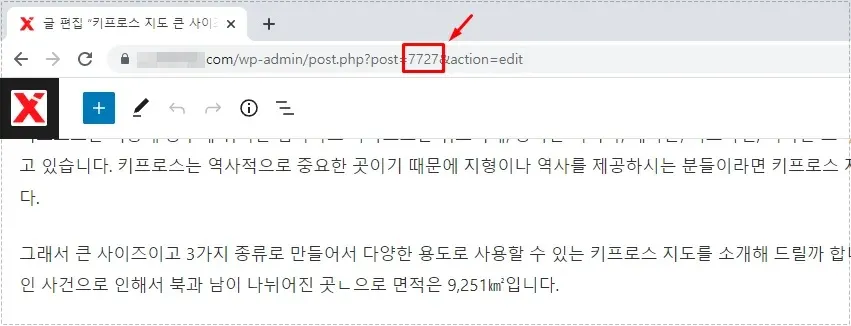
워드프레스 페이지 제목을 깔끔하게 정리하려면, 먼저 해당 페이지의 ID를 확인하는 과정이 필요합니다. 이 값이 있어야 원하는 페이지에만 정확하게 CSS를 적용할 수 있습니다.
확인 방법은 어렵지 않습니다. 페이지 편집 화면에 들어가서 상단 주소를 보면 post=숫자 형태가 보이는데, 여기서 숫자 부분이 바로 해당 페이지의 고유 ID입니다. 이 번호를 기준으로 설정을 나누게 됩니다.
이 과정을 먼저 확인하는 이유는 적용 범위를 정확하게 나누기 위해서입니다. 페이지 전체가 아니라, 특정 한 곳에만 스타일을 적용하려면 기준이 필요하기 때문입니다.
즉, 모든 페이지에 영향을 주는 방식이 아니라, 필요한 페이지 하나만 따로 선택해서 제목을 숨기기 위한 준비 단계라고 보면 됩니다. 이 과정을 건너뛰면 의도와 다르게 전체에 적용될 수 있기 때문에 먼저 확인해 두는 것이 좋습니다.
해결 2단계: 사용자 정의하기 이동
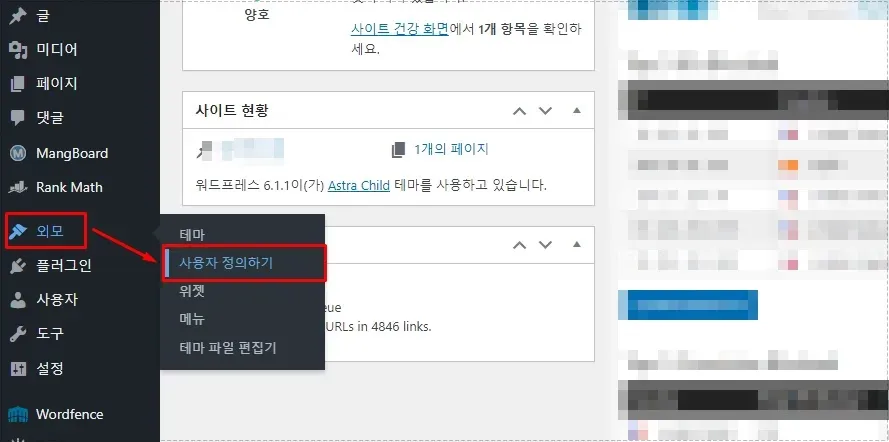
이 화면은 워드프레스 관리자에서 “외모 → 사용자 정의하기” 메뉴로 들어간 상태입니다. 별도의 코드 편집 없이도 화면 설정을 바꿀 수 있는 곳이라, 디자인을 정리할 때 자주 사용하는 메뉴입니다.
워드프레스 페이지 제목을 숨기는 작업도 이 안에서 처리할 수 있습니다. 테마 파일을 직접 수정하지 않고 CSS로 적용하는 방식이라, 설정을 유지하기에 편합니다.
이 방법을 사용하는 이유는 단순합니다. 테마 파일을 건드리면 업데이트할 때 기존에 넣어둔 내용이 사라질 수 있기 때문입니다. 한 번 수정해 둔 설정이 초기화되는 상황을 피하려면, 관리자 화면에서 따로 적용하는 방식이 더 안정적입니다.
그래서 페이지 제목을 정리할 때는 파일을 수정하기보다, 사용자 정의하기 메뉴에서 CSS로 처리하는 쪽이 관리하기 편합니다. 나중에 수정하거나 되돌릴 때도 훨씬 수월합니다.
해결 3단계: 추가 CSS 적용
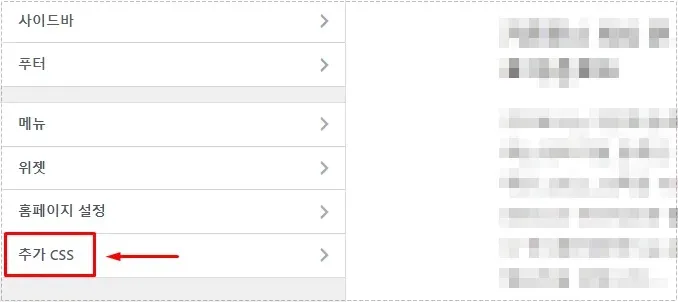
사용자 정의하기 메뉴에서 “추가 CSS” 항목으로 들어가면, 필요한 스타일을 직접 입력할 수 있습니다. 별도 파일을 수정하지 않고 화면에서 바로 적용할 수 있는 공간입니다.
여기서 워드프레스 페이지 제목을 숨기는 코드를 넣으면 됩니다. 중요한 점은 모든 페이지가 아니라, 원하는 페이지에만 적용하는 방식으로 설정하는 것입니다.
예를 들어 아래처럼 작성하면 특정 페이지에만 적용됩니다.
.page-id-7727 .entry-title {
    display: none;
}
이 코드는 ID가 7727인 페이지에서만 제목을 보이지 않게 처리합니다. 다른 페이지에는 영향을 주지 않기 때문에, 전체 구조가 바뀌는 문제를 피할 수 있습니다.
이렇게 범위를 나눠서 적용하면 디자인만 정리하고, 검색에 필요한 구조는 그대로 유지할 수 있습니다. 한 페이지씩 필요한 곳만 설정하는 방식이라 관리하기도 편합니다.
잘못된 코드 vs 올바른 코드
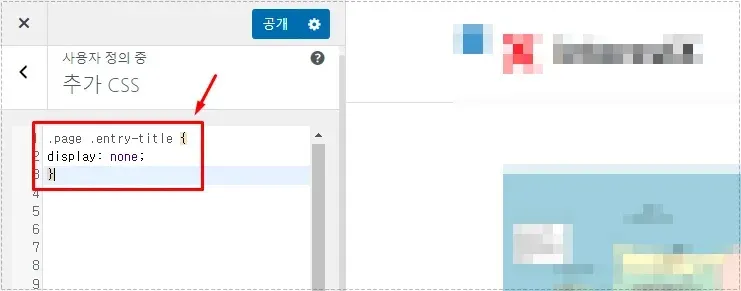
이 화면은 CSS를 적용할 때 범위를 어떻게 설정하느냐에 따라 결과가 어떻게 달라지는지 보여주는 예입니다. 겉보기에는 코드 한 줄 차이지만, 실제 적용 범위는 완전히 달라집니다.
먼저 아래 코드를 보면 전체 페이지에 적용되는 형태입니다.
.page .entry-title {
    display: none;
}
이렇게 입력하면 모든 페이지에서 제목이 보이지 않게 됩니다. 의도하지 않게 사이트 전체의 H1이 사라지는 구조가 되기 때문에, 검색 엔진이 각 페이지 내용을 파악하기 어려워질 수 있습니다.
반대로 아래 코드는 특정 페이지에만 적용되는 방식입니다.
.page-id-XXXX .entry-title {
    display: none;
}
여기서 XXXX 부분에 해당 페이지 ID를 넣으면, 그 페이지에서만 제목이 숨겨집니다. 다른 페이지에는 영향을 주지 않기 때문에 전체 구조는 그대로 유지됩니다.
결국 핵심은 적용 범위를 어디까지로 잡느냐입니다. 같은 기능이라도 설정 방식에 따라 사이트 전체에 영향을 줄 수도 있고, 한 페이지에서만 동작할 수도 있습니다. 이 부분만 정확하게 구분해두면 불필요한 문제를 줄일 수 있습니다.
적용 후 변화
워드프레스 페이지 제목 제거를 올바르게 적용하면 다음 변화가 생깁니다.
- 화면 상단 공간이 깔끔하게 정리됨
- 특정 페이지 디자인 문제 해결
- 다른 페이지 SEO 구조 유지
잘못 적용했을 때는 반대로 나타납니다.
- 전체 페이지 제목 사라짐
- 검색 노출 저하 가능성
- 페이지 구조 인식 문제 발생
핵심 정리
워드프레스 페이지 제목을 없앨 때는 전부 지우는 방식보다, 필요한 곳만 따로 적용하는 것이 중요합니다. 한 번에 전체를 바꾸기보다, 문제가 되는 페이지만 골라서 처리하는 흐름이 더 안전합니다.
페이지 ID를 기준으로 CSS를 적용하면 원하는 위치만 정확하게 수정할 수 있습니다. 이렇게 하면 화면에서 보이는 디자인만 정리하고, 검색 엔진이 읽는 구조는 그대로 유지할 수 있습니다.
결국 핵심은 범위를 나누는 것입니다. 전체를 건드리지 않고 필요한 부분만 조정하면, 디자인과 검색 노출을 함께 고려할 수 있습니다.
▶ 워드프레스 속도 개선, 실제로 느려지는 원인부터 해결까지 정리