처음 BuddyX 테마를 설치했을 때 가장 당황했던 부분은 홈페이지에서 보던 모습과 실제 사이트가 너무 달랐다는 점이었습니다. BuddyX 테마 데모 설치 방법을 따로 찾지 않으면 기본 테마만 활성화된 상태로 나오기 때문에 처음에는 설정이 잘못된 줄 알았습니다.
특히 BuddyPress 기반 커뮤니티를 만들려고 하면 뉴스피드, 그룹, 회원 목록 같은 화면이 핵심인데 기본 상태에서는 거의 비어 있는 느낌에 가까웠습니다. 처음에는 Elementor 설정 문제인가 싶어서 이것저것 만져봤는데 실제 원인은 데모 임포트 플러그인을 따로 설치해야 한다는 부분이었습니다.
목차
BuddyX 다운로드 과정에서 놓치기 쉬웠던 부분
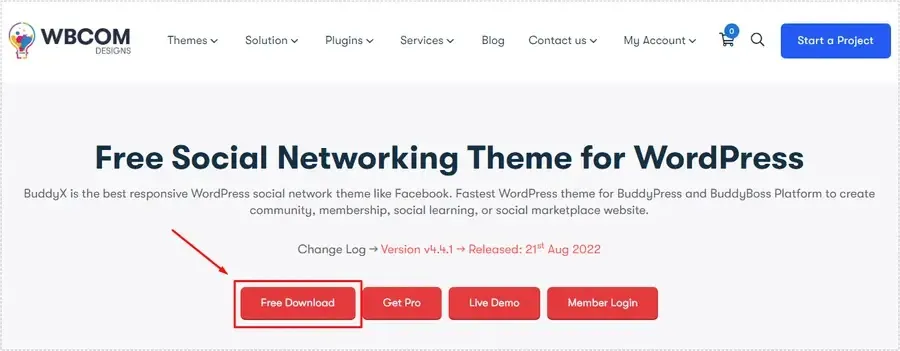
BuddyX 테마 데모 설치 방법을 검색하다 보면 테마 파일만 다운로드하는 경우가 많습니다. 그런데 실제로는 테마 파일과 데모 임포트 플러그인 두 개가 모두 필요했습니다. WBCOM DESIGNS 사이트에서 BuddyX 테마 페이지로 들어가면 Free Download 버튼을 확인할 수 있는데, 여기서 무료 다운로드를 진행하면 ZIP 파일 두 개를 받을 수 있었습니다.
하나는 테마 파일이고, 다른 하나는 데모 설정을 그대로 불러오는 플러그인이었습니다.
무료 다운로드인데 결제되는 줄 알고 잠깐 멈췄던 부분
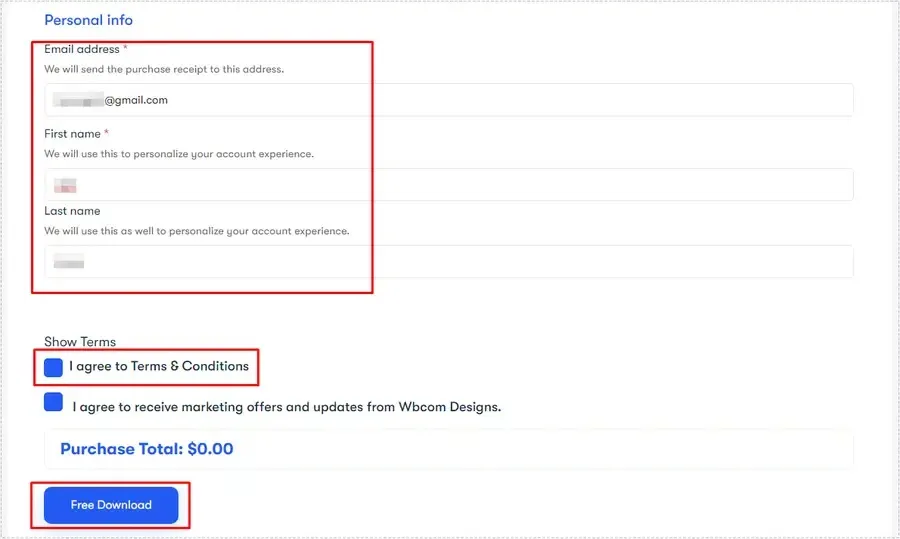
무료 다운로드를 누르면 정보 입력 화면으로 이동하는데 여기서 가격 표시가 보였습니다. 처음에는 유료 전환되는 건가 싶어서 잠깐 멈췄는데 실제로는 결제 정보 입력 단계가 없었습니다.
$0.00 상태로 진행되며 이메일 정도만 입력하면 다운로드가 가능했습니다. BuddyX 테마 데모 설치 방법을 처음 찾는 분들이 가장 헷갈리는 부분도 아마 여기일 것 같습니다.
BuddyX 테마 설치보다 중요한 데모 플러그인 설치
테마 ZIP 파일만 설치하면 커뮤니티 레이아웃은 거의 적용되지 않았습니다.
실제 핵심은 데모 임포트 플러그인을 추가하는 과정에 있었습니다.
워드프레스 관리자 화면에서:
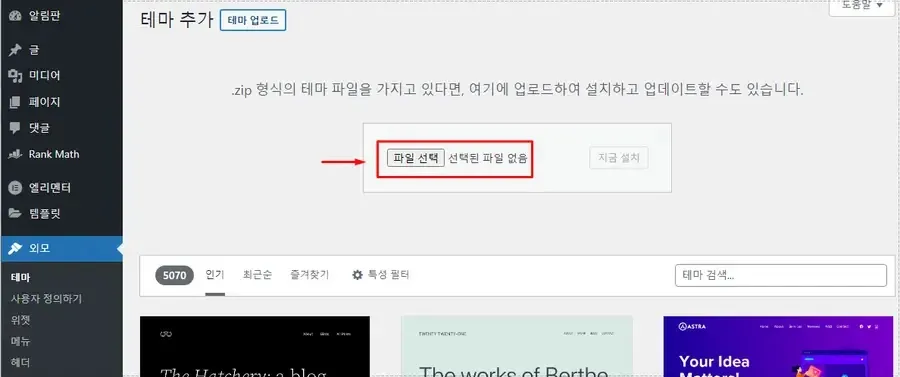
외모 → 테마 → 테마 업로드
순서로 들어가 테마 ZIP 파일을 먼저 적용했습니다.
그 다음에는:
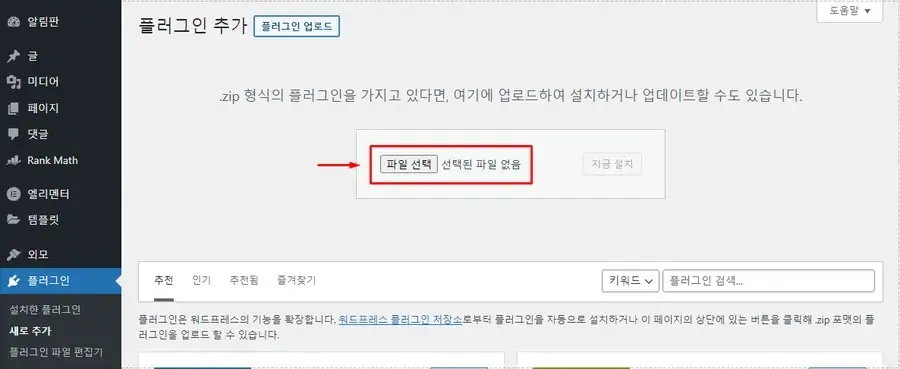
플러그인 → 새로 추가 → 플러그인 업로드
위 흐름으로 데모 임포트 플러그인을 설치했습니다.
이 단계까지 진행하고 나서야 BuddyX 테마 데모 설치 방법 흐름이 제대로 이어졌습니다.
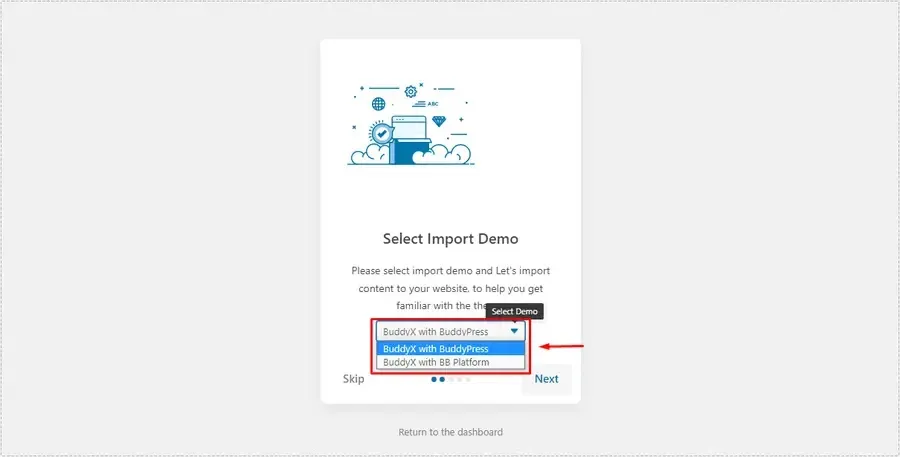
데모 선택 단계에서 사이트 방향이 달라졌습니다
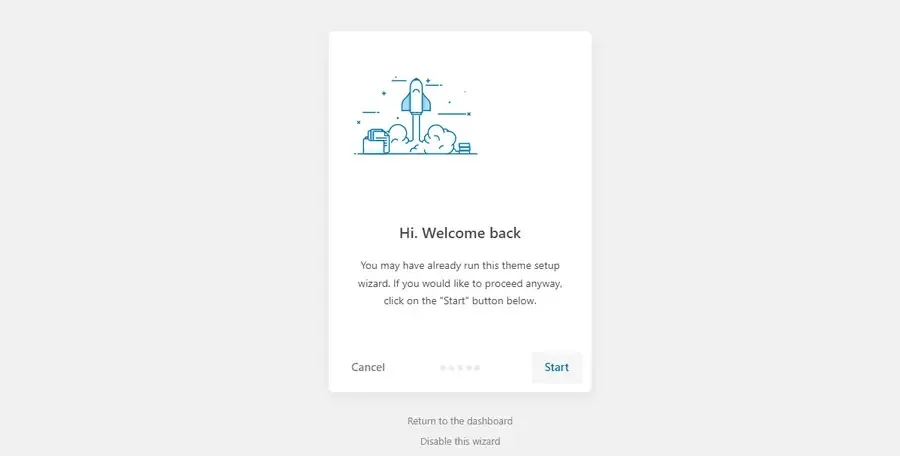
플러그인을 활성화하면 자동으로 시작 화면이 나타났습니다. 처음에는 단순 샘플 데이터 정도만 추가되는 줄 알았는데 실제로는 사이트 구조 자체가 크게 바뀌었습니다.
특히 BuddyPress 기반인지, BB Platform 기반인지 선택하는 부분이 중요했습니다. 커뮤니티 사이트를 만들 목적이라면 여기서 방향이 완전히 달라질 수 있었습니다.
BuddyX 테마 데모 설치 방법 적용 후 바뀐 부분
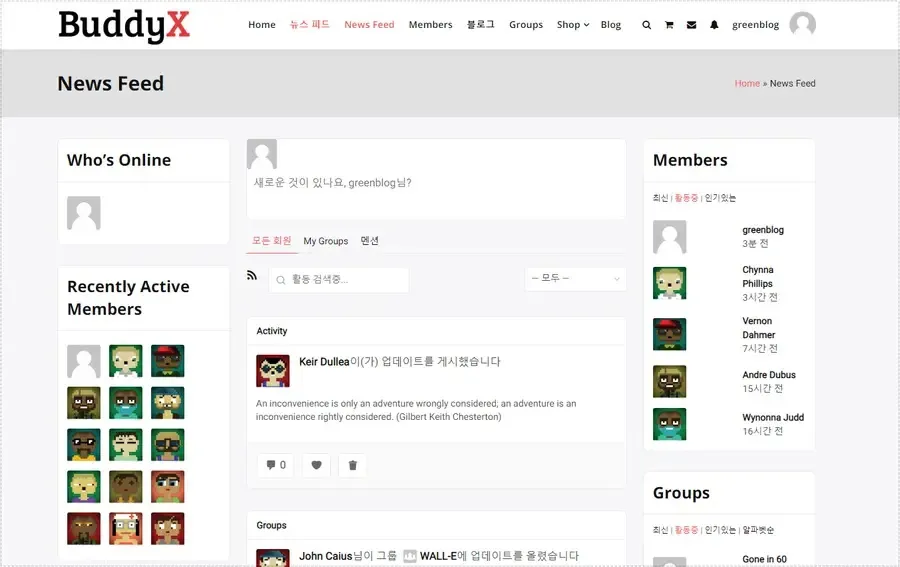
BuddyX 테마 데모 설치 방법 흐름대로 진행하고 나니 처음 보았던 커뮤니티 형태가 거의 그대로 적용됐습니다. 뉴스피드, 회원 목록, 그룹 구조 같은 요소들이 자동으로 생성되었고, 커뮤니티 사이트 느낌도 훨씬 자연스럽게 살아났습니다.
특히 BuddyPress 메뉴 구조가 바로 연결되는 부분이 편했습니다. 하나씩 직접 만드는 방식이었다면 상당히 오래 걸렸을 것 같은데 데모 임포트를 사용하니 초기 구성이 훨씬 빨랐습니다.
OpenLiteSpeed 환경에서는 캐시 때문에 바로 안 보일 수도 있었습니다
저는 OpenLiteSpeed와 LiteSpeed Cache 환경에서 테스트했는데 데모 적용 직후 화면이 바로 바뀌지 않는 경우도 있었습니다.
이럴 때는 LiteSpeed Cache 캐시 삭제를 먼저 해보는 것이 좋았습니다.
특히 QUIC.cloud까지 연결된 상태라면 이전 캐시가 남아 있을 수 있어서:
- LiteSpeed Cache Purge
- 브라우저 캐시 삭제
- QUIC.cloud 캐시 정리
이 순서로 진행하니 정상적으로 반영됐습니다.
처음에는 테마 오류인 줄 알았는데 실제로는 캐시 문제였습니다.
BuddyX 테마 데모 설치 방법에서 가장 중요했던 부분
결국 가장 중요한 건:
- 테마 파일만 설치하지 말 것
- 데모 임포트 플러그인까지 함께 설치할 것
- BuddyPress / BB Platform 선택을 먼저 결정할 것
- 캐시 환경에서는 반영 지연 가능성 확인할 것
이 네 가지였습니다.
특히 워드프레스 커뮤니티 사이트는 구조가 복잡해질 수 있어서 처음부터 데모 기반으로 시작하는 편이 훨씬 안정적으로 느껴졌습니다.
FAQ
Q1. BuddyX 테마 데모 설치 방법에서 가장 많이 놓치는 부분은 무엇인가요?
테마만 설치하고 데모 임포트 플러그인을 추가하지 않는 경우가 많았습니다. 실제 레이아웃은 플러그인 적용 후 구성됐습니다.
Q2. BuddyX 데모 설치 후 사이트가 바로 안 바뀌는 이유는 무엇인가요?
LiteSpeed Cache 또는 브라우저 캐시 영향인 경우가 많았습니다. 캐시를 비운 뒤 다시 확인하니 정상 반영됐습니다.
Q3. BuddyPress와 BB Platform 중 어떤 것을 선택해야 하나요?
일반적인 커뮤니티 흐름이라면 BuddyPress 쪽이 접근하기 편했고, 추가 기능 중심이라면 BB Platform 쪽이 더 다양한 구성이 가능했습니다.