애드센스 GDPR 메시지 경고는 애드센스 홈에 접속했을 때 갑자기 표시될 수 있습니다. 저도 처음에는 한국 방문자가 대부분인데 꼭 설정해야 하는지 고민했지만, EU나 영국에서 접속할 수 있는 사이트라면 그냥 넘기기 어려운 항목이었습니다.
설정 과정 자체는 복잡하지 않았지만, 개인정보처리방침 URL을 먼저 준비해야 해서 워드프레스 쪽 작업이 함께 필요했습니다. 특히 여러 사이트를 애드센스에 연결해 둔 경우에는 사이트별 URL과 로고를 확인해야 해서 순서를 정리해 두는 편이 좋았습니다.
목차
애드센스 GDPR 메시지 경고가 나온 이유
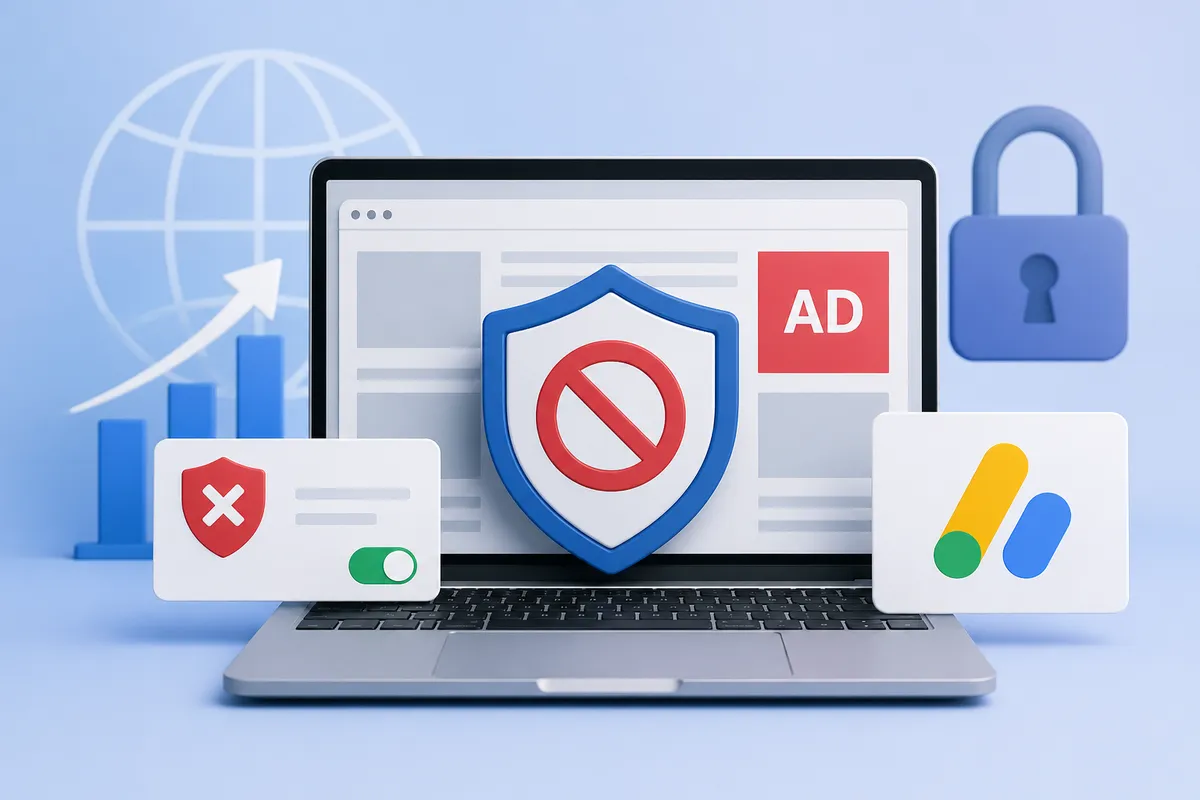
애드센스 홈 화면에 GDPR 메시지 만들기 안내가 나오면 광고 코드 문제가 아니라 사용자 동의 관련 설정을 요구하는 상태로 보면 됩니다. 한국 사이트라도 EU와 영국 사용자가 접속할 수 있기 때문에 애드센스에서는 동의 메시지를 준비하라는 안내를 표시합니다.
처음에는 국내 방문자에게도 팝업이 뜨는지 걱정됐지만, 실제로 확인해보니 모든 국가에 동일하게 표시되는 방식은 아니었습니다. 정책이 적용되는 지역의 사용자에게 동의 메시지가 표시되는 구조라서, 애드센스 GDPR 메시지는 광고 운영을 계속한다면 미리 설정해 두는 쪽이 안전했습니다.
워드프레스 개인정보처리방침 페이지 먼저 만들기
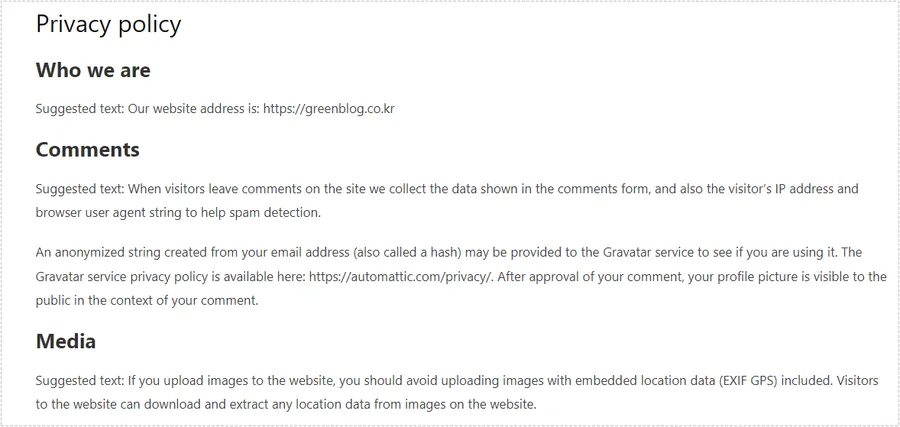
애드센스 GDPR 메시지를 만들기 전에 워드프레스에서 개인정보처리방침 페이지를 준비해야 합니다. 애드센스 설정 과정에서 개인정보처리방침 URL을 입력해야 하기 때문에 이 페이지가 없으면 중간에서 설정이 막히게 됩니다.
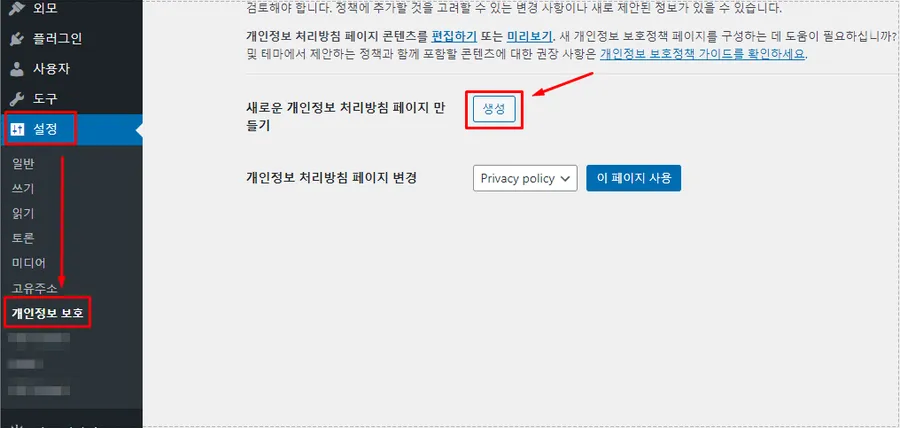
워드프레스 관리자 화면에서 설정 메뉴의 개인정보 보호로 들어가면 새 개인정보 처리방침 페이지를 생성할 수 있습니다. 기본 문구가 자동으로 들어가지만 사이트 상황에 맞게 수정하고, 필요하다면 영어 페이지도 함께 준비하는 것이 좋았습니다.
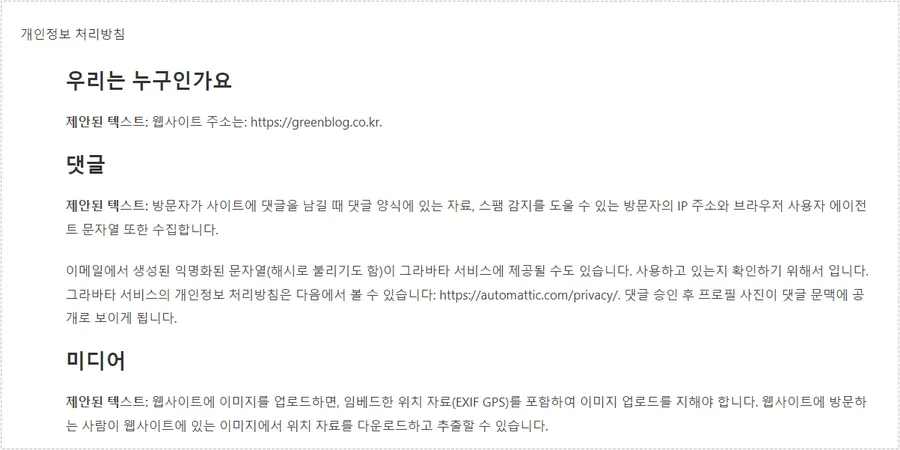
개인정보처리방침 페이지가 한국어로만 되어 있다면 애드센스 메시지 언어와 맞지 않을 수 있습니다. 저는 번역한 내용을 별도로 확인한 뒤 게시했고, 이후 애드센스에서 해당 URL을 연결했습니다.
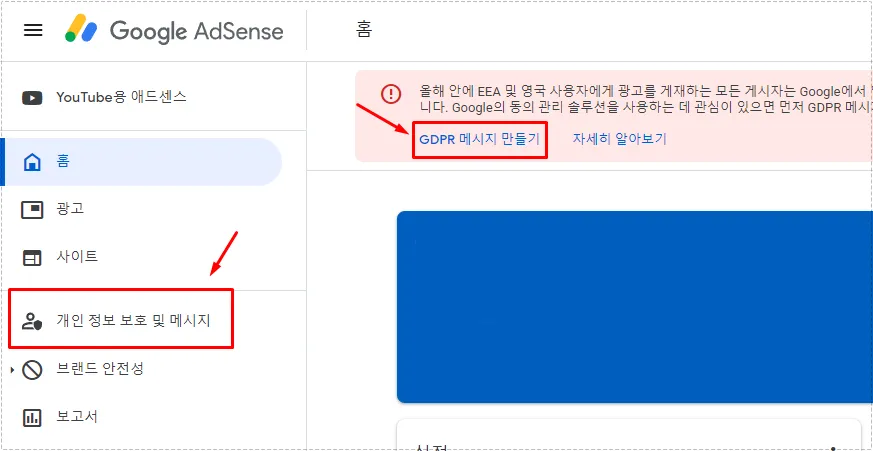
애드센스에서 개인정보 보호 및 메시지로 이동
워드프레스 쪽 준비가 끝나면 애드센스 홈으로 이동합니다. 상단 경고에 GDPR 메시지 만들기 버튼이 보이면 바로 들어가도 되고, 경고가 사라진 상태라면 왼쪽 메뉴에서 개인정보 보호 및 메시지로 이동하면 됩니다.
이 단계에서 중요한 것은 GDPR 카드 안으로 들어가 메시지를 만드는 것입니다. CPRA나 광고 차단 회복 같은 다른 항목도 함께 보이기 때문에 GDPR 항목을 선택했는지 확인하는 것이 좋았습니다.
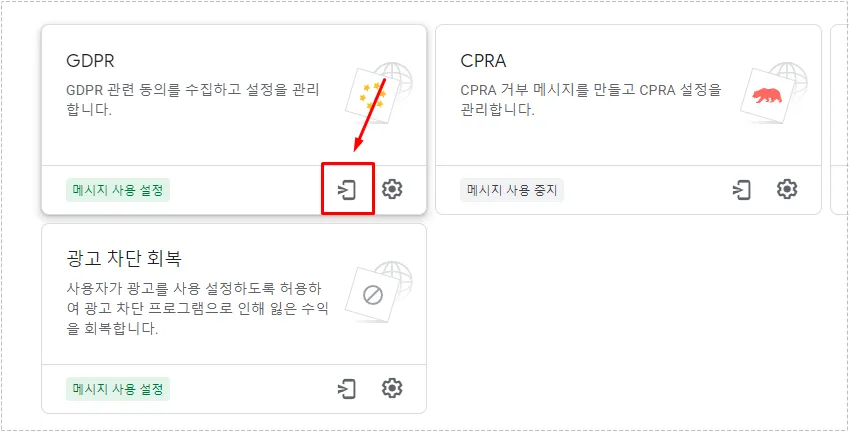
애드센스 GDPR 메시지 만들기 진행
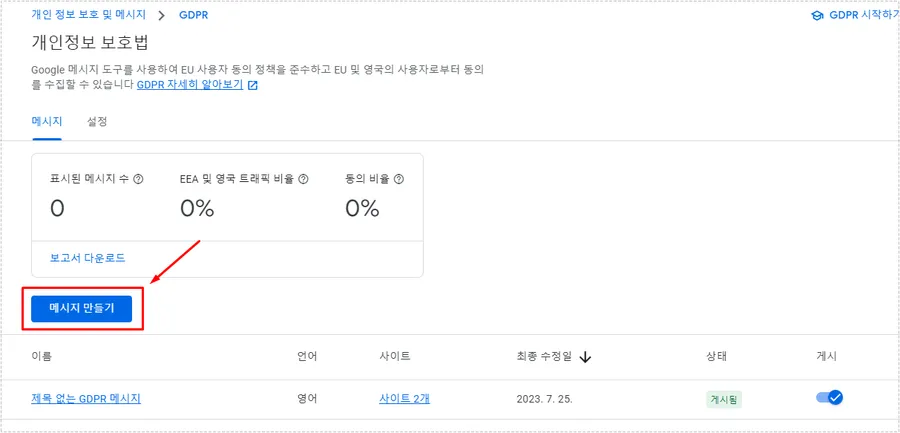
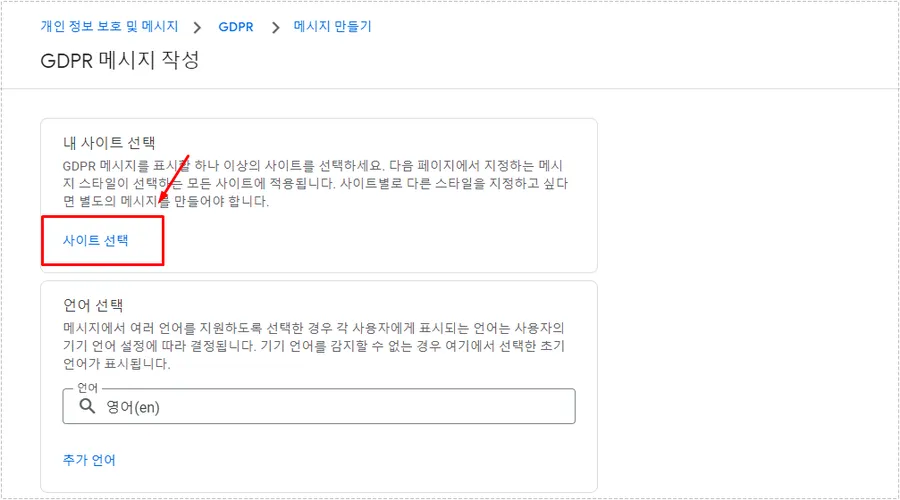
GDPR 메뉴로 들어가면 메시지 만들기 버튼을 눌러 새 동의 메시지를 만들 수 있습니다. 여기서 바로 문구를 수정하기보다 먼저 메시지를 표시할 사이트를 선택하는 것이 흐름상 편했습니다.
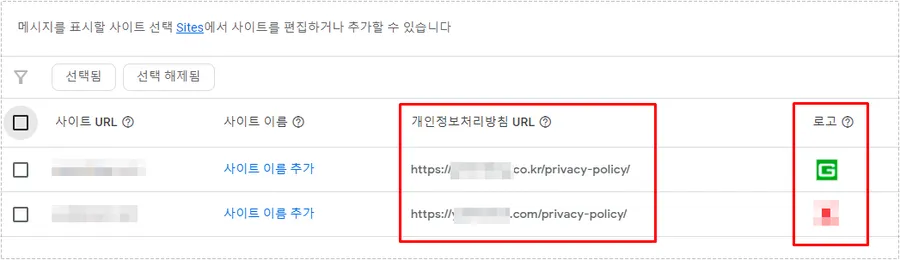
사이트 선택 화면에서는 애드센스에 등록된 사이트 목록이 보입니다. 각 사이트의 개인정보처리방침 URL 입력란에 워드프레스에서 만든 페이지 주소를 넣고, 사이트 로고도 함께 확인했습니다.
언어와 사용자 동의 옵션 선택
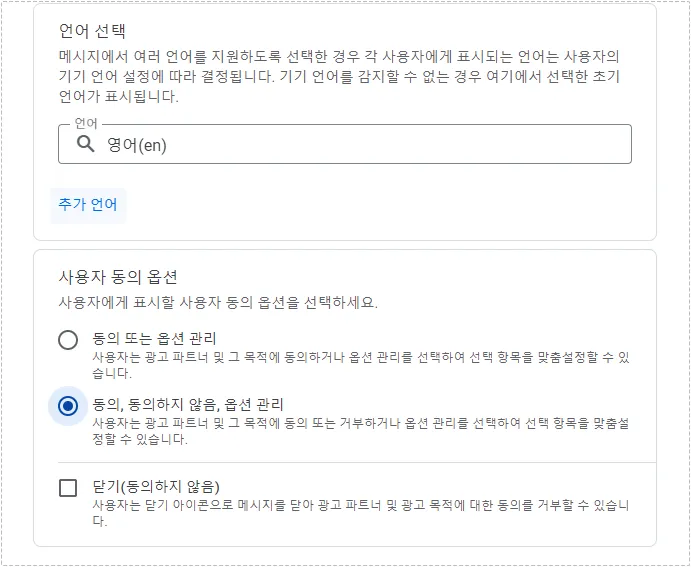
사이트를 선택한 뒤에는 언어와 사용자 동의 옵션을 정해야 합니다. 기본적으로 영어를 선택할 수 있고, 필요한 경우 추가 언어를 넣을 수 있습니다.
동의 옵션은 사이트 운영 방식에 따라 달라질 수 있습니다. 저는 사용자가 동의, 거부, 옵션 관리를 선택할 수 있는 방식이 더 명확하다고 판단했습니다. 닫기 버튼을 동의하지 않음으로 처리할지 여부도 여기에서 선택할 수 있습니다.
미리보기 확인 후 게시
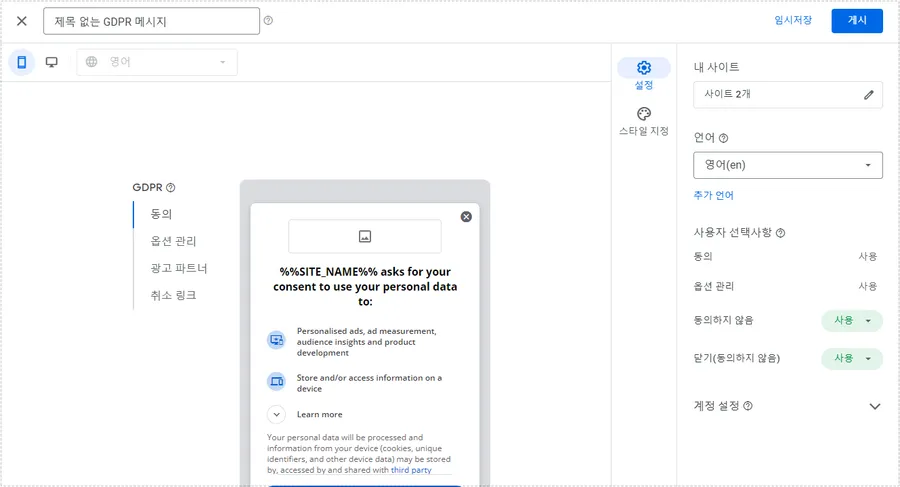
마지막 단계에서는 미리보기 화면에서 메시지가 어떻게 보이는지 확인합니다. 로고, 사이트 이름, 버튼 구성이 어색하지 않은지 확인한 뒤 문제가 없으면 게시 버튼을 누르면 됩니다.
게시 후에는 애드센스의 GDPR 경고가 더 이상 같은 방식으로 남지 않았고, 설정된 사이트 목록에서도 메시지 상태를 확인할 수 있었습니다. 실제 접속 테스트에서도 국내 사용자에게 무조건 표시되는 형태는 아니었기 때문에 광고 화면이 갑자기 복잡해지는 문제는 없었습니다.
문제 원인 분석
이번 설정에서 핵심은 애드센스 경고 자체보다 개인정보처리방침 URL이 준비되어 있느냐였습니다. 워드프레스에 개인정보처리방침 페이지가 없거나, 애드센스 사이트 목록에 URL이 연결되지 않으면 메시지를 만들어도 설정이 완성되지 않습니다.
또 하나 놓치기 쉬운 부분은 사이트가 여러 개인 경우입니다. 애드센스에 사이트가 2개 이상 등록되어 있다면 각각의 개인정보처리방침 URL과 로고를 확인해야 합니다.
수정 후 변화
애드센스 GDPR 메시지를 게시한 뒤에는 홈 화면의 경고를 신경 쓰지 않아도 됐고, EU·영국 사용자 동의 설정도 애드센스 안에서 관리할 수 있게 됐습니다. 국내 방문자 중심 사이트라도 해외 접속이 완전히 없는 것은 아니기 때문에, 광고 운영 상태를 안정적으로 유지하는 데 도움이 됐습니다.
FAQ
애드센스 GDPR 메시지는 한국 사이트도 설정해야 하나요?
한국 방문자가 대부분이어도 EU나 영국에서 접속할 수 있다면 설정해 두는 것이 좋습니다.
개인정보처리방침 페이지는 꼭 필요한가요?
네. 애드센스 GDPR 메시지 설정 과정에서 개인정보처리방침 URL을 입력해야 합니다.
애드센스 GDPR 메시지가 모든 방문자에게 보이나요?
일반적으로 모든 국가에 동일하게 표시되는 방식은 아니며, 정책 적용 지역 사용자에게 표시됩니다.