라이트세일 요금제 업그레이드를 알아보게 된 이유는 워드프레스 사이트가 방문자 증가 시점마다 느려졌기 때문입니다. 사용 중이던 라이트세일 요금제로는 평소 운영에는 문제가 없었지만, 트래픽이 몰리는 시간에는 서버 반응 속도가 눈에 띄게 떨어졌습니다.
처음에는 LiteSpeed Cache 설정이나 OpenLiteSpeed 캐시 문제를 의심했습니다. 캐시 삭제와 플러그인 점검을 해도 같은 증상이 반복되면서 서버 자원 자체를 늘려야 하는 상황이라고 판단했습니다.
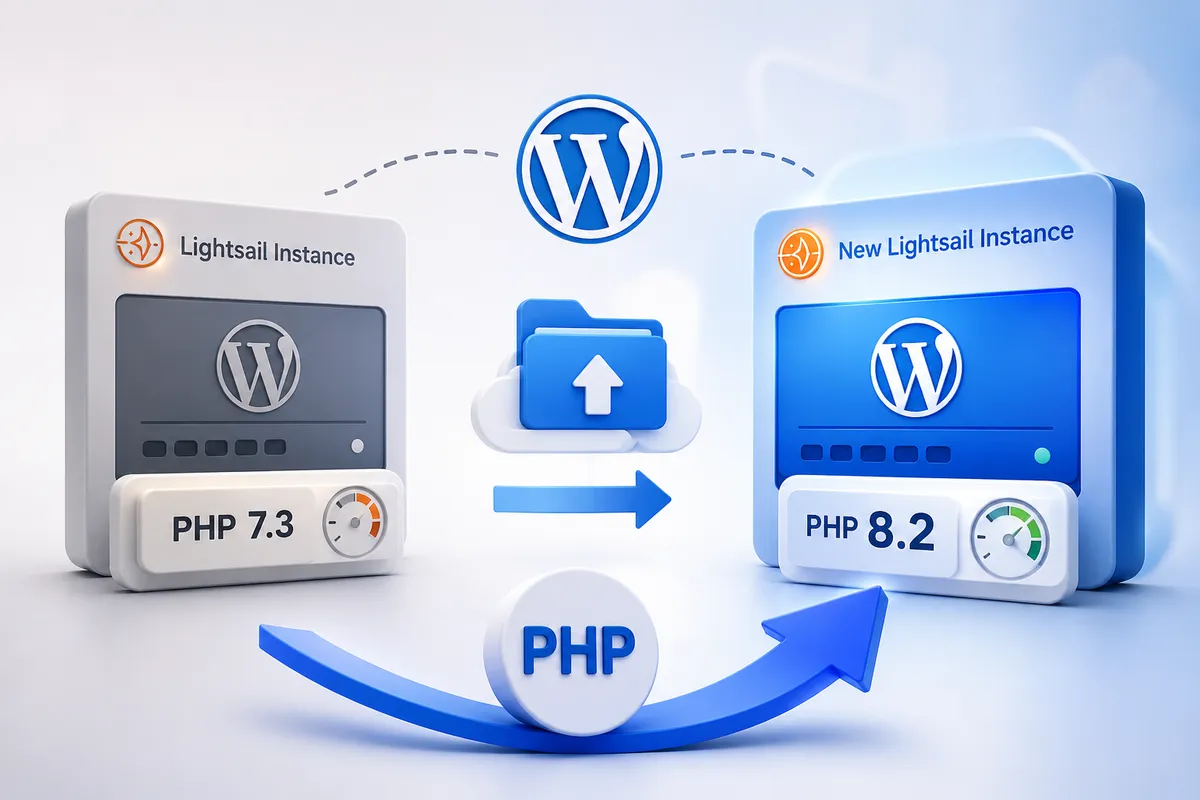
라이트세일은 기존 인스턴스의 플랜을 버튼 하나로 바로 올리는 방식이 아니었습니다. 기존 서버의 스냅샷을 만든 뒤 더 높은 요금제의 새 인스턴스를 생성하고, 고정 IP를 새 인스턴스에 연결하는 방식으로 진행해야 했습니다.
목차
AWS 콘솔에서 Lightsail로 들어가기
AWS 콘솔에 접속한 뒤 서비스 메뉴에서 Lightsail을 찾아 들어갑니다. 워드프레스 서버를 라이트세일로 만들었다면 이 화면에서 현재 사용 중인 인스턴스를 확인할 수 있습니다.
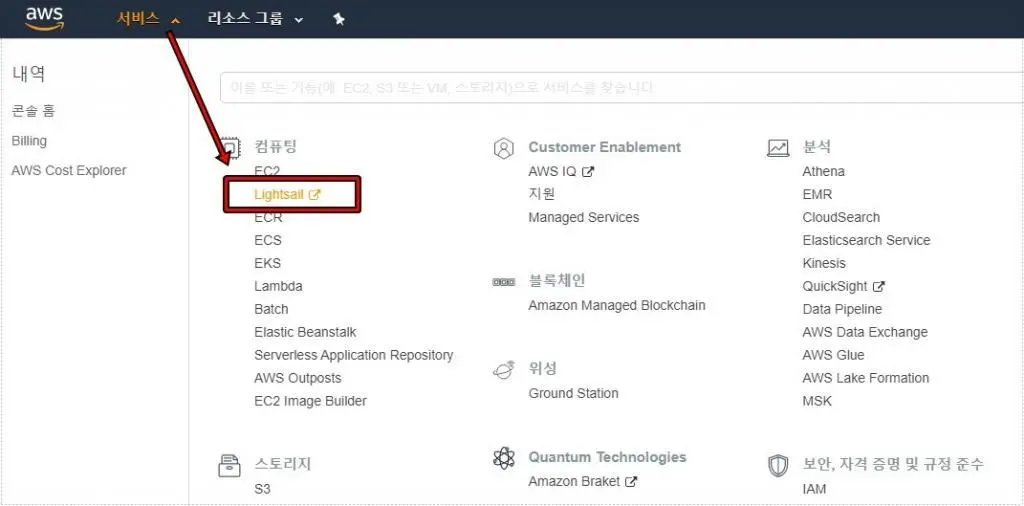
라이트세일 화면에 들어오면 인스턴스, 데이터베이스, 네트워킹, 스토리지, 스냅샷 메뉴가 보입니다. 라이트세일 요금제 업그레이드는 인스턴스 화면에서 바로 끝나는 것이 아니라 스냅샷과 네트워킹 메뉴까지 함께 확인해야 합니다.
기존 인스턴스 관리 화면으로 이동
현재 운영 중인 워드프레스 인스턴스의 메뉴를 열고 관리로 들어갑니다. 이 단계에서 중요한 점은 기존 인스턴스를 바로 삭제하거나 중지하지 않는 것입니다.
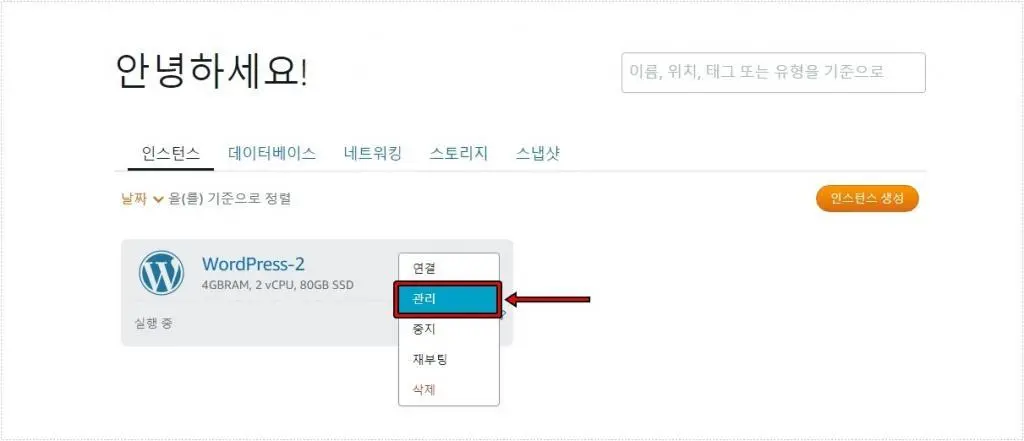
운영 중인 서버를 기준으로 스냅샷을 만들어야 기존 워드프레스 파일, 데이터베이스, OpenLiteSpeed 설정을 그대로 가져갈 수 있습니다. CyberPanel이나 LiteSpeed Cache 설정을 사용 중인 경우에도 새 인스턴스에서 기존 환경을 이어갈 수 있어 이전 과정이 훨씬 단순해집니다.
스냅샷 생성으로 현재 서버 복제하기
인스턴스 관리 화면에서 스냅샷 탭으로 이동한 뒤 수동 스냅샷을 생성합니다. 스냅샷은 현재 인스턴스 상태를 저장하는 과정이기 때문에, 가능하면 방문자가 적은 시간에 진행하는 편이 좋습니다.
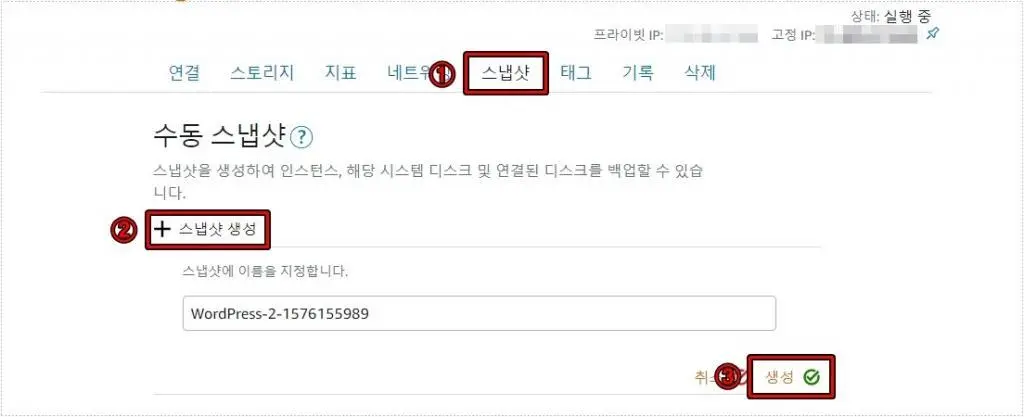
스냅샷 생성 시간은 현재 사용 중인 라이트세일 요금제의 디스크 사용량과 서버 데이터 규모에 따라 달라집니다. 이미지와 백업 파일이 많은 워드프레스 사이트라면 생각보다 시간이 걸릴 수 있으므로 완료 상태를 확인한 뒤 다음 단계로 넘어가는 것이 안전합니다.
스냅샷에서 새 인스턴스 생성
스냅샷이 만들어지면 해당 스냅샷 메뉴에서 새 인스턴스 생성을 선택합니다. 이 과정이 라이트세일 요금제 업그레이드의 핵심입니다.
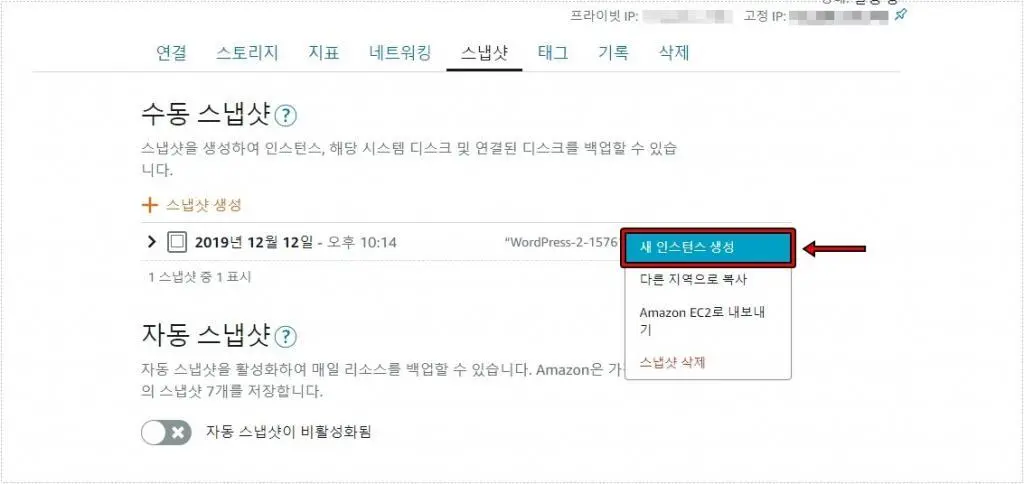
기존 서버를 그대로 복제하면서 더 높은 플랜을 선택할 수 있기 때문에 운영 환경을 처음부터 다시 만들 필요가 없습니다. 다만 새 인스턴스가 만들어진 뒤에는 기존 인스턴스와 새 인스턴스가 동시에 존재하게 되므로, 고정 IP 연결 전에는 어떤 서버가 실제 사이트와 연결되어 있는지 헷갈리지 않도록 확인해야 합니다.
새 인스턴스 플랜 선택
새 인스턴스 생성 화면에서 원하는 라이트세일 요금제를 선택합니다. 기존보다 메모리와 CPU가 높은 플랜을 선택하면 방문자 증가나 관리자 작업 중 느려지는 문제를 줄이는 데 도움이 됩니다.
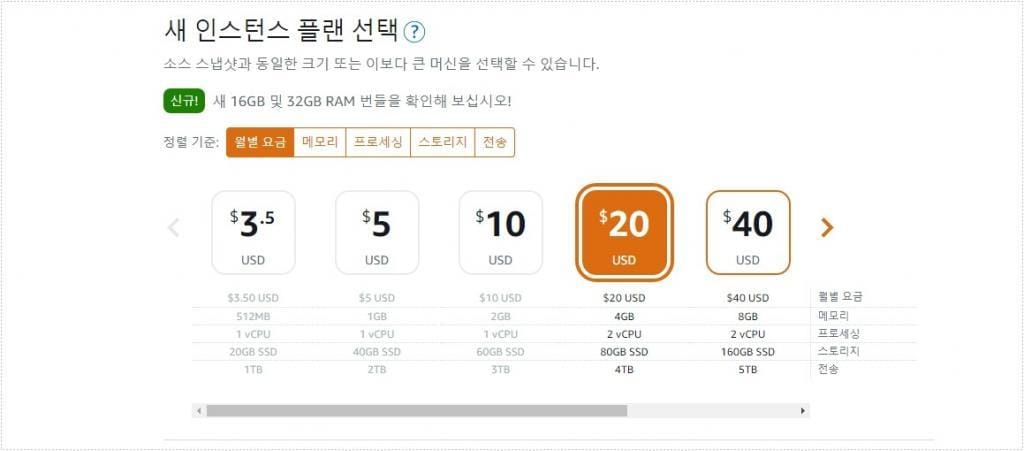
무조건 높은 요금제를 고를 필요는 없습니다. 워드프레스 사이트라면 방문자 수, 이미지 용량, 플러그인 수, 캐시 상태를 함께 보고 결정하는 편이 좋습니다. OpenLiteSpeed와 LiteSpeed Cache가 정상적으로 작동하는데도 접속이 몰릴 때 느려진다면 한 단계 상위 플랜부터 테스트하는 방식이 부담이 적습니다.
새 인스턴스 이름 지정 후 생성
플랜을 선택한 뒤 새 인스턴스 이름을 입력하고 생성합니다. 기존 인스턴스와 구분할 수 있는 이름을 넣어두면 이후 고정 IP 연결 단계에서 실수를 줄일 수 있습니다.
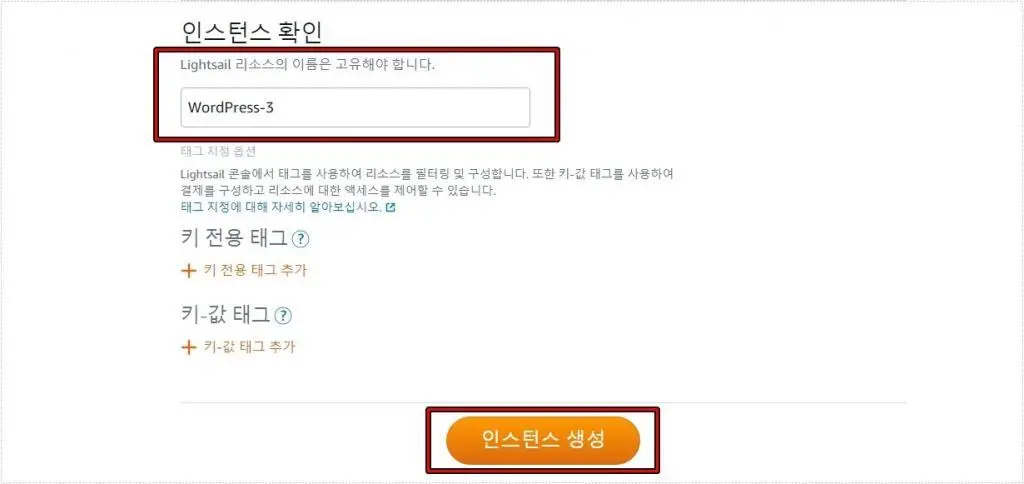
인스턴스가 생성되면 잠시 기다린 뒤 접속 상태를 확인합니다. 이 시점에서는 아직 기존 고정 IP가 연결되지 않았기 때문에 새 인스턴스의 임시 IP로만 접근할 수 있습니다.
고정 IP 관리 화면으로 이동
새 인스턴스가 준비되었다면 네트워킹 메뉴로 이동합니다. 기존 사이트 주소가 연결된 고정 IP를 새 인스턴스에 붙여야 방문자가 같은 도메인으로 접속했을 때 새 서버로 이동합니다.
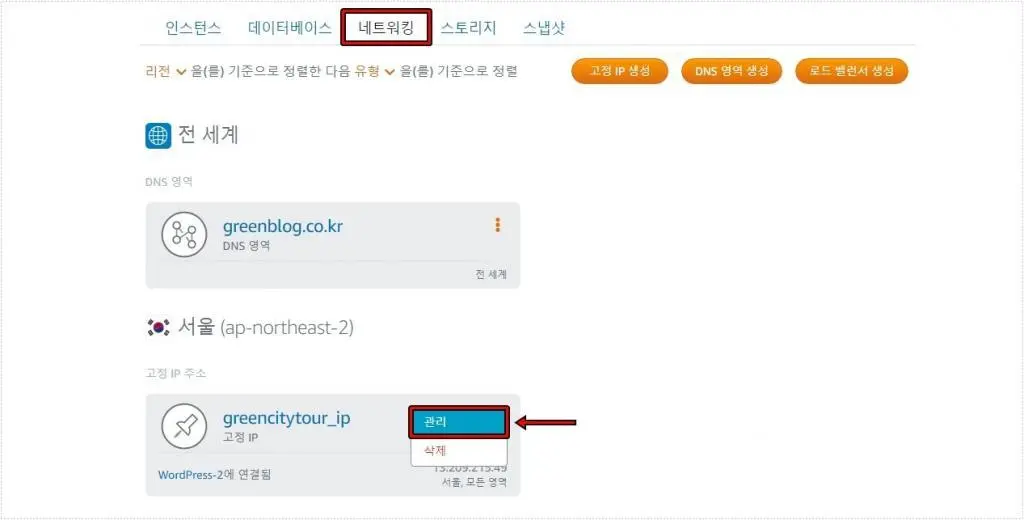
고정 IP는 DNS와 연결된 주소이기 때문에 이 단계가 중요합니다. DNS 레코드를 새로 바꾸는 방식보다 기존 고정 IP를 새 인스턴스에 연결하는 방식이 더 빠르게 반영됩니다.
기존 인스턴스에서 고정 IP 분리
고정 IP 관리 화면으로 들어가면 현재 연결된 인스턴스를 볼 수 있습니다. 여기에서 분리를 선택하면 기존 인스턴스와 고정 IP 연결이 끊어집니다.
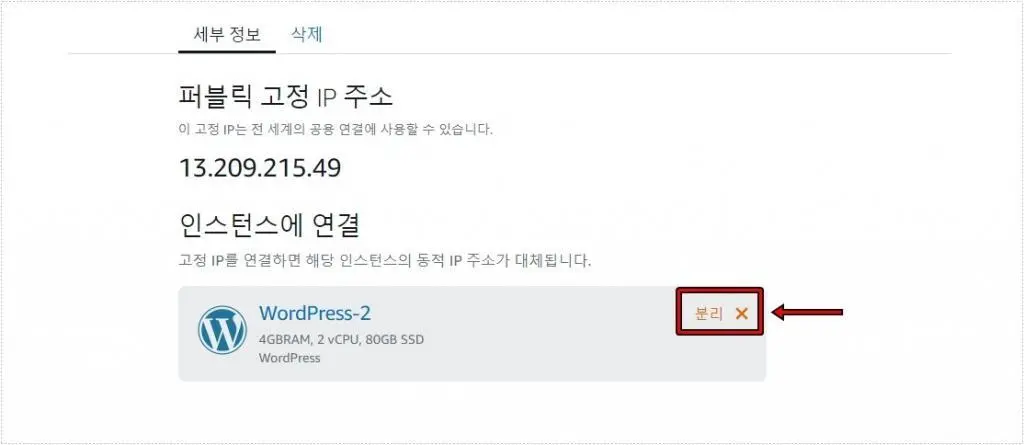
분리 후에는 사이트 접속이 잠시 불안정할 수 있습니다. 새 인스턴스 연결까지 바로 이어서 진행하는 것이 좋습니다.
새 인스턴스에 고정 IP 연결
고정 IP를 분리한 뒤 새로 만든 인스턴스를 선택해 연결합니다. 이 단계가 끝나면 기존 도메인은 새 인스턴스를 바라보게 됩니다.
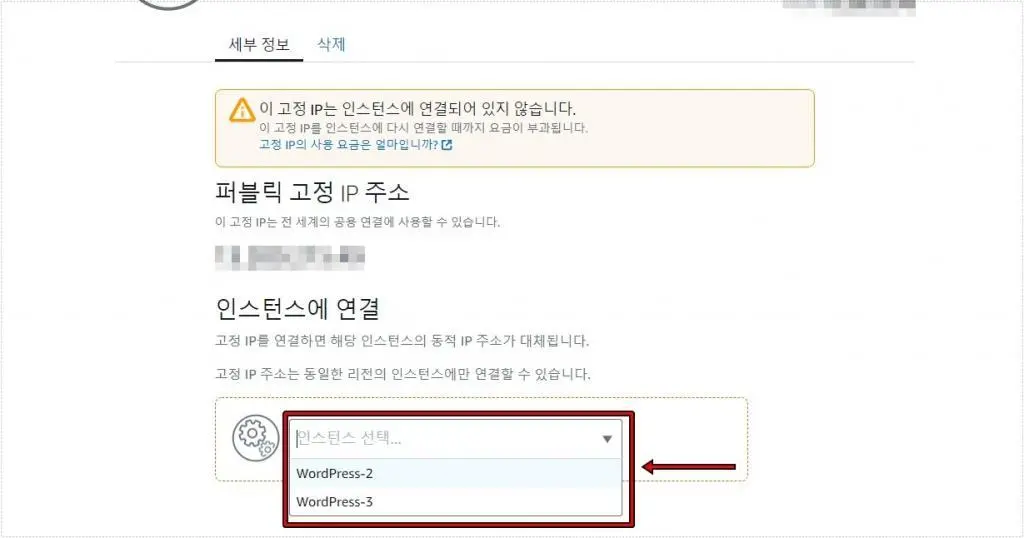
라이트세일 요금제 업그레이드 후에는 사이트가 정상적으로 열리는지, 워드프레스 관리자 접속이 되는지, SSL 경고가 없는지 확인해야 합니다. LiteSpeed Cache를 사용 중이라면 캐시를 한 번 비우고 주요 페이지를 열어보는 것이 좋습니다.
적용 후 확인한 변화
새 인스턴스로 옮긴 뒤에는 접속이 몰리는 시간의 반응 속도가 전보다 안정적으로 느껴졌습니다. 관리자 화면에서 글을 저장하거나 이미지를 다룰 때 멈칫거리는 느낌도 줄었습니다. 기존 인스턴스는 고정 IP가 분리된 상태로 남아 있기 때문에 계속 켜두면 비용이 발생할 수 있습니다.
새 인스턴스가 정상적으로 작동하는 것을 충분히 확인한 뒤 필요 없어진 기존 인스턴스는 삭제해야 합니다. 라이트세일 요금제 업그레이드는 단순히 비용을 올리는 과정이 아니라 운영 중인 사이트를 새 서버로 옮기는 과정에 가깝습니다.
그래서 스냅샷 생성, 새 인스턴스 확인, 고정 IP 연결, 기존 인스턴스 정리 순서를 놓치지 않는 것이 중요했습니다.
FAQ
라이트세일 요금제 업그레이드는 기존 인스턴스에서 바로 변경할 수 있나요?
일반적으로 기존 인스턴스 플랜을 바로 올리는 방식이 아니라 스냅샷을 만든 뒤 상위 플랜의 새 인스턴스를 생성하는 방식으로 진행합니다.
고정 IP를 새 인스턴스에 연결하면 DNS도 다시 수정해야 하나요?
기존 도메인이 고정 IP를 바라보고 있다면 DNS를 다시 수정하지 않아도 됩니다. 고정 IP만 새 인스턴스에 연결하면 같은 주소로 접속됩니다.
기존 인스턴스는 바로 삭제해도 되나요?
새 인스턴스에서 사이트, 관리자 화면, SSL, 캐시 상태를 확인한 뒤 삭제하는 것이 안전합니다. 바로 삭제하면 문제가 생겼을 때 되돌리기 어렵습니다.