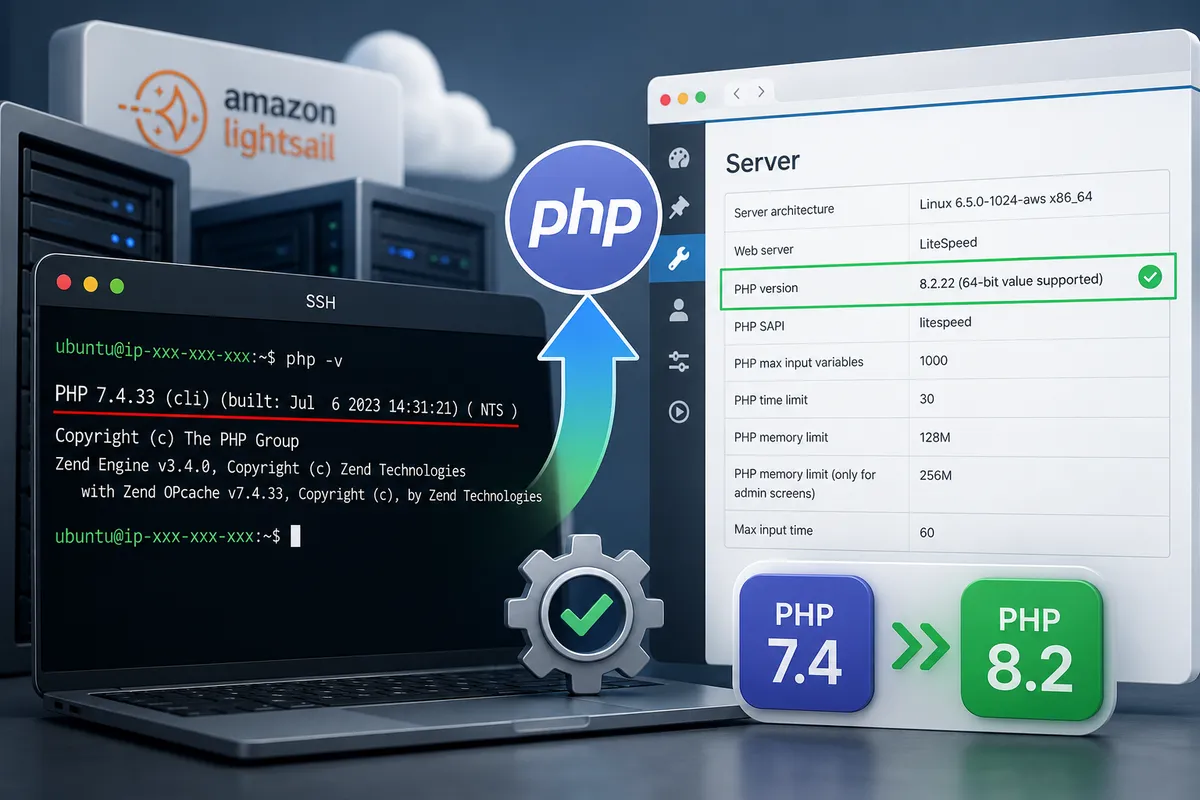
Lightsail PHP 업그레이드 경고는 워드프레스 관리자 화면의 사이트 건강 상태에서 먼저 보였습니다. 오래전에 만든 Amazon Lightsail WordPress 인스턴스를 계속 사용하고 있었는데, PHP 버전이 낮다는 안내가 성능 항목에 표시되었습니다. 일반 호스팅이라면 PHP 버전을 선택해서 올리는 방식으로 끝나는 경우가 많지만, Lightsail Bitnami WordPress 환경에서는 기존 인스턴스 안에서 간단히 PHP만 바꾸는 방식이 쉽지 않았습니다.
처음에는 설정 메뉴나 Bitnami 문서를 찾으면 해결될 줄 알았습니다. 그런데 확인할수록 기존 인스턴스의 PHP만 안전하게 교체하는 것보다 새 WordPress 인스턴스를 만들고 기존 사이트를 백업 후 복원하는 방식이 더 현실적이었습니다. 스냅샷으로 새 인스턴스를 만드는 방법도 생각할 수 있지만, 스냅샷은 기존 서버 상태를 그대로 복사하는 방식이라 PHP 버전 문제까지 함께 따라옵니다.
이번 과정은 기존 워드프레스 사이트를 UpdraftPlus로 백업한 뒤, 최신 Lightsail WordPress 인스턴스를 새로 만들고 백업 파일을 복원하는 흐름으로 진행했습니다. 이미지가 많아 전체 설치 용량이 약 6GB 정도였기 때문에 백업 플러그인 선택도 중요했습니다. 복원 후에는 고정 IP를 기존 인스턴스에서 분리해 새 인스턴스에 연결했고, 마지막으로 사이트 상태에서 PHP 경고가 사라지는지 확인했습니다.
목차
Lightsail PHP 업그레이드 전에 기존 인스턴스를 남겨야 하는 이유
Lightsail PHP 업그레이드 과정에서 가장 조심해야 할 부분은 기존 인스턴스를 너무 빨리 지우지 않는 것입니다. 새 인스턴스를 만들고 백업을 복원하더라도 리다이렉트, 캐시, SSL, robots.txt, .htaccess, 보안 플러그인 설정 등이 완전히 맞지 않을 수 있습니다.
기존 인스턴스는 복구 기준점 역할을 합니다. 새 서버에서 문제가 생기면 다시 돌아가야 하므로, 고정 IP 연결과 사이트 확인이 끝날 때까지 그대로 남겨두는 편이 안전합니다.
워드프레스 용량 먼저 확인하기
백업을 시작하기 전에 워드프레스 전체 설치 용량을 먼저 확인했습니다. 관리자 화면에서 도구 > 사이트 상태 > 정보로 들어가면 디렉터리와 크기 항목을 볼 수 있습니다. 여기서 uploads, plugins, themes, database 크기를 확인할 수 있습니다.
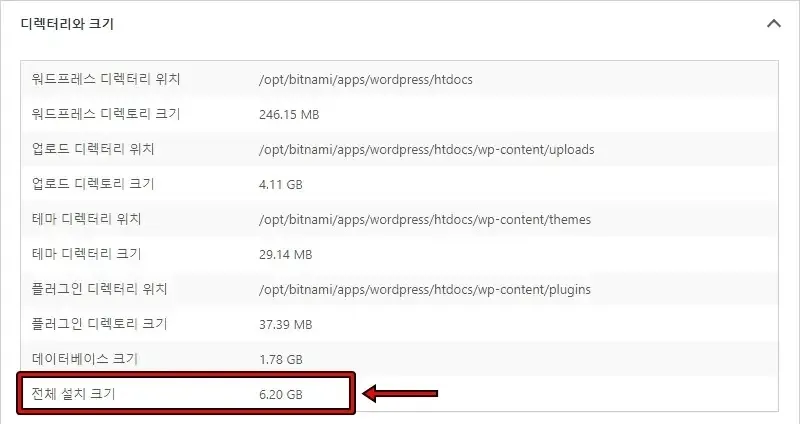
제 경우에는 전체 설치 크기가 6GB를 넘었습니다. 이미지가 많은 사이트라면 백업 플러그인에서 무료 복원 용량 제한에 걸릴 수 있으므로, 먼저 용량을 확인한 뒤 플러그인을 선택하는 것이 좋습니다.
UpdraftPlus에서 Google Drive 백업 설정
이번 이전 작업에서는 UpdraftPlus를 사용했습니다. 기본 무료 기능으로 Google Drive 백업을 연결할 수 있고, 사이트 용량이 큰 경우에도 비교적 부담 없이 백업을 만들 수 있었기 때문입니다.
플러그인을 설치한 뒤 설정 화면에서 원격 저장소로 Google Drive를 선택했습니다. 파일 백업과 데이터베이스 백업 항목을 확인한 뒤 저장하면 Google 계정 인증 화면으로 연결됩니다.
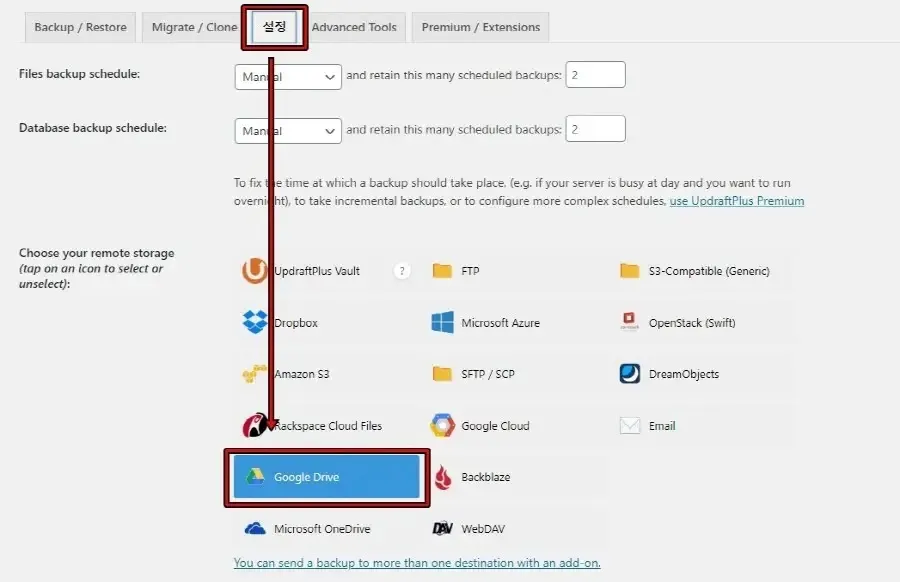
Google Drive 연결이 끝나면 백업 파일은 드라이브 안의 UpdraftPlus 폴더에 저장됩니다. 이 단계에서 인증이 제대로 되지 않으면 새 인스턴스에서 복원 파일을 불러올 수 없으므로, 연결 완료 메시지까지 확인하는 것이 좋습니다.
백업 파일 만들기
Google Drive 연결이 끝난 뒤 백업 / 복원 화면에서 백업 지금 버튼을 눌렀습니다. 사이트 용량이 크면 백업 생성 시간이 꽤 오래 걸립니다. 제 경우에는 6GB 정도였기 때문에 바로 끝나지 않았고, 진행률을 보면서 기다려야 했습니다.
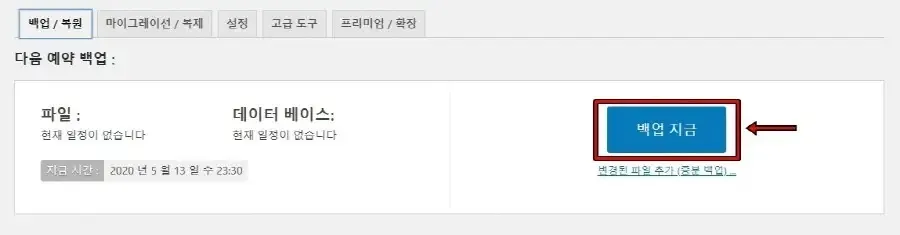
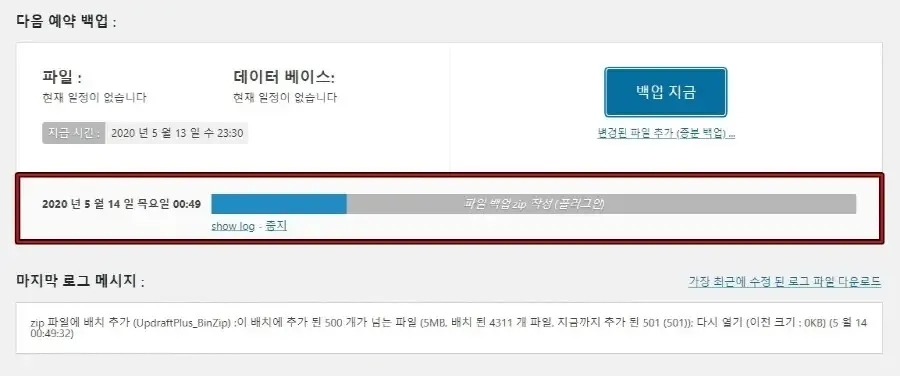
백업이 끝나면 데이터베이스, 플러그인, 테마, 업로드 파일 등이 나뉘어 저장됩니다. 이 파일들이 모두 있어야 새 인스턴스에서 기존 사이트를 거의 그대로 복원할 수 있습니다.
Lightsail PHP 업그레이드를 위한 새 인스턴스 만들기
백업이 끝난 뒤 Lightsail에서 새 WordPress 인스턴스를 만들었습니다. 여기서 중요한 점은 스냅샷 복원이 아니라 새 인스턴스 생성입니다. 스냅샷은 기존 환경을 복사하는 방식이라 Lightsail PHP 업그레이드 목적에는 맞지 않을 수 있습니다.
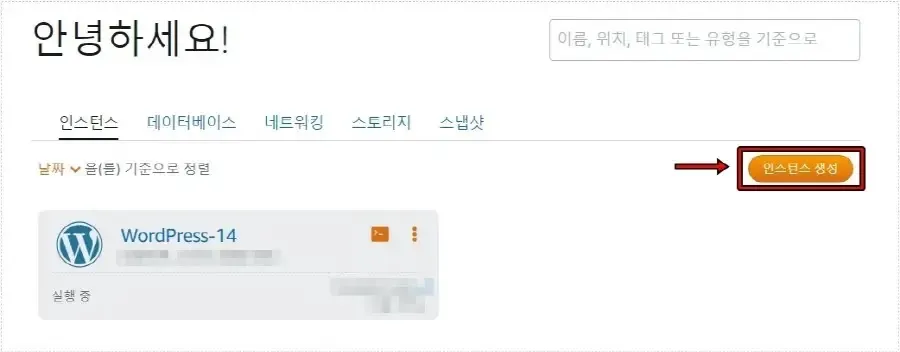
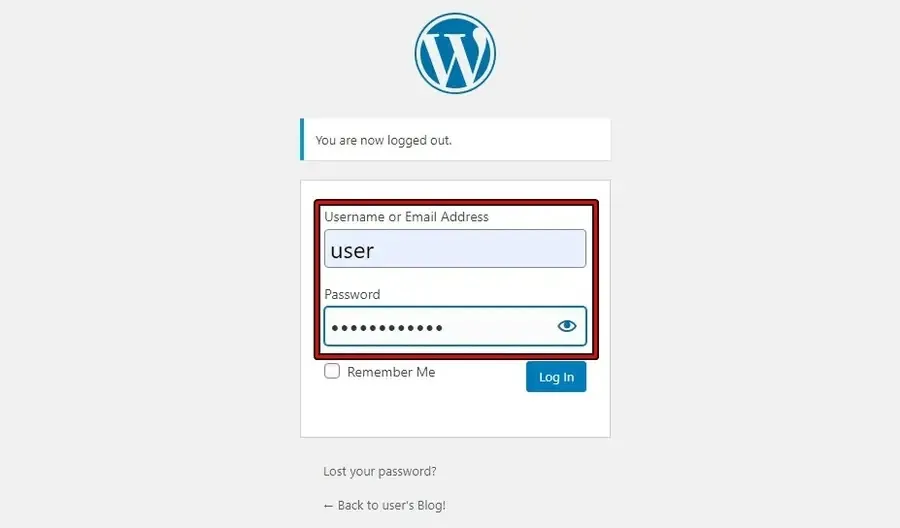
새 인스턴스가 만들어지면 임시 IP 주소로 워드프레스 관리자 화면에 접속합니다. 초기 아이디는 보통 user이며, 비밀번호는 Lightsail의 SSH 연결 화면에서 확인할 수 있습니다.
백업 파일 복원하기
새 워드프레스 관리자 화면에 들어간 뒤 UpdraftPlus를 다시 설치했습니다. 기존과 동일하게 Google Drive를 연결한 다음, 원격 저장소 다시 검색을 눌러 백업 파일 목록을 불러왔습니다.
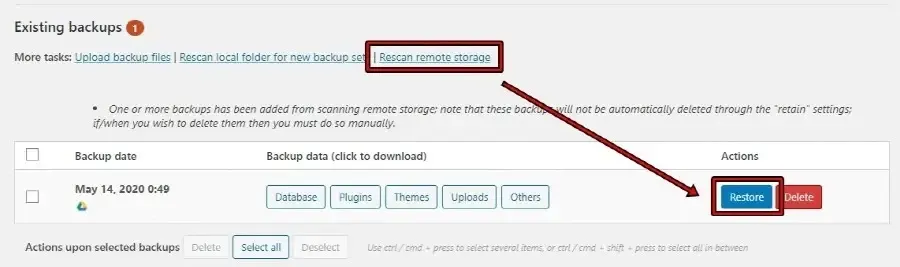
백업 목록이 보이면 Restore를 눌러 기존 사이트 파일을 새 인스턴스로 복원합니다. 복원이 끝난 뒤에는 워드프레스 관리자 계정, 테마, 플러그인, 업로드 이미지, 글 데이터가 기존 사이트 기준으로 돌아옵니다.
고정 IP를 새 인스턴스에 연결
복원이 끝났다고 바로 끝나는 것은 아닙니다. 기존 사이트 주소로 새 인스턴스를 열려면 Lightsail 고정 IP를 새 인스턴스에 연결해야 합니다.
먼저 네트워킹 메뉴에서 기존 고정 IP 관리 화면으로 들어갔습니다.
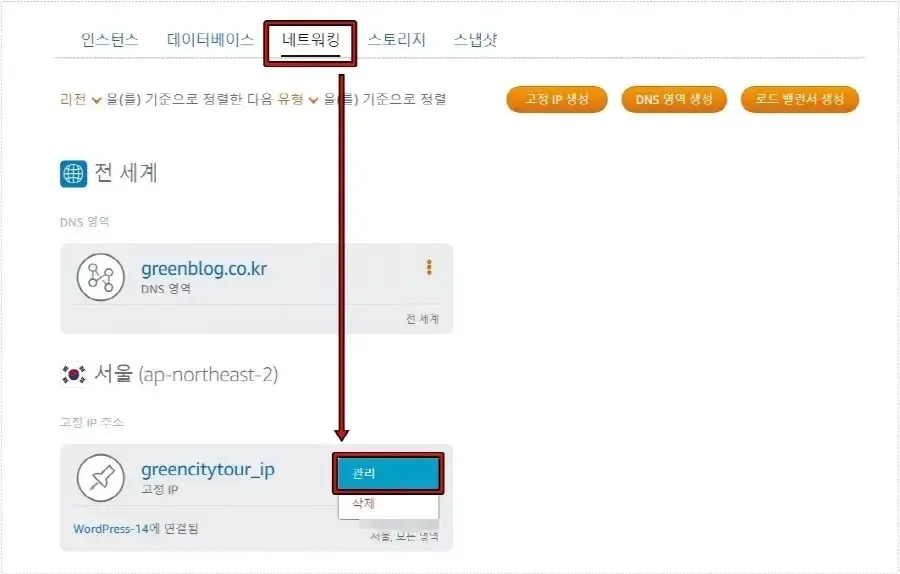
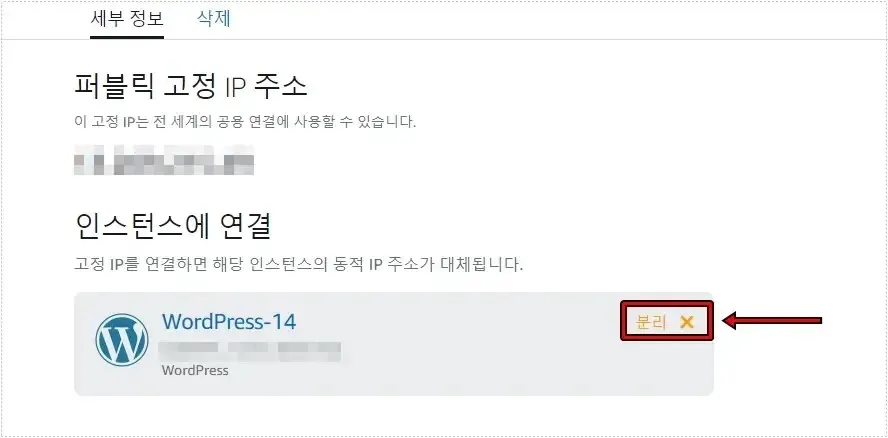
기존 인스턴스에 연결된 고정 IP를 분리한 뒤 새로 만든 인스턴스에 다시 연결했습니다. 이 과정은 사이트 접속에 직접 영향을 주기 때문에 백업 복원과 기본 설정 확인이 끝난 뒤 진행하는 것이 안전합니다.
서버 설정을 다시 확인한 부분
워드프레스 백업은 사이트 파일과 데이터베이스를 옮겨주지만, 서버에 직접 추가한 설정까지 모두 자동으로 맞춰주지는 않습니다. 기존 인스턴스에서 적용했던 리다이렉트, 캐시 설정, SSL 관련 설정, robots.txt, .htaccess, 보안 플러그인 설정은 따로 확인해야 했습니다.
이 단계에서 놓치면 사이트는 열리지만 일부 페이지 리다이렉트가 다르게 동작하거나, 캐시가 예상과 다르게 남을 수 있습니다. OpenLiteSpeed나 LiteSpeed Cache를 함께 쓰는 환경이라면 캐시 삭제와 페이지 확인까지 같이 하는 편이 좋습니다.
Lightsail PHP 업그레이드 결과
모든 복원과 고정 IP 연결을 마친 뒤 워드프레스 사이트 건강 상태를 다시 확인했습니다. 이전에는 PHP 버전 관련 경고가 성능 항목에 표시되었지만, 새 인스턴스에서는 정상 상태로 바뀌었습니다.
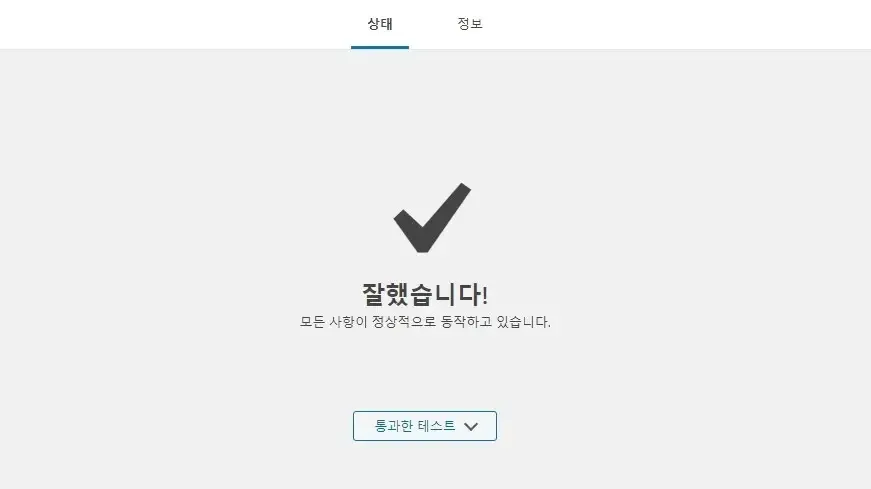
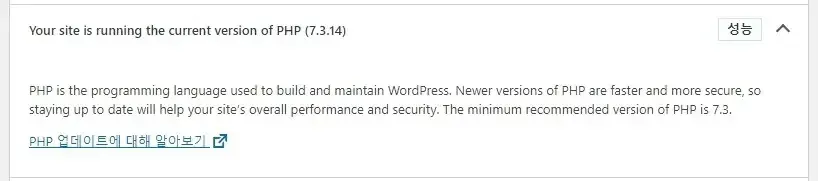
이번 이전 과정에서 가장 중요한 부분은 PHP만 따로 바꾸려 하기보다 서버 환경 자체를 새로 만드는 방향이었습니다. 시간이 걸리긴 했지만, 오래된 Lightsail WordPress 인스턴스를 정리하면서 백업 방식과 서버 설정도 함께 점검할 수 있었습니다.
자주 묻는 질문
Lightsail PHP 업그레이드는 기존 인스턴스에서 바로 가능한가요?
환경에 따라 다를 수 있지만, 오래된 Bitnami WordPress 인스턴스에서는 PHP만 간단히 올리는 방식이 어렵습니다. 새 인스턴스를 만들고 백업 복원으로 이전하는 방법이 더 안전한 경우가 많습니다.
스냅샷으로 새 인스턴스를 만들면 PHP 버전도 올라가나요?
스냅샷은 기존 인스턴스 상태를 복사합니다. PHP 버전 문제까지 그대로 따라올 수 있으므로 Lightsail PHP 업그레이드 목적이라면 새 WordPress 인스턴스 생성이 더 적합합니다.
복원 후 바로 기존 인스턴스를 삭제해도 되나요?
바로 삭제하지 않는 편이 좋습니다. 고정 IP 연결, 관리자 접속, 글 페이지, 이미지, SSL, 리다이렉트, 캐시까지 확인한 뒤 삭제하는 것이 안전합니다.