애드센스 광고 차단 관리는 사이트를 운영하다 보면 한 번쯤 확인하게 되는 메뉴입니다. 자동 광고를 켜두면 광고가 알아서 송출되지만, 막상 사이트 화면을 보다 보면 한국어 사이트와 맞지 않는 외국어 광고나 이미지가 과한 광고, 주제와 어울리지 않는 광고가 섞여 나오는 경우가 있습니다. 저도 처음에는 애드센스가 알아서 최적화해 줄 것이라고 생각했지만, 국내 방문자가 많은 사이트에서 영어·아랍어 광고가 반복해서 보이니 광고 심사 센터를 직접 보게 되었습니다.
애드센스 광고 차단 관리를 한다고 해서 바로 수익이 크게 오르거나 광고 품질이 완전히 바뀌는 것은 아니었습니다. 광고는 계속 새로 들어오기 때문에 한 번 차단해도 비슷한 광고가 다시 나타나는 경우가 많았습니다. 다만 광고 심사 센터와 카테고리 차단 메뉴를 주기적으로 확인한 뒤에는 사이트 분위기와 맞지 않는 광고를 줄이는 데는 확실히 도움이 되었습니다.
목차
애드센스 광고 차단 관리가 필요한 상황
광고 차단을 시작하게 되는 가장 흔한 이유는 사이트 방문자와 광고 언어가 맞지 않는 경우입니다. 한국어 블로그인데 영어, 중국어, 아랍어 광고가 자주 나온다면 방문자가 광고 내용을 이해하기 어렵고, 사이트 전체 분위기도 조금 어색해 보입니다. 특히 정보성 글이나 워드프레스 운영 글처럼 신뢰감이 중요한 페이지에서는 광고 이미지 하나가 전체 인상을 흐릴 때도 있습니다.
반대로 너무 넓게 차단하면 광고 경쟁이 줄어 수익이 떨어질 수도 있습니다. 그래서 애드센스 광고 차단 관리는 “마음에 들지 않는 광고를 전부 없애는 작업”이라기보다, 사이트와 너무 맞지 않는 광고만 골라 줄이는 방식으로 접근하는 편이 안전했습니다.
광고 심사 센터에서 개별 광고 확인하기
애드센스에서 실제 송출되는 광고를 보려면 차단 관리 메뉴 안의 광고 심사 센터로 들어가면 됩니다. 이곳에서는 노출되고 있는 광고를 카드 형태로 볼 수 있고, 마음에 들지 않는 광고는 카드 왼쪽 아래에 있는 차단 버튼으로 막을 수 있습니다.
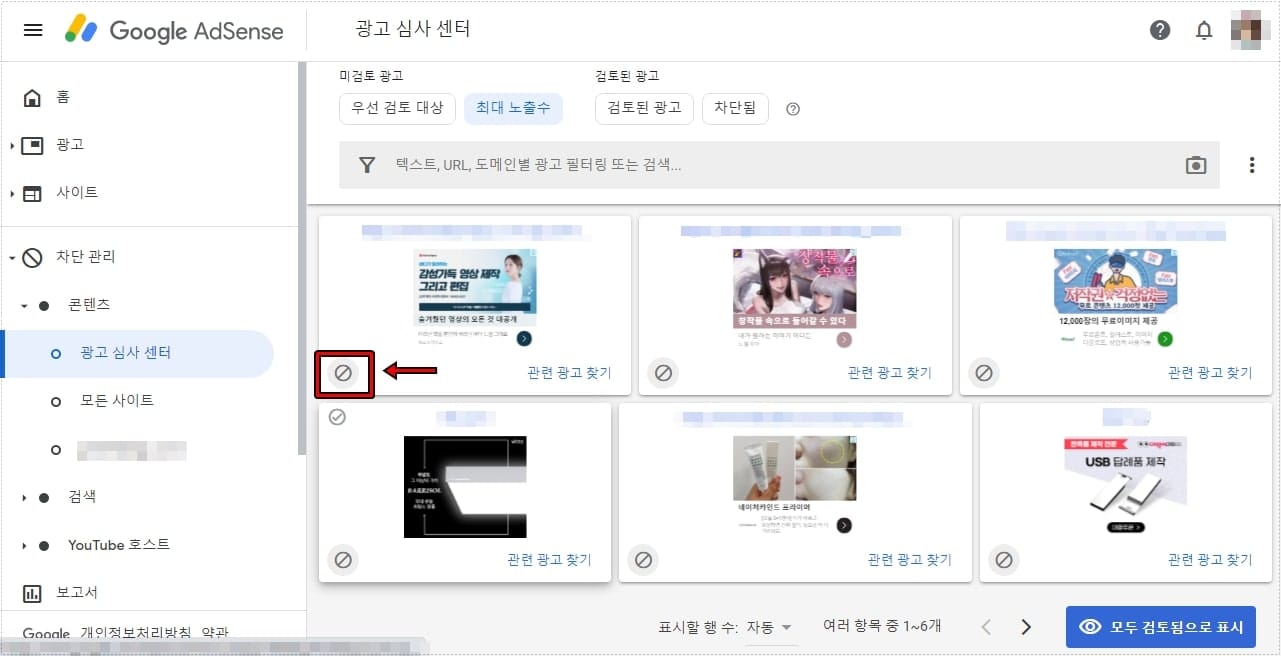
개별 광고 차단은 바로 눈에 보이는 광고를 정리할 수 있다는 점에서 가장 직관적입니다. 다만 같은 광고주가 다른 소재를 계속 올리거나 비슷한 광고가 새로 들어오면 다시 목록에 나타날 수 있습니다. 실제로 하루 정도 지나 다시 확인하면 이전에 보지 못했던 광고가 추가되어 있는 경우가 많았습니다.
언어 필터로 외국어 광고만 골라 보기
한국어 사이트를 운영한다면 먼저 언어 필터를 확인하는 것이 좋습니다. 광고 심사 센터 상단 검색 영역에서 필터를 열면 언어 항목을 선택할 수 있습니다. 이 메뉴를 이용하면 현재 검토 대상 광고 중 어떤 언어 광고가 있는지 나누어 볼 수 있습니다.
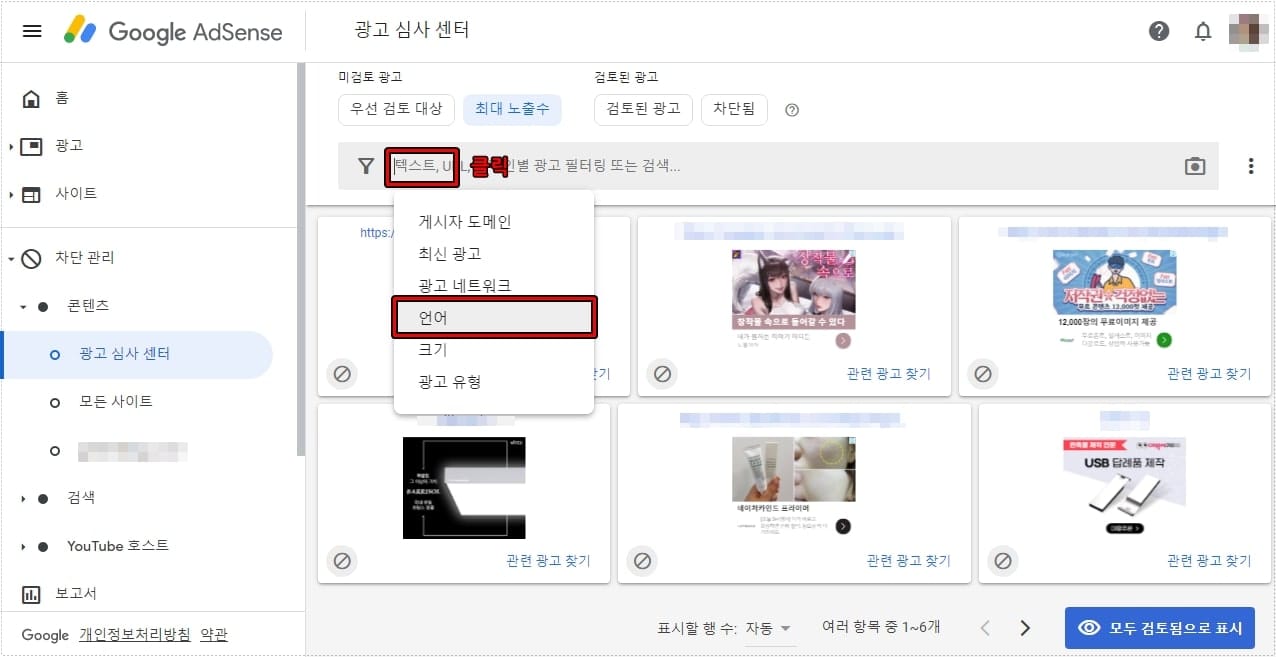
언어 항목을 선택하면 한국어 광고와 함께 영어, 아랍어 등 다른 언어 광고가 표시됩니다. 국내 방문자가 대부분인 사이트라면 한국어를 제외한 언어를 선택해 목록을 좁힌 뒤, 실제 광고 이미지를 보면서 차단 여부를 판단하는 방식이 편했습니다.
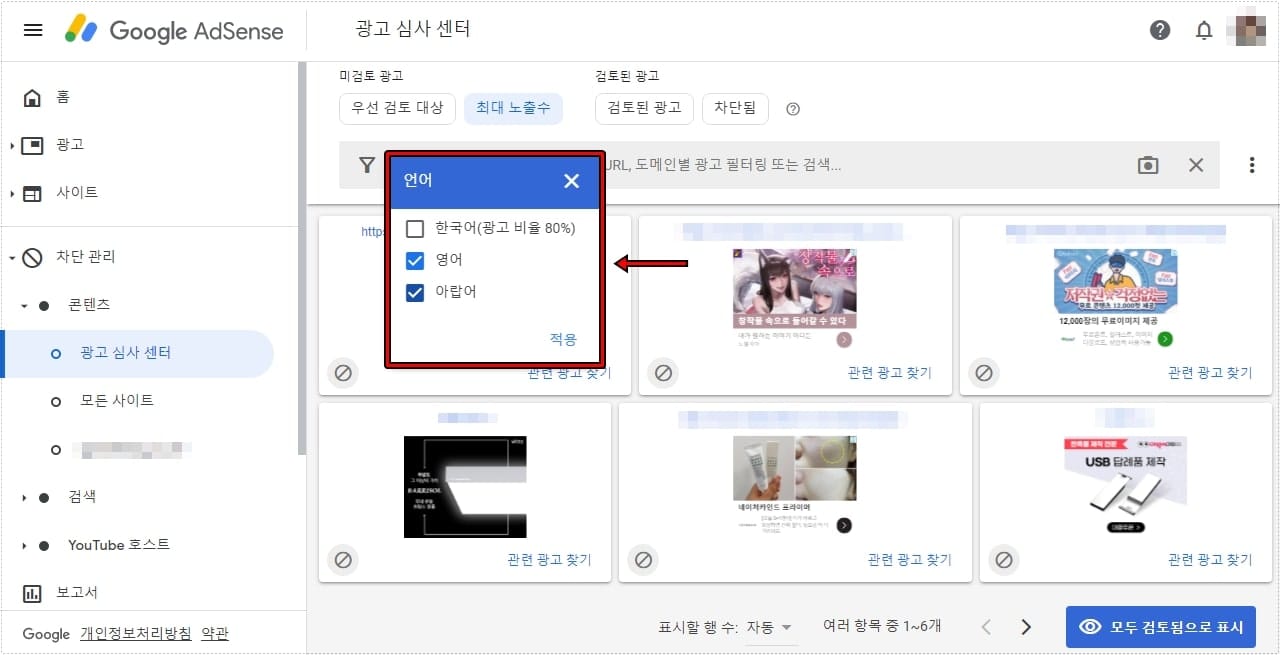
이 방식은 광고를 하나씩 무작정 찾는 것보다 훨씬 빠릅니다. 특히 외국어 광고가 섞여 나오는 사이트라면 애드센스 광고 차단 관리 첫 단계로 언어 필터부터 보는 편이 좋았습니다.
카테고리 차단은 신중하게 봐야 한다
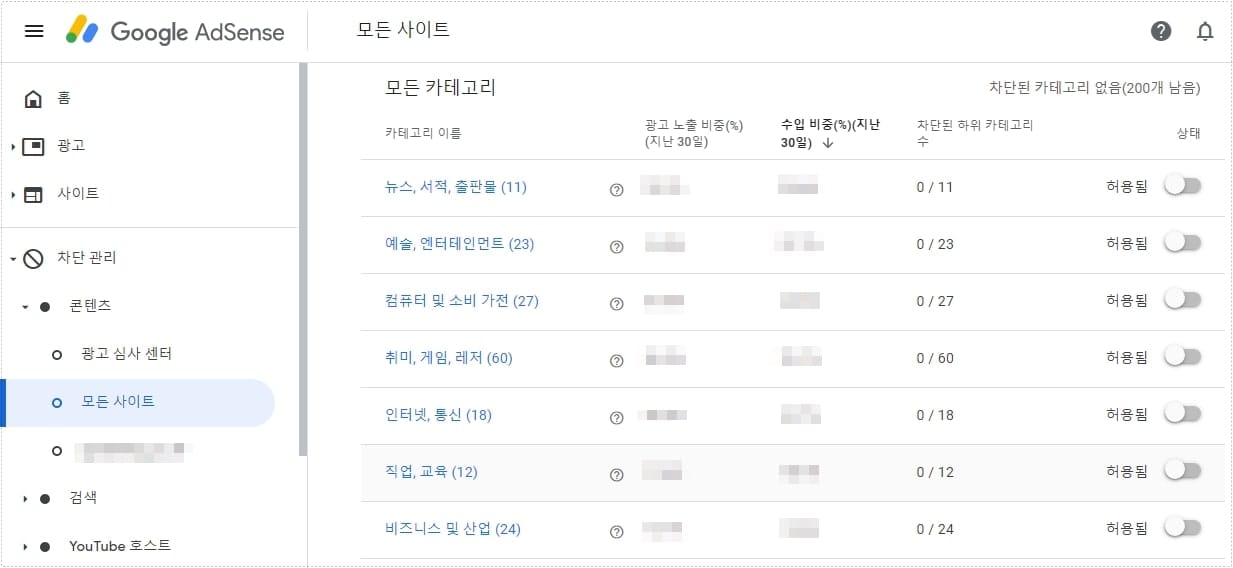
개별 광고보다 넓은 범위로 관리하고 싶을 때는 차단 관리 메뉴의 모든 사이트 영역으로 들어가면 됩니다. 여기에는 민감한 카테고리와 일반 카테고리 관리 메뉴가 따로 나뉘어 있습니다.
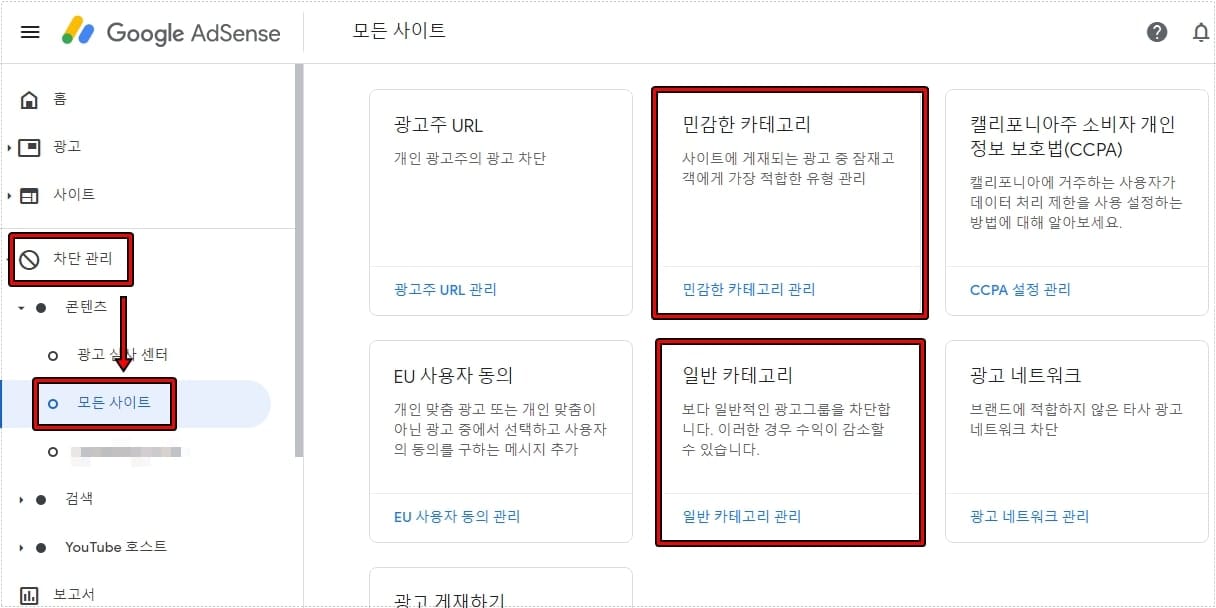
민감한 카테고리는 정치, 종교, 체중 감량, 도박처럼 방문자에 따라 거부감이 생길 수 있는 광고를 다룹니다. 이 메뉴에서는 광고 노출 비중과 수익 비중을 함께 볼 수 있기 때문에 무작정 차단하기보다 실제 비중을 보고 판단하는 편이 낫습니다.
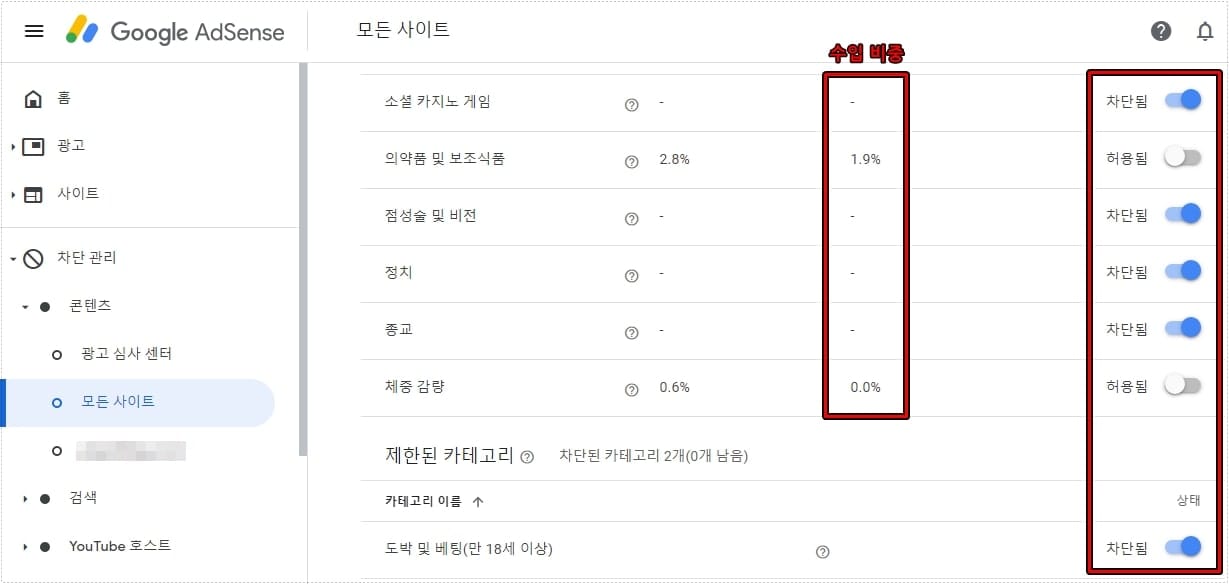
일반 카테고리는 더 조심해서 봐야 합니다. 광고 전체를 큰 주제별로 나누어 관리하는 영역이라 사이트 주제와 관련된 광고까지 막을 수 있습니다. 수익 비중이 있는 카테고리를 잘못 차단하면 광고 단가보다 먼저 광고 경쟁 자체가 줄어들 수 있어, 정확한 이유가 없으면 그대로 두는 편이 안전했습니다.
차단 후 바로 판단하기 어려운 이유
애드센스 광고 차단 관리를 하고 나면 바로 수익 변화가 보일 것 같지만 실제로는 그렇게 단순하지 않았습니다. 광고는 방문자 위치, 페이지 주제, 입찰 상황, 광고주 소재에 따라 계속 바뀌기 때문에 하루 차단했다고 다음 날 수익이 좋아졌다고 판단하기 어렵습니다.
제가 느낀 변화는 수익보다 화면 품질 쪽이 먼저였습니다. 한국어가 아닌 광고를 줄이고 민감한 광고를 일부 정리하니 사이트를 직접 볼 때 어색한 광고가 줄었습니다. 수익은 며칠 단위보다 최소 1~2주 정도 두고 RPM, 클릭률, 광고 노출률을 함께 보는 편이 낫습니다.
너무 많이 차단하지 않는 것이 중요했다
광고 차단을 시작하면 마음에 들지 않는 광고를 계속 막고 싶어집니다. 그러나 광고가 줄어들면 애드센스가 보여줄 수 있는 후보도 줄어들기 때문에 수익이 낮아질 가능성이 있습니다. 특히 일반 카테고리는 사이트 주제와 맞지 않는다고 단정하기 어려운 경우가 많아, 처음부터 여러 개를 차단하지 않는 편이 좋았습니다.
운영하면서 가장 무난했던 방식은 외국어 광고를 먼저 확인하고, 그다음 민감한 카테고리 중 사이트 성격과 맞지 않는 항목만 제한하는 흐름이었습니다. 개별 광고는 눈에 띄는 소재만 가볍게 정리하고, 카테고리 차단은 수익 비중을 본 뒤 천천히 조정하는 방식이 안정적이었습니다.
적용 후 확인한 변화
애드센스 광고 차단 관리를 시작한 뒤 가장 크게 달라진 부분은 광고 심사 센터를 보는 기준이 생겼다는 점입니다. 예전에는 광고 목록이 나오면 무작정 차단 버튼을 눌렀지만, 지금은 언어, 소재, 사이트 주제와의 거리, 수익 비중을 함께 보게 되었습니다.
OpenLiteSpeed나 LiteSpeed Cache처럼 서버 설정을 바꾸는 작업과 달리, 광고 차단은 캐시 삭제나 서버 재시작으로 결과가 바로 보이는 영역은 아닙니다. 그래도 운영자가 직접 사이트 화면을 보면서 불필요한 광고를 줄이면 방문자에게 보이는 화면은 조금씩 정돈됩니다.
광고 품질을 완전히 통제할 수는 없지만, 최소한 사이트와 맞지 않는 광고를 줄이는 관리 도구로는 충분히 볼 만했습니다.
FAQ
애드센스 광고 차단 관리를 하면 수익이 오르나요?
반드시 오르지는 않습니다. 사이트와 맞지 않는 광고를 줄이는 데는 도움이 되지만, 너무 많이 차단하면 광고 경쟁이 줄어 수익이 떨어질 수도 있습니다.
외국어 광고는 모두 차단해도 되나요?
한국어 방문자가 대부분인 사이트라면 외국어 광고를 줄이는 방향이 자연스럽습니다. 다만 영어 페이지나 해외 유입이 있는 사이트라면 언어별 방문자 비중을 먼저 보는 것이 좋습니다.
민감한 카테고리와 일반 카테고리 중 무엇을 먼저 봐야 하나요?
민감한 카테고리를 먼저 확인하는 편이 안전합니다. 일반 카테고리는 범위가 넓어 수익에 영향을 줄 수 있으므로 신중하게 조정하는 것이 좋습니다.