워드프레스에서 게시판을 만들고 글을 올렸는데도 검색에 나오지 않는 경우가 생각보다 자주 있습니다. 특히 KBoard를 설치한 뒤에는 “글은 보이는데 검색에서는 안 보이는 상황”이 많이 발생합니다.
이 문제는 단순히 설정 하나로 끝나는 경우가 아니라, 사이트맵이나 RSS, 그리고 코드가 들어가는 구조까지 함께 영향을 주는 경우가 많습니다. 그래서 설치만 해두고 따로 확인하지 않으면 검색에 잡히지 않는 상태가 계속될 수 있습니다.
아래에서는 설치부터 검색 등록까지 이어지는 과정을 순서대로 정리했습니다. 이미지 기준으로 따라가면 흐름을 한 번에 확인할 수 있습니다.
목차
KBoard 파일 다운로드
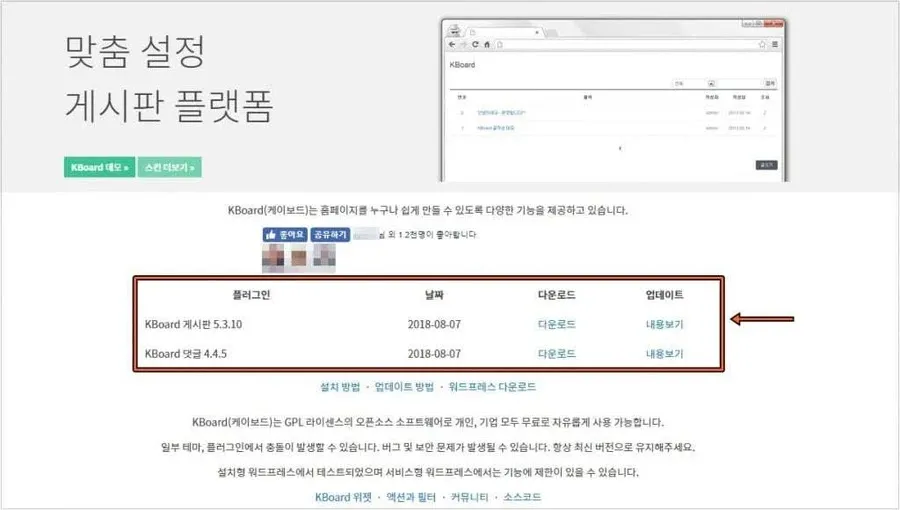
이 화면에서 KBoard 게시판과 댓글 플러그인 파일을 직접 내려받아야 합니다. 워드프레스 검색에서는 필요한 파일이 제대로 보이지 않는 경우가 있어, 공식 경로에서 따로 받아두는 과정이 필요합니다.
여기서 파일을 잘못 선택하면 설치가 진행되지 않거나 오류가 생길 수 있습니다. 처음 단계이지만 이후 과정에 영향을 주기 때문에 정확한 파일을 확인하고 내려받는 것이 중요합니다.
플러그인 업로드로 설치
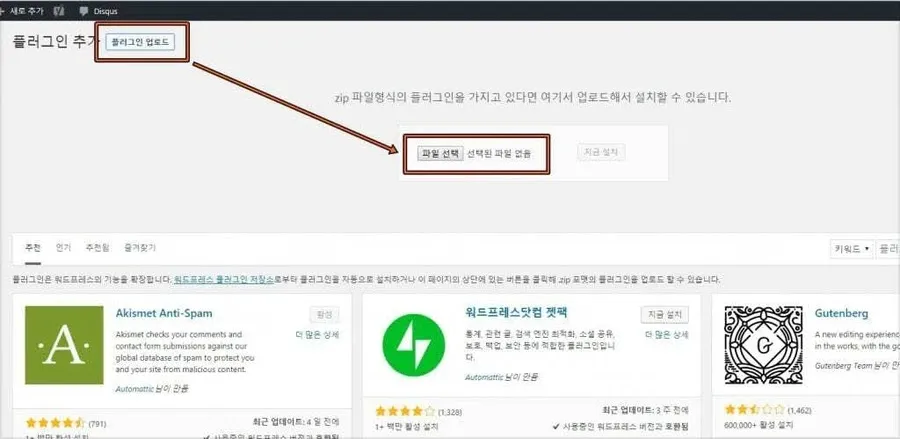
워드프레스 관리자에서 플러그인 업로드 메뉴를 열고, 내려받은 ZIP 파일을 그대로 추가하면 됩니다. 따로 압축을 풀지 않고 그대로 올려야 정상적으로 설치가 진행됩니다.
파일을 풀어서 업로드하면 플러그인이 제대로 인식되지 않는 경우가 있습니다. 처음 단계이지만 이 부분을 잘못 처리하면 설치가 진행되지 않기 때문에 그대로 업로드하는 것이 중요합니다.
게시판용 페이지 생성
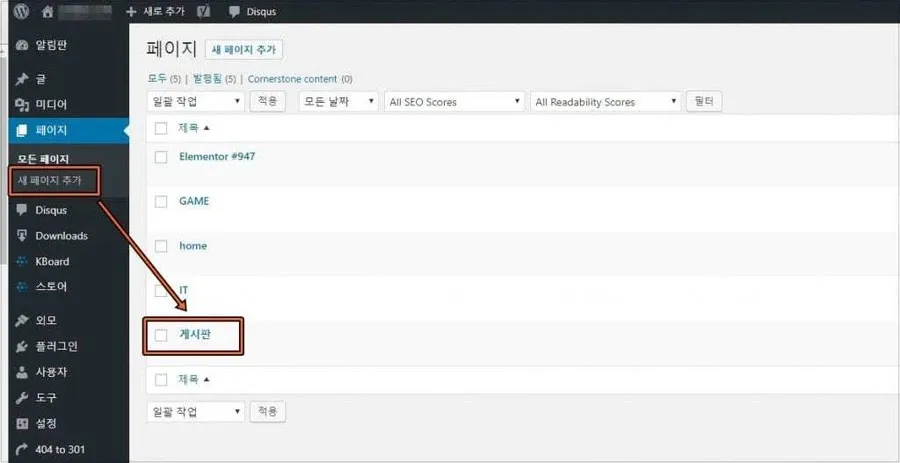
게시판은 단독으로 화면에 나타나는 구조가 아니라, 페이지 안에 연결해서 사용하는 방식입니다. 그래서 먼저 페이지를 하나 만들어 두어야 게시판을 넣을 위치가 생깁니다.
이 과정을 생략하면 게시판이 화면에 표시되지 않을 수 있습니다. 설치만 하고 페이지를 만들지 않으면 연결할 곳이 없기 때문입니다.
게시판 연결 설정
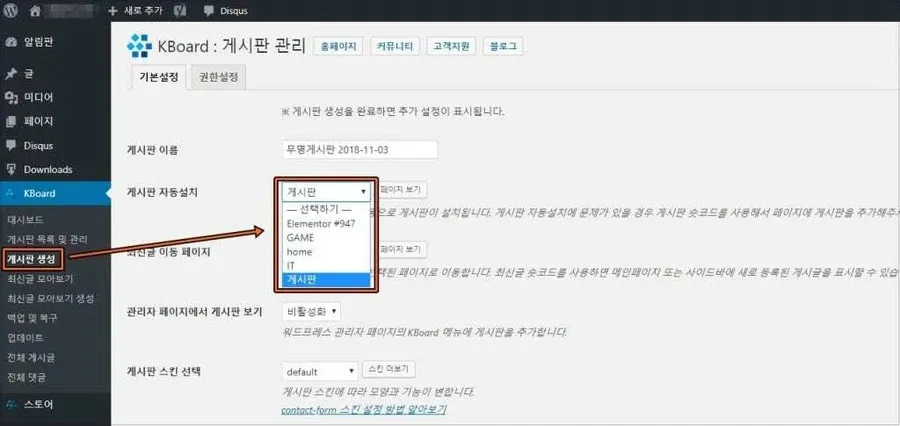
KBoard 설정에서 앞에서 만든 페이지를 선택해 연결해 줘야 합니다. 이 과정을 거쳐야 게시판이 실제 화면에 표시됩니다. 페이지를 선택하지 않으면 게시판은 만들어져 있어도 화면에서는 보이지 않습니다. 연결할 위치가 지정되지 않기 때문입니다.
Code Snippets 플러그인 설치
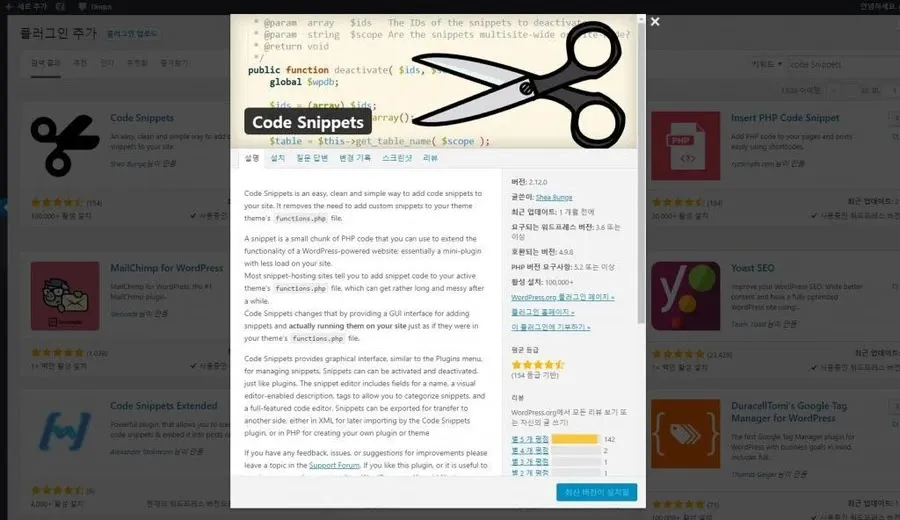
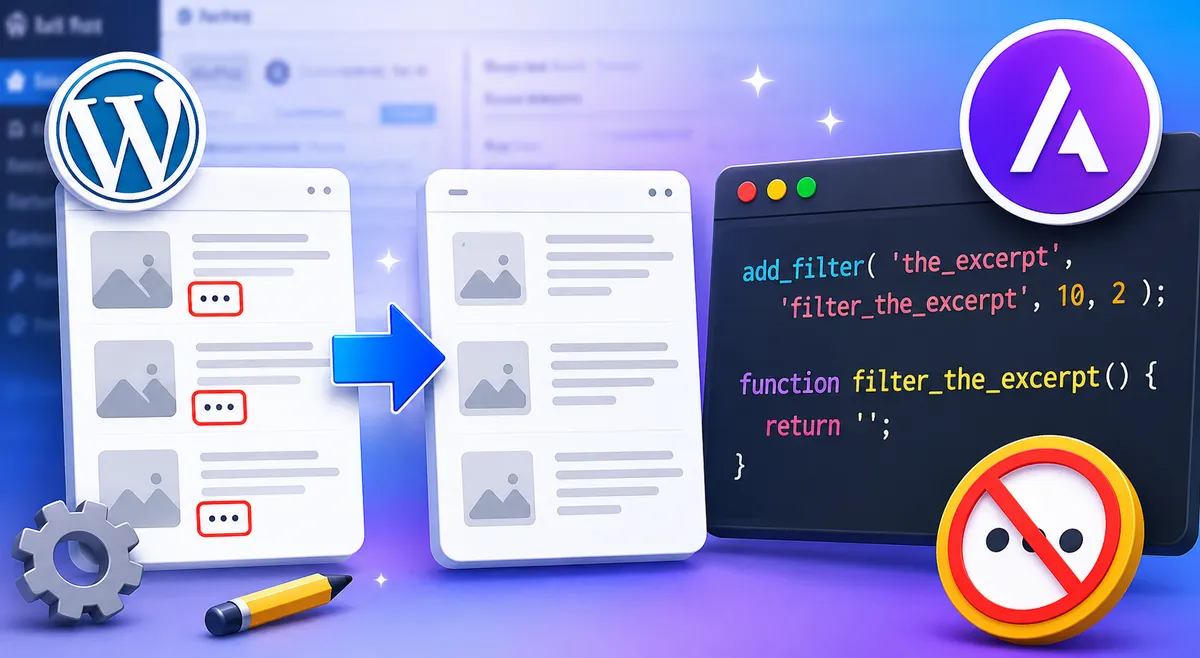
게시판에 광고 코드나 다른 기능을 넣으려면 functions.php에 코드를 추가해야 하는 경우가 있습니다. 다만 이 파일을 직접 수정하면 작은 실수에도 화면 오류가 생길 수 있어 조심해야 합니다.
이럴 때는 Code Snippets를 사용하는 방법이 더 편합니다. 파일을 직접 건드리지 않고도 필요한 코드를 넣을 수 있어서 적용 과정이 훨씬 안전한 편입니다. 수정 후 문제가 생겨도 관리 화면에서 끄거나 다시 조정하기 쉬운 점도 장점입니다.
코드 입력
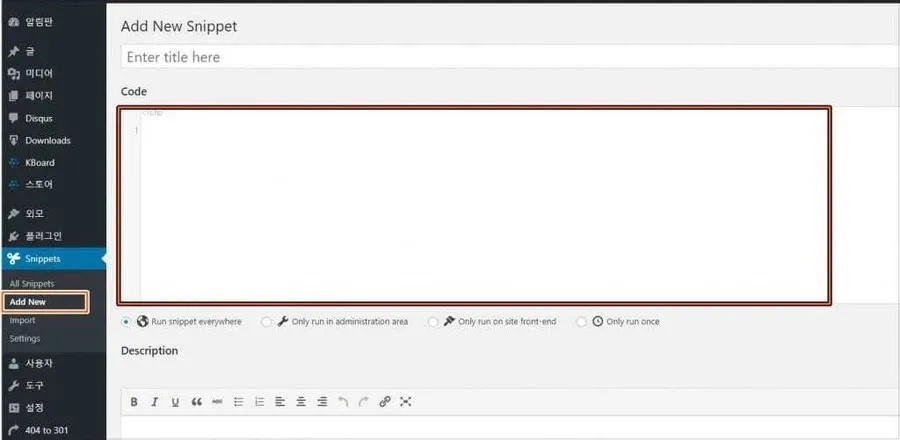
이 화면에서 게시판 하단에 넣을 코드를 추가하면 됩니다. 애드센스나 간단한 기능을 붙일 때 이 단계에서 작업을 진행합니다. 코드를 잘못 입력하면 게시판 화면이 깨질 수 있기 때문에 주의가 필요합니다.
직접 파일을 수정하기보다 플러그인을 이용해 관리하는 방식이 더 안정적입니다.
사이트맵에 KBoard 포함
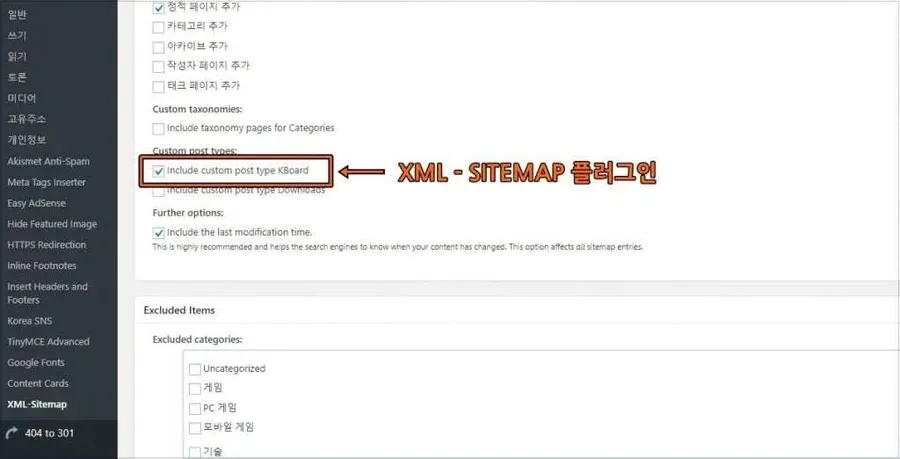
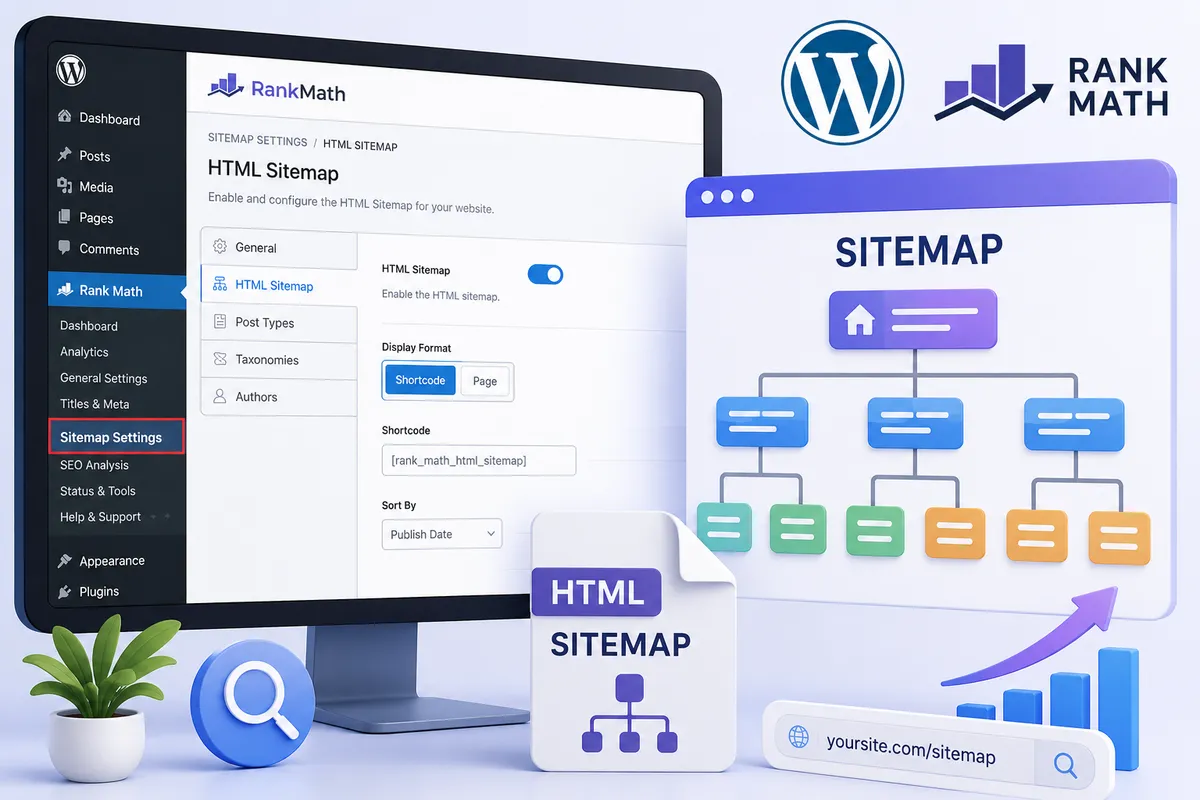
검색에 잘 나오지 않는 이유는 대부분 이 설정 때문입니다. KBoard 게시판 글은 기본 사이트맵에 자동으로 포함되지 않는 경우가 많아서, 따로 확인해 주는 과정이 필요합니다.
이 부분을 설정하지 않으면 글을 작성해도 검색 엔진이 페이지를 제대로 인식하지 못할 수 있습니다. 그래서 게시판을 만들었다면 사이트맵에 포함되어 있는지 먼저 확인해 두는 것이 좋습니다.
적용 결과 (중요)
이 과정을 완료하면 아래 변화가 발생합니다.
- 게시판 글이 구글 색인에 잡히기 시작
- site:검색 시 게시판 글 확인 가능
- RSS 제출 후 색인 속도 증가
- 게시판 트래픽 유입 시작
처음에는 바로 반영되지 않지만 보통 2~7일 사이에 변화가 나타납니다.
핵심 정리
KBoard는 설치만으로 끝나는 구조가 아닙니다. 페이지 생성 → 연결 → 코드 → 사이트맵 등록까지 해야 검색에 노출됩니다.
▶ 워드프레스 빠른 테마 5가지 정리 (속도 비교 기준)