워드프레스에서 오디오 파일을 올리면 재생만 되는 것이 아니라, 파일 자체를 내려받을 수 있는 상태로 노출되는 경우가 많습니다. 별도로 설정하지 않으면 방문자가 그대로 오디오 다운로드해 가는 상황이 바로 생길 수 있습니다.
이 문제는 특히 직접 만든 음원이나 유료 콘텐츠를 올릴 때 더 크게 느껴집니다. 파일이 외부로 퍼질 수 있고, 반복 다운로드가 발생하면서 서버 트래픽도 함께 늘어납니다. 같은 콘텐츠가 다른 곳에 올라가면 원본 가치가 떨어질 수 있다는 점도 함께 고려해야 합니다.
그래서 오디오를 사용할 때는 기본 설정 그대로 두기보다 다운로드 제한을 먼저 확인하는 것이 좋습니다. 아래에서는 화면 기준으로 바로 적용할 수 있는 방법만 정리했습니다. 필요한 부분만 따라 하면 바로 설정할 수 있습니다.
목차
오디오 다운로드 버튼이 보이는 상태
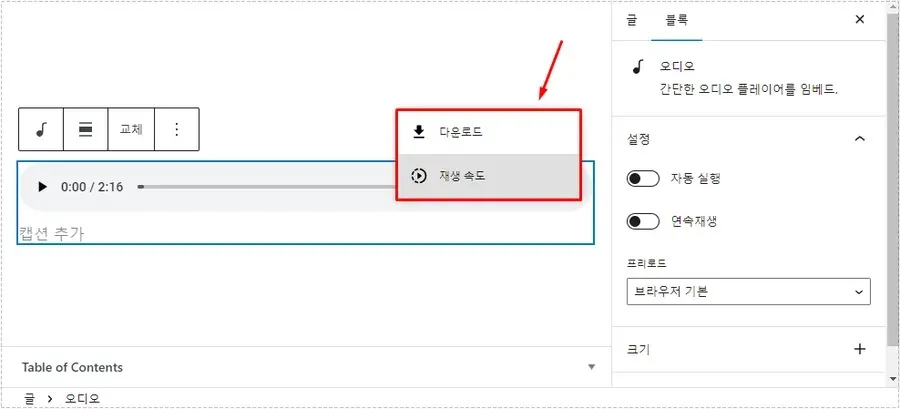
오디오를 추가하면 플레이어 오른쪽에 있는 점 3개 메뉴에서 다운로드 항목이 보일 수 있습니다. 이 버튼이 활성화된 상태라면 사용자가 파일을 그대로 저장할 수 있습니다.
이 상태를 그대로 두면 다운로드가 반복되면서 서버 트래픽이 늘어나고, 파일이 외부로 퍼질 수 있습니다. 이런 상황을 막으려면 오디오를 올린 뒤 다운로드 제한 설정을 먼저 확인해 두는 것이 좋습니다.
HTML 편집으로 다운로드 기능 제거
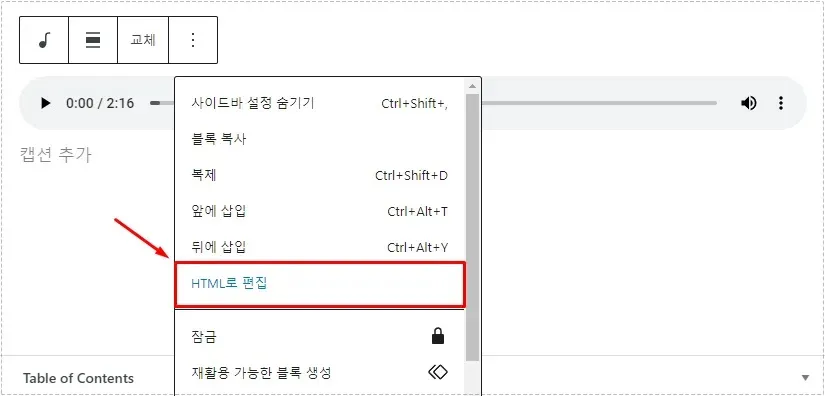
오디오 블록에서 점 3개 메뉴를 누르면 HTML 편집 화면으로 들어갈 수 있습니다. 이 단계에서 코드 형태로 내용을 확인하고 수정할 수 있습니다.
다운로드 버튼을 없애려면 이 화면으로 들어오는 과정이 필요합니다. 일반 편집 상태에서는 해당 옵션을 직접 조정할 수 없기 때문입니다.

audio 태그에 controlslist=”nodownload”를 추가하면 다운로드 버튼을 숨길 수 있습니다. HTML 편집 화면에서 해당 속성을 넣어주면 바로 적용됩니다.
코드 한 줄만 추가하면 플레이어 메뉴에서 다운로드 항목이 보이지 않게 바뀝니다. 설정 과정이 복잡하지 않아서 빠르게 적용할 수 있는 방법입니다.
오류 메시지 발생 시 처리 방법
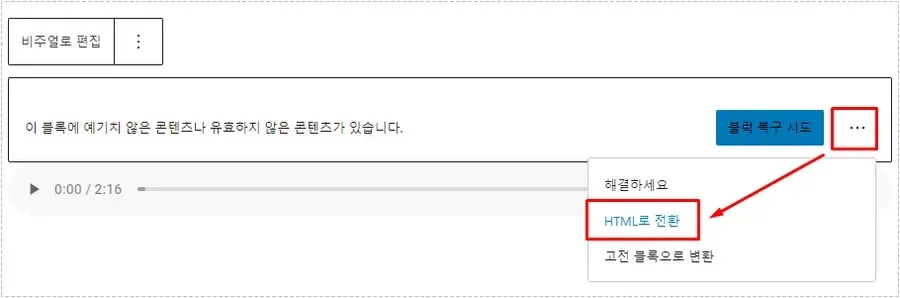
코드를 추가한 뒤에 “유효하지 않은 콘텐츠”라는 메시지가 나타날 수 있습니다. 이 상태에서 블록 복구를 누르면 방금 넣은 코드가 사라집니다.
이럴 때는 복구 버튼을 누르지 말고, 점 3개 메뉴에서 다시 HTML 편집으로 전환하면 됩니다. 이 과정을 거치면 추가한 코드가 유지된 상태로 적용됩니다.
적용 결과 확인
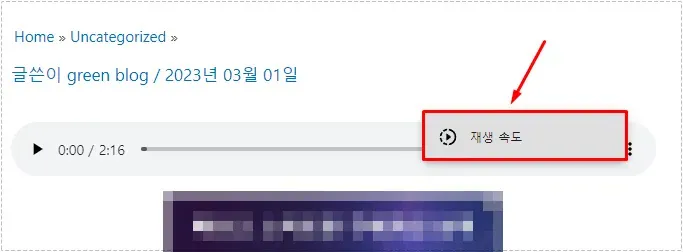
코드를 적용한 뒤에는 오디오 플레이어에서 다운로드 메뉴가 보이지 않게 바뀝니다. 재생 버튼과 속도 조절 같은 기본 기능만 남게 됩니다.
이렇게 표시되면 설정이 정상적으로 적용된 상태입니다. 파일을 바로 저장할 수 있는 기능이 제거된 것을 확인하면 됩니다.
여러 개 오디오 한 번에 막는 방법 (플러그인)
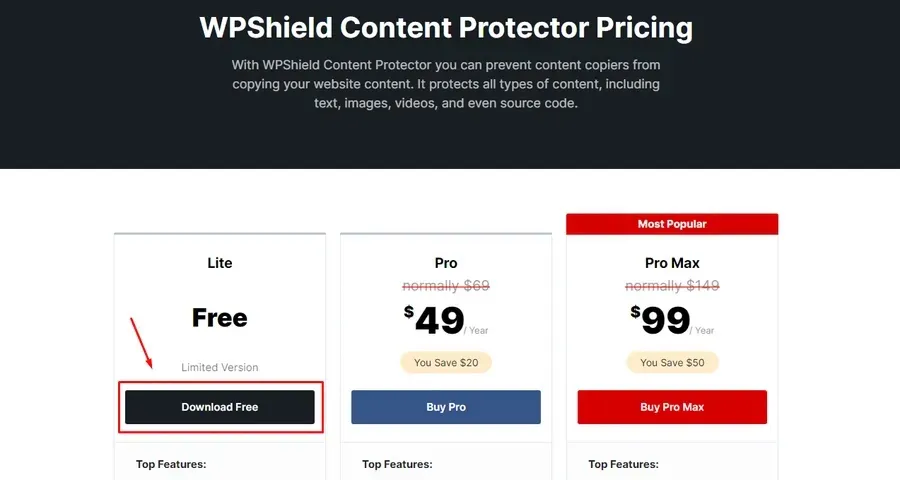
오디오가 여러 개라면 하나씩 설정을 바꾸는 방식은 시간이 많이 걸립니다. 이런 경우에는 WPShield Content Protector 플러그인을 이용해 한 번에 적용하는 방법이 더 편합니다.
예를 들어 Audio Protector 기능을 사용하면 모든 오디오 플레이어에 같은 설정이 동시에 적용됩니다. 따로 수정하지 않아도 다운로드 메뉴가 함께 사라집니다.
이렇게 설정해 두면 반복 작업을 줄일 수 있어서 관리하기가 훨씬 수월해집니다.
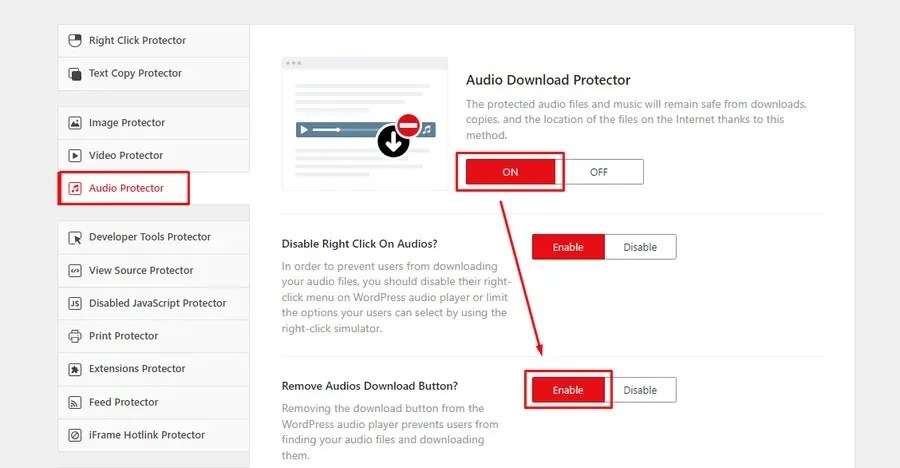
무료 버전만 사용해도 기본적인 다운로드 차단 기능은 적용할 수 있습니다. 플러그인을 설치하면 바로 반영되기 때문에 따로 복잡한 설정을 할 필요도 없습니다.
오디오를 하나씩 수정하기 번거롭다면 이 방식이 더 편합니다. 짧은 시간 안에 전체 설정을 정리할 수 있어 관리하기도 쉬워집니다.
적용 후 변화
- 오디오 다운로드 차단으로 파일 유출 감소
- 서버 트래픽 감소
- 콘텐츠 보호 강화
- SEO 관점에서 원본 유지
정리
워드프레스 오디오 다운로드 차단은 간단하지만 효과는 큽니다. 하나만 적용해도 바로 체감됩니다.
- 오디오가 적다면 HTML 수정
- 오디오가 많다면 플러그인
▶ 워드프레스 구글 폰트 제거 방법 (속도 개선 핵심)