WebP 변환 사진 뷰어를 찾게 된 이유는 단순했습니다. 블로그에 올릴 이미지를 정리하다 보면 JPG나 PNG보다 WebP 파일을 다루는 일이 많아졌는데, 기본 사진 앱이나 일부 이미지 프로그램에서는 파일이 바로 열리지 않거나 변환 과정이 번거로운 경우가 있었습니다.
특히 워드프레스나 블로그 스팟처럼 이미지 용량이 중요한 사이트를 운영하다 보면 WebP 형식은 거의 피하기 어렵습니다. 이미지 용량을 줄이면 페이지 로딩이 가벼워지고, 여러 장의 이미지를 넣은 글에서도 방문자가 느끼는 답답함이 줄어듭니다. 문제는 변환 프로그램을 따로 설치하고, 보기 프로그램을 따로 쓰면 작업 흐름이 끊긴다는 점이었습니다.
이럴 때 국내 프로그램인 꿀뷰를 사용하면 이미지 확인과 포맷 변경을 한 번에 처리할 수 있습니다. 단순히 사진을 보는 프로그램으로만 생각하기 쉽지만, 실제로 써보면 WebP 변환, 이미지 크기 변경, EXIF 확인, 슬라이드 쇼까지 한 프로그램 안에서 처리할 수 있어 블로그 이미지 정리 작업이 훨씬 단순해집니다.
이번 글에서는 꿀뷰를 설치한 뒤 기본 사진 뷰어로 설정하고, 이미지 정보를 확인한 다음 WebP 파일로 변환하는 흐름까지 정리했습니다. 사진 파일을 자주 다루거나, 사이트 이미지 최적화를 위해 WebP 변환 사진 뷰어가 필요한 분이라면 그대로 따라가도 큰 어려움은 없을 것입니다.
목차
꿀뷰를 사용하게 된 이유
이미지 파일을 많이 다루다 보면 의외로 작은 부분에서 시간이 많이 빠집니다. JPG 파일은 잘 열리는데 WebP 파일은 미리보기가 불편하거나, 변환하려고 하면 별도 사이트에 업로드해야 하는 경우가 있습니다. 블로그에 올릴 이미지는 계속 반복해서 확인해야 하기 때문에 이런 과정이 쌓이면 생각보다 번거롭습니다.
꿀뷰는 BMP, JPG, GIF, PNG, PSD, WebP, TIFF 같은 일반 이미지 형식뿐 아니라 RAW 파일과 압축 파일 내부 이미지까지 바로 볼 수 있습니다. ZIP이나 RAR 파일을 풀지 않고 이미지를 넘겨볼 수 있는 점도 자료를 많이 보관하는 경우에는 편했습니다.
제가 가장 자주 쓰는 부분은 WebP 변환과 이미지 정보 확인입니다. 워드프레스에 올릴 이미지를 줄이거나, 기존 JPG 파일을 WebP로 바꿔야 할 때 따로 무거운 편집 프로그램을 열지 않아도 되는 점이 좋았습니다.
꿀뷰 다운로드와 설치 흐름
꿀뷰는 공식 사이트에서 설치 파일을 받을 수 있습니다. 다운로드 화면에 운영 체제와 라이선스 정보가 함께 보이기 때문에 개인 사용 환경에서는 큰 고민 없이 설치를 진행할 수 있었습니다.
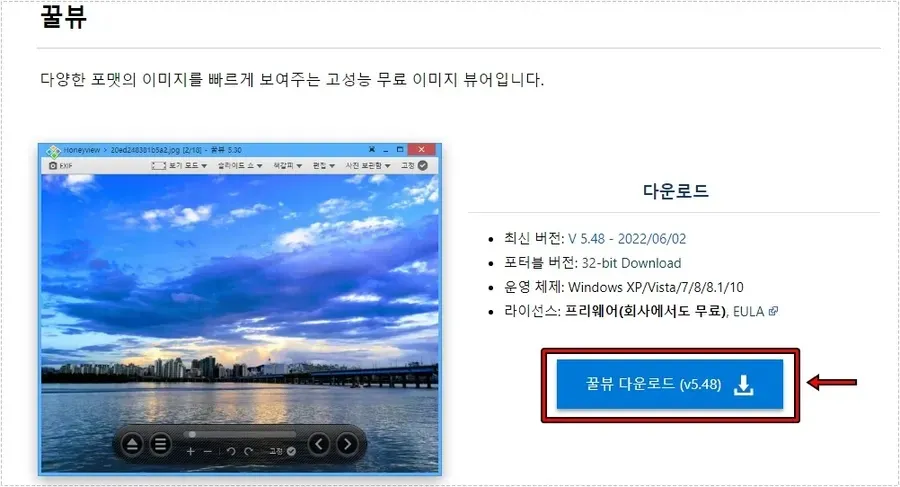
설치 과정은 일반 프로그램과 크게 다르지 않습니다. 설치가 끝난 뒤 바로 이미지를 열 수 있지만, 자주 쓸 예정이라면 윈도우 기본 사진 뷰어를 꿀뷰로 바꿔두는 편이 좋습니다. 매번 마우스 오른쪽 버튼으로 프로그램을 선택하는 것보다 더블 클릭만으로 바로 열리는 쪽이 작업 속도가 빠릅니다.
기본 사진 뷰어를 꿀뷰로 바꾸기
윈도우에서 이미지 파일을 더블 클릭했을 때 다른 프로그램이 계속 열린다면 기본 앱 설정을 바꿔야 합니다. 윈도우 설정으로 들어간 뒤 앱 메뉴에서 기본 앱 항목을 찾고, 사진 뷰어를 꿀뷰로 선택하면 됩니다.
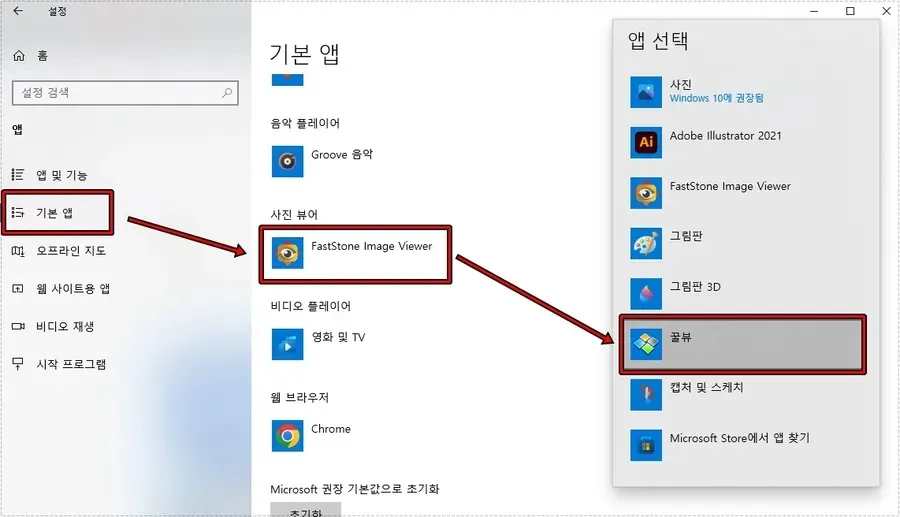
이 설정을 해두면 JPG, PNG, WebP 같은 이미지 파일을 열 때 바로 꿀뷰가 실행됩니다. 블로그 이미지를 여러 장 확인해야 할 때는 이 차이가 꽤 크게 느껴집니다. 파일을 열고 닫는 과정이 줄어들기 때문에 이미지 검수나 업로드 전 확인 작업이 자연스럽게 빨라졌습니다.
EXIF 정보 확인하기
이미지 파일을 정리하다 보면 단순히 그림만 보는 것이 아니라 촬영 정보나 이미지 크기를 확인해야 할 때가 있습니다. 꿀뷰에서는 왼쪽 상단의 EXIF 메뉴를 통해 파일 이름, 이미지 크기, 수정 날짜, 사용된 프로그램 같은 정보를 볼 수 있습니다.
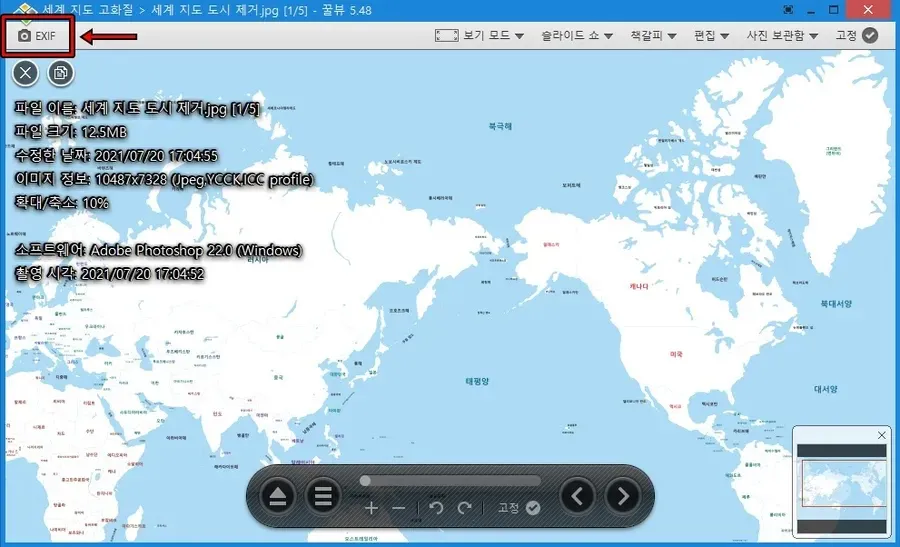
이 기능은 블로그에 올릴 이미지를 정리할 때도 도움이 됩니다. 이미지 크기가 너무 큰지, 파일 형식이 맞는지, 원본이 어떤 프로그램에서 저장됐는지 빠르게 확인할 수 있기 때문입니다. 특히 여러 장의 지도 이미지나 캡처 이미지를 정리할 때 파일 상태를 확인하는 시간이 줄었습니다.
슬라이드 쇼로 이미지 빠르게 넘겨보기
이미지가 많은 폴더를 확인할 때는 하나씩 열고 닫는 방식보다 슬라이드 쇼가 편합니다. 꿀뷰 상단 메뉴에서 슬라이드 쇼 시간을 정하면 1초, 2초, 5초처럼 원하는 간격으로 이미지를 넘겨볼 수 있습니다.
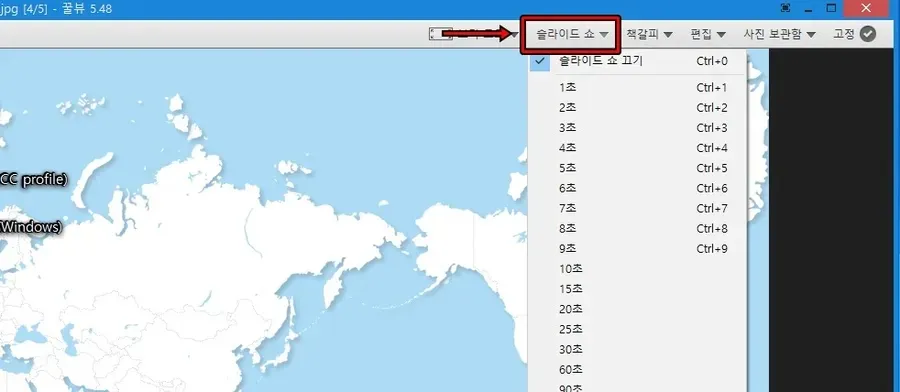
이 기능은 비슷한 이미지가 많은 폴더를 정리할 때 좋았습니다. 예를 들어 같은 지도 이미지를 색상 버전, 기본 버전, 윤곽선 버전으로 여러 장 저장해두면 파일을 하나씩 확인하는 데 시간이 걸립니다. 슬라이드 쇼로 넘겨보면 잘못 저장된 이미지나 크기가 다른 파일을 더 쉽게 찾을 수 있습니다.
WebP 변환 사진 뷰어로 쓰기 좋은 이유
꿀뷰를 계속 사용하게 된 가장 큰 이유는 이미지 변환 기능입니다. 보기 프로그램인데도 크기 조절, 회전, 포맷 변경을 지원하기 때문에 간단한 변환 작업은 별도 편집 프로그램을 열지 않아도 끝낼 수 있습니다.
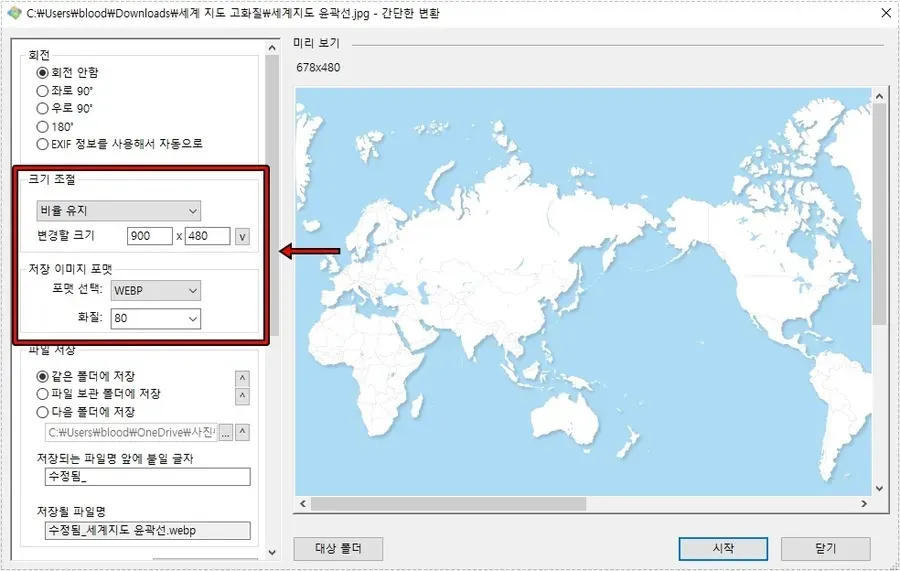
변환 화면에서는 저장 이미지 포맷을 WebP로 선택하고, 필요한 경우 크기도 함께 조절할 수 있습니다. 품질값을 너무 낮추면 이미지가 흐려질 수 있으므로 블로그용 이미지는 먼저 몇 장만 테스트해보는 것이 좋습니다. 저는 보통 원본을 따로 보관한 뒤, 업로드용 파일만 WebP로 변환해서 사용하고 있습니다.
WebP 변환 사진 뷰어를 찾는 분들은 대부분 이미지 용량을 줄이거나, WebP 파일을 바로 열기 위해 프로그램을 찾는 경우가 많습니다. 꿀뷰는 두 작업을 한 프로그램에서 처리할 수 있어 단순 뷰어보다 작업 흐름이 편했습니다.
사용하면서 느낀 변화
기존에는 이미지를 확인할 때는 사진 앱을 쓰고, WebP로 바꿀 때는 다른 변환 도구를 사용했습니다. 파일을 하나씩 옮기고 다시 확인하는 과정이 반복되다 보니 이미지가 많은 글을 작성할 때 시간이 꽤 걸렸습니다.
꿀뷰로 기본 앱을 바꾼 뒤에는 이미지 확인, 정보 확인, 포맷 변경 흐름이 단순해졌습니다. 특히 블로그에 들어갈 캡처 이미지를 WebP로 정리할 때 프로그램을 여러 개 열지 않아도 되는 점이 가장 크게 느껴졌습니다.
다만 전문적인 보정이나 세밀한 색상 작업까지 기대할 프로그램은 아닙니다. 그런 작업은 포토샵이나 일러스트레이터가 더 맞고, 꿀뷰는 빠르게 보고 변환하는 용도로 쓰는 쪽이 좋았습니다. 가볍게 열리고, 필요한 순간에 바로 WebP로 저장할 수 있다는 점에서 WebP 변환 사진 뷰어 역할은 충분히 해준다고 봅니다.
FAQ
WebP 파일이 윈도우에서 바로 열리지 않을 때 꿀뷰를 쓰면 되나요?
네. 꿀뷰를 설치한 뒤 기본 사진 뷰어로 설정하면 WebP 파일을 더블 클릭해서 바로 열 수 있습니다. WebP뿐 아니라 JPG, PNG, GIF, TIFF 같은 형식도 함께 볼 수 있습니다.
꿀뷰로 JPG 이미지를 WebP로 변환할 수 있나요?
가능합니다. 이미지 변환 메뉴에서 저장 포맷을 WebP로 선택하면 JPG나 PNG 파일을 WebP로 저장할 수 있습니다. 변환 전에는 원본 파일을 따로 보관하는 것이 안전합니다.
WebP 변환 사진 뷰어로 꿀뷰만 사용해도 충분한가요?
단순 보기, 크기 변경, 포맷 변경 정도라면 충분합니다. 다만 색상 보정, 합성, 세밀한 편집이 필요하다면 포토샵 같은 편집 프로그램을 함께 쓰는 편이 낫습니다.