블로그 글을 작성하다 보면 픽픽 화면 캡처처럼 원하는 부분만 빠르게 저장할 수 있는 프로그램이 필요할 때가 많습니다. 전체 화면을 찍은 뒤 다시 자르는 방식도 가능하지만, 이미지가 많아질수록 편집 시간이 길어지고 파일 정리도 번거로워집니다.
저도 예전에는 프린트 스크린 키를 누른 뒤 그림판이나 다른 이미지 편집 프로그램에서 필요한 부분만 잘라내는 방식으로 캡처를 했습니다. 한두 장 정도는 큰 문제가 없지만, 프로그램 사용법이나 설정 과정을 정리하는 글을 만들 때는 같은 작업이 계속 반복되어 불편했습니다.
이럴 때 사용할 수 있는 무료 캡처 프로그램이 픽픽(PicPick)입니다. 화면 전체 캡처는 물론이고, 영역 지정 캡처, 고정 사각형 캡처, 스크롤 캡처 같은 기능을 한곳에서 처리할 수 있어 블로그 이미지 제작이나 프로그램 설명 글을 작성할 때 손이 덜 갑니다.
목차
픽픽 화면 캡처가 필요했던 이유
단순히 화면을 저장하는 것만 생각하면 윈도우 기본 캡처 기능으로도 충분해 보입니다. 다만 블로그 운영을 하다 보면 캡처 후 바로 편집하거나, 일정한 크기로 이미지를 맞추거나, 특정 버튼과 메뉴만 잘라서 보여줘야 하는 일이 자주 생깁니다.
프린트 스크린 방식은 전체 화면이 한 번에 저장되기 때문에 이후 편집 과정이 반드시 따라옵니다. 특히 프로그램 사용법을 설명하는 글에서는 불필요한 주변 영역이 많이 들어가고, 나중에 다시 잘라내다 보면 이미지마다 크기와 비율이 달라지는 문제가 생깁니다.
픽픽은 캡처 단계에서 필요한 범위를 바로 지정할 수 있습니다. 그래서 화면 설명용 이미지를 여러 장 준비할 때 편집 시간을 줄이는 데 도움이 됐습니다.
픽픽 다운로드는 공식 사이트에서 확인
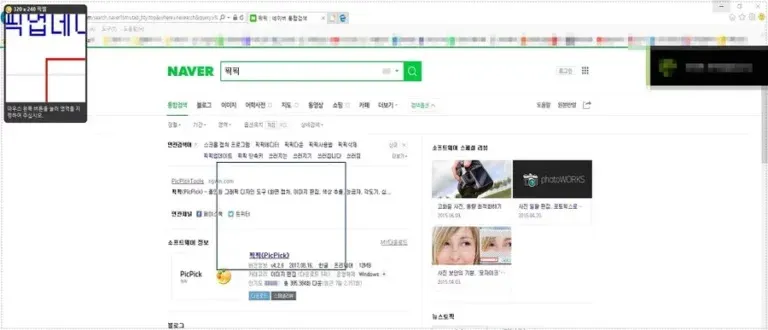
픽픽을 설치할 때는 검색 결과에서 공식 홈페이지를 먼저 확인하는 것이 좋습니다. 예전에는 포털의 소프트웨어 자료실을 통해 설치하는 경우도 많았지만, 현재는 공식 사이트에서 최신 버전을 받는 방식이 더 안정적입니다.
검색창에 픽픽을 입력하면 프로그램 소개와 다운로드 페이지를 찾을 수 있습니다. 이때 비슷한 이름의 광고성 페이지나 다른 다운로드 버튼을 누르지 않도록 사이트 주소와 프로그램명을 함께 확인하는 것이 좋습니다.
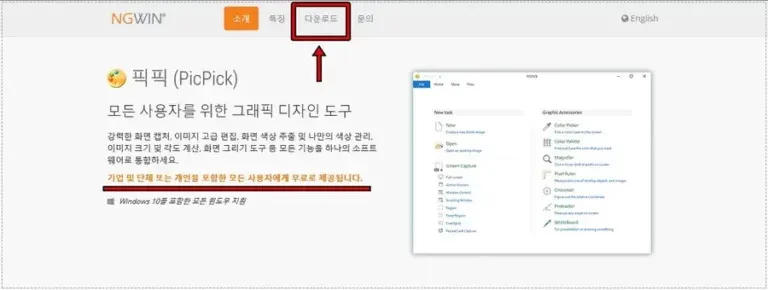
픽픽은 개인 사용자뿐 아니라 기업과 단체에서도 무료로 사용할 수 있다는 안내가 공식 페이지에 표시되어 있습니다. 업무용 컴퓨터에서 화면 설명 자료를 만들거나, 블로그 글에 들어갈 이미지를 정리할 때도 라이선스 부담이 적은 편입니다.
설치 후 처음 보게 되는 기본 화면
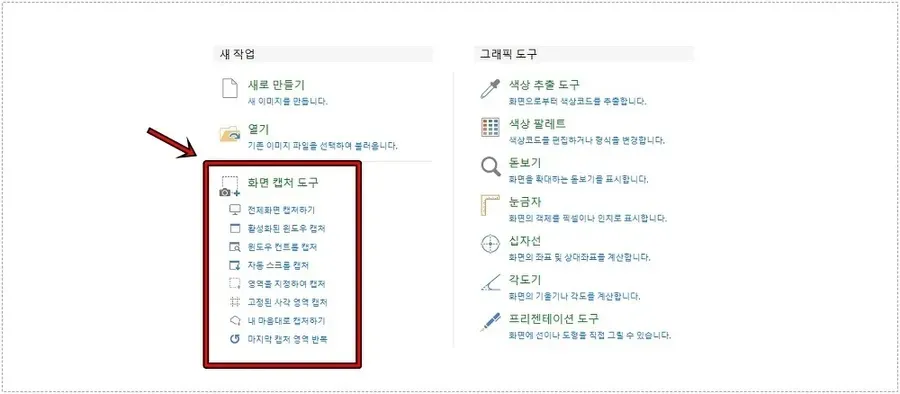
설치가 끝나면 바탕화면 아이콘이나 시작 메뉴를 통해 픽픽을 실행할 수 있습니다. 프로그램을 열면 왼쪽에는 새 작업과 캡처 도구가 보이고, 오른쪽에는 색상 추출 도구, 색상 팔레트, 돋보기, 눈금자 같은 보조 기능이 함께 나타납니다.
처음 보면 기능이 많아서 복잡해 보일 수 있지만, 실제로 자주 쓰는 것은 화면 캡처 도구 영역입니다. 블로그용 이미지 제작에서는 전체 화면 캡처보다 영역 지정 캡처와 고정된 사각 영역 캡처를 더 자주 쓰게 됩니다.
픽픽 화면 캡처 기능을 사용할 때 중요한 점은 캡처 후 바로 편집 화면으로 넘어갈 수 있다는 부분입니다. 화살표나 박스 표시를 추가해야 할 때 다른 프로그램을 다시 열지 않아도 되기 때문에 설명 이미지 제작 흐름이 더 단순해집니다.
원하는 부분만 저장하는 영역 지정 캡처
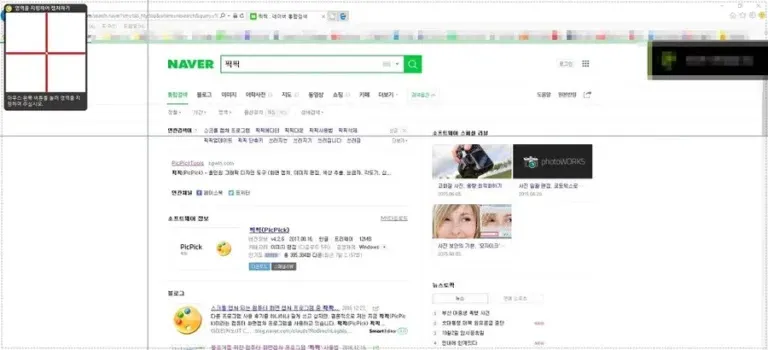
가장 많이 쓰는 기능은 영역 지정 캡처입니다. 화면에서 필요한 부분을 마우스로 드래그하면 그 범위만 이미지로 저장하거나 편집할 수 있습니다. 전체 화면을 캡처한 뒤 자르는 방식보다 단계가 줄어들어 반복 작업에 편합니다.
프로그램 사용법을 설명하는 글에서는 메뉴, 버튼, 입력창처럼 특정 부분만 강조해야 할 때가 많습니다. 이때 픽픽 화면 캡처를 사용하면 독자가 봐야 할 부분만 이미지에 남길 수 있어 본문 흐름도 더 깔끔해집니다.
브라우저 안에서만 캡처되는 일부 툴바형 캡처 기능과 달리, 픽픽은 모니터에 보이는 화면을 기준으로 캡처합니다. 그래서 브라우저, 윈도우 설정 화면, 프로그램 창, 팝업창까지 같은 방식으로 저장할 수 있습니다.
고정 크기 캡처가 필요한 경우
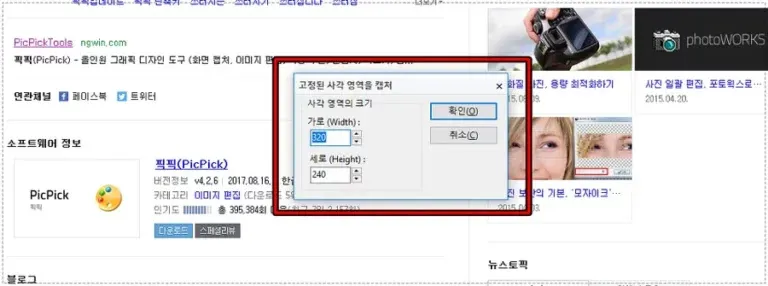
블로그 썸네일이나 설명 이미지를 만들다 보면 일정한 크기로 계속 캡처해야 할 때가 있습니다. 매번 손으로 드래그하면 이미지 크기가 조금씩 달라지고, 나중에 정렬하거나 편집할 때 다시 손을 봐야 합니다.
픽픽에는 고정된 사각 영역 캡처 기능이 있어 원하는 가로와 세로 값을 직접 입력할 수 있습니다. 예를 들어 특정 박스 크기나 카드형 이미지 영역을 맞춰야 할 때 이 기능을 쓰면 비슷한 크기의 캡처 이미지를 반복해서 만들 수 있습니다.
이 기능은 프로그램 설명 글보다 이미지 규격을 맞춰야 하는 블로그 운영에서 더 체감이 큽니다. 같은 폭의 이미지를 여러 장 넣어야 할 때 크기가 들쭉날쭉하지 않아 본문 화면도 안정적으로 보입니다.
캡처 후 편집까지 한 번에 처리
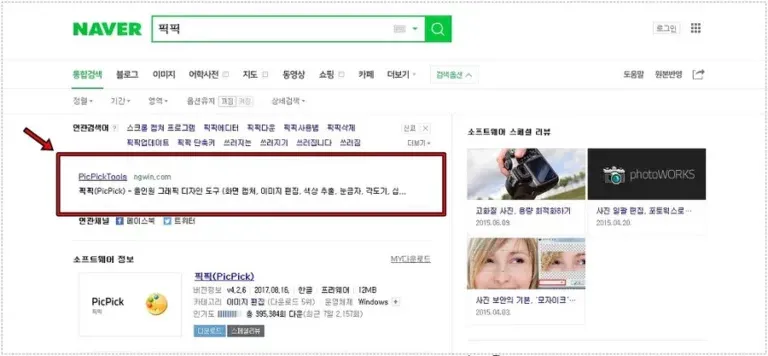
픽픽은 캡처 프로그램이지만 간단한 이미지 편집 기능도 함께 쓸 수 있습니다. 캡처한 뒤 바로 선, 박스, 화살표, 텍스트를 넣을 수 있어 설명용 이미지를 만들 때 흐름이 끊기지 않습니다.
블로그 글에서는 독자가 어느 부분을 눌러야 하는지 바로 알아볼 수 있어야 합니다. 단순히 전체 화면만 넣으면 시선이 분산되지만, 빨간 박스나 화살표를 추가하면 핵심 위치를 빠르게 전달할 수 있습니다.
이런 방식은 워드프레스 설정 글이나 프로그램 사용법 글을 작성할 때 특히 잘 맞습니다. 관리자 화면, 플러그인 설정, 다운로드 버튼처럼 위치가 중요한 화면은 이미지 안에서 강조 표시를 해두는 편이 읽는 사람 입장에서도 편합니다.
사용하면서 불편할 수 있는 부분
픽픽을 설치한 뒤 프린트 스크린 키를 누르면 픽픽이 실행되도록 연결되는 경우가 있습니다. 기존에 윈도우 기본 캡처 방식이나 다른 프로그램을 사용하던 분이라면 이 부분이 처음에는 어색할 수 있습니다.
또한 캡처 후 바로 편집 화면이 열리는 방식이 편한 사람도 있지만, 단순히 이미지만 저장하고 싶은 경우에는 설정을 조금 조정해야 할 수 있습니다. 이 부분은 사용 패턴에 따라 다르므로, 설치 후 단축키와 저장 방식을 한 번 확인해두는 것이 좋습니다.
문제가 생겼을 때는 픽픽 설정에서 단축키 충돌 여부를 먼저 보는 편이 좋습니다. 다른 캡처 프로그램이나 그래픽 프로그램이 같은 키를 사용하고 있으면 원하는 방식으로 실행되지 않을 수 있습니다.
설치 후 달라진 점
픽픽 화면 캡처를 사용하면서 가장 크게 달라진 부분은 이미지 정리 시간이었습니다. 전체 화면을 저장한 뒤 다시 자르는 과정이 줄어들었고, 필요한 부분만 바로 캡처할 수 있어 설명 글을 작성하는 속도가 조금 더 안정됐습니다.
특히 워드프레스 오류 해결 글이나 프로그램 사용법 글처럼 화면 순서가 중요한 글에서는 캡처 이미지가 정리되어 있어야 본문도 자연스럽게 이어집니다. 이미지마다 크기가 너무 다르거나 불필요한 영역이 많으면 글 자체가 산만해 보이는데, 영역 지정과 고정 크기 캡처를 사용하면 이런 부분을 줄일 수 있었습니다.
무료 캡처 프로그램을 찾는다면 픽픽은 한 번 설치해서 테스트해볼 만합니다. 다만 모든 기능을 처음부터 다 익히기보다는 영역 지정 캡처, 고정 사각형 캡처, 간단한 강조 표시 정도부터 사용해보는 편이 부담이 적습니다.
FAQ
픽픽 화면 캡처는 무료인가요?
픽픽은 공식 안내 기준으로 개인, 기업, 단체 사용자가 무료로 사용할 수 있습니다. 설치 전에는 공식 홈페이지의 라이선스 안내를 한 번 확인하는 것이 좋습니다.
프린트 스크린 키를 누르면 픽픽이 실행되는 것이 정상인가요?
설치 후 단축키가 픽픽과 연결되면 프린트 스크린 키로 프로그램이 실행될 수 있습니다. 기존 방식이 더 편하다면 픽픽 설정에서 단축키를 변경하면 됩니다.
블로그 이미지 제작에도 픽픽 화면 캡처가 괜찮나요?
화면 일부만 자주 저장하거나 버튼 위치를 강조해야 하는 글이라면 잘 맞습니다. 캡처 후 바로 화살표나 박스 표시를 넣을 수 있어 설명용 이미지를 만들기 편합니다.