OpenLiteSpeed 리버스 프록시를 구성하려고 하면 생각보다 자료가 많지 않습니다. 특히 OpenLiteSpeed WebAdmin만 이용해 설정하려고 하면 메뉴는 보이는데 어떤 값을 넣어야 하는지 설명된 자료를 찾기 어려웠습니다.
저도 OpenLiteSpeed 환경에서 여러 백엔드 서버 연결을 시도한 적이 있었습니다. Nginx, HAProxy, Caddy까지 테스트해 봤지만 연결이 제대로 이루어지지 않았고, 서버 로그에도 원하는 결과가 나타나지 않았습니다. 이후 WebAdmin 내부 기능을 다시 살펴보면서 OpenLiteSpeed 리버스 프록시를 기본 구성 형태로 연결할 수 있다는 점을 확인했습니다.
목차
리버스 프록시가 필요했던 이유
사이트 규모가 커지거나 서버 역할을 분리하려는 경우 리버스 프록시 구성이 필요할 수 있습니다.
특히 다음과 같은 상황에서 관심을 가지게 됩니다.
- 백엔드 서버 분리
- 로드 밸런싱 준비
- 내부 서버 보호
- 동적 요청 처리 최적화
- CDN과 서버 역할 분리
저는 초기에는 단순히 성능 향상 목적이라고 생각했지만 실제로는 서버 구조를 정리하고 외부 노출을 줄이는 데 더 의미가 있었습니다.
OpenLiteSpeed WebAdmin 접속
OpenLiteSpeed를 설치한 상태라면 WebAdmin 접속부터 진행해야 합니다.
브라우저에서 서버 IP 뒤에 7080 포트를 입력하면 로그인 화면이 열립니다.
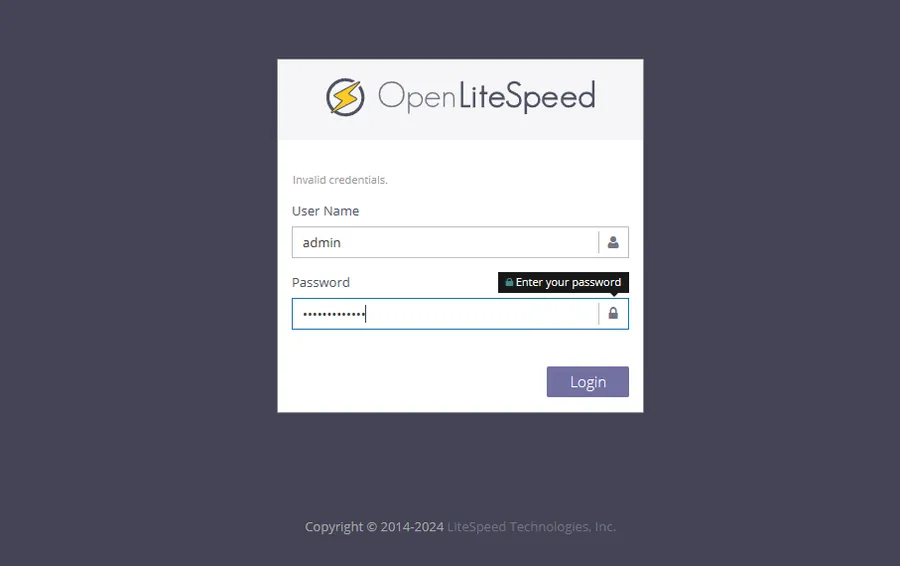
관리자 계정으로 로그인한 뒤 리버스 프록시 설정을 시작했습니다.
OpenLiteSpeed 리버스 프록시 서버 등록
리버스 프록시는 먼저 백엔드 서버를 등록해야 합니다.
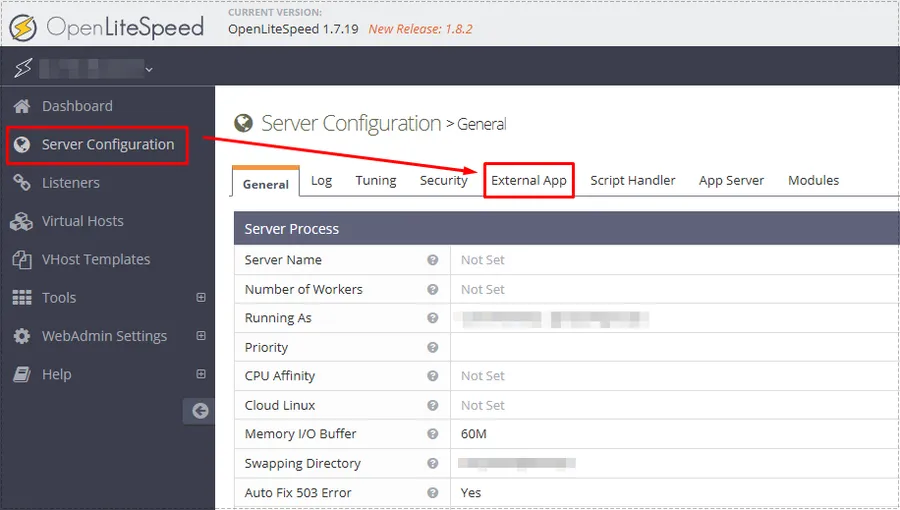
Server Configuration 메뉴 안에 있는 External App 항목으로 이동했습니다.
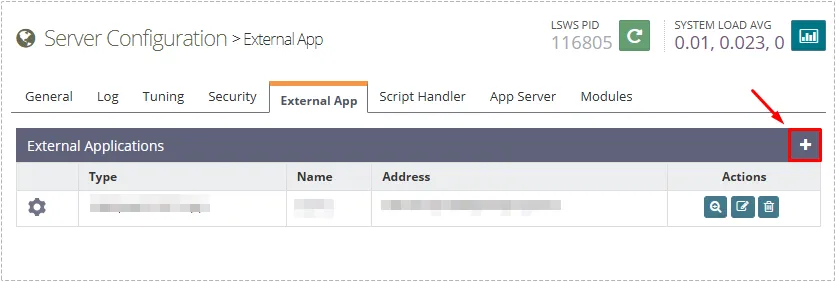
화면 우측 상단에 있는 추가 버튼을 선택하면 새로운 외부 서버를 등록할 수 있습니다.
Web Server 유형 선택
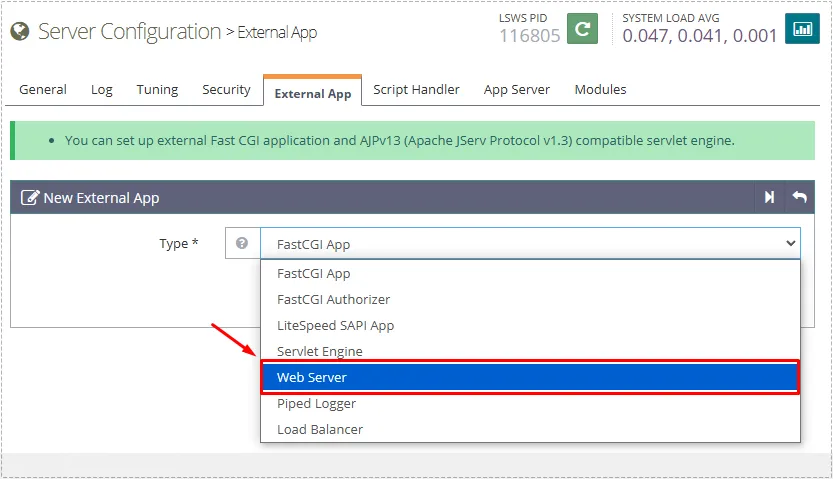
새로운 External App 생성 화면이 열리면 Type 항목이 표시됩니다.
여기서 Web Server를 선택했습니다.
선택 후 다음 단계로 이동하면 세부 설정을 입력할 수 있습니다.
백엔드 서버 정보 입력
기본 테스트 환경에서는 아래 값을 사용했습니다.
Name: proxy_backend
Address: 127.0.0.1:80
Max Connections: 100
Initial Request Timeout: 60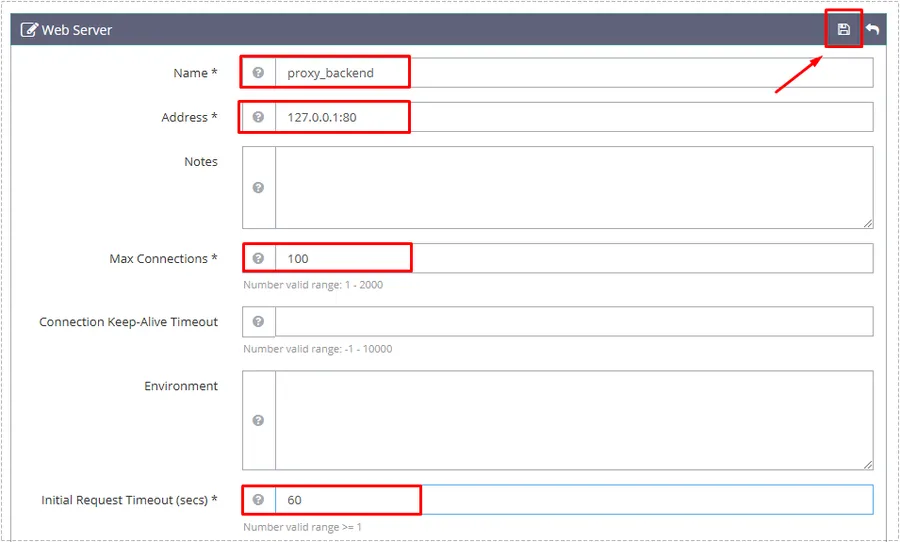
이 과정에서 가장 중요했던 항목은 Address였습니다. 백엔드 서버가 수신하는 실제 주소와 포트를 정확히 입력해야 정상적으로 연결됩니다. 로컬 서버라면 127.0.0.1:80을 많이 사용하지만 환경에 따라 8080 또는 443을 사용할 수도 있습니다
Context 연결 단계
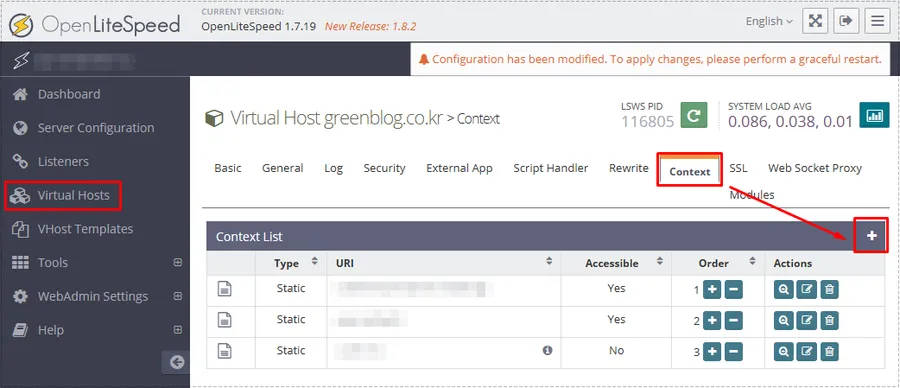
백엔드 서버를 등록했다고 해서 바로 OpenLiteSpeed 리버스 프록시가 동작하는 것은 아닙니다. 백엔드 서버 정보를 등록한 후에는 Virtual Host에 해당 설정을 연결해야 실제 요청이 백엔드 서버로 전달됩니다.
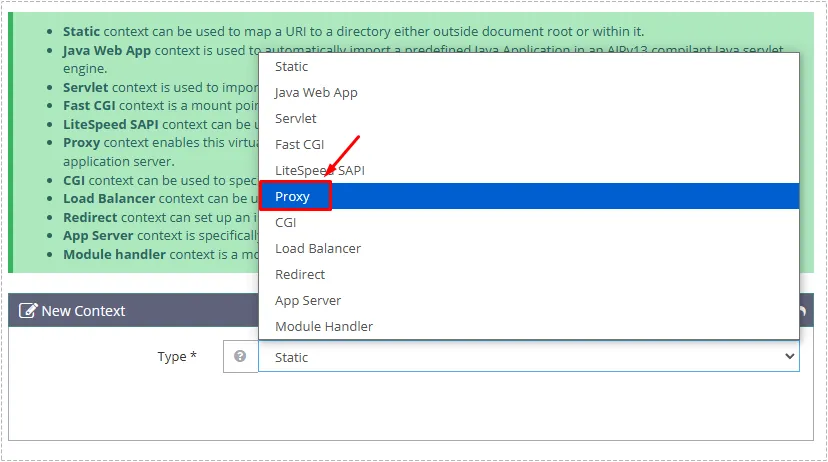
이를 위해 Virtual Hosts 메뉴에서 리버스 프록시를 적용할 도메인을 선택한 뒤 Context 메뉴로 이동했습니다. 여기서 Proxy Context를 추가해 들어오는 요청이 등록한 백엔드 서버로 전달되도록 설정할 수 있습니다.
OpenLiteSpeed 리버스 프록시 연결 마무리
Proxy Context 설정 화면에서는 URI와 백엔드 서버를 지정합니다. URI에는 / 를 입력했고, Web Server 항목에서는 조금 전에 생성한 proxy_backend를 선택했습니다.
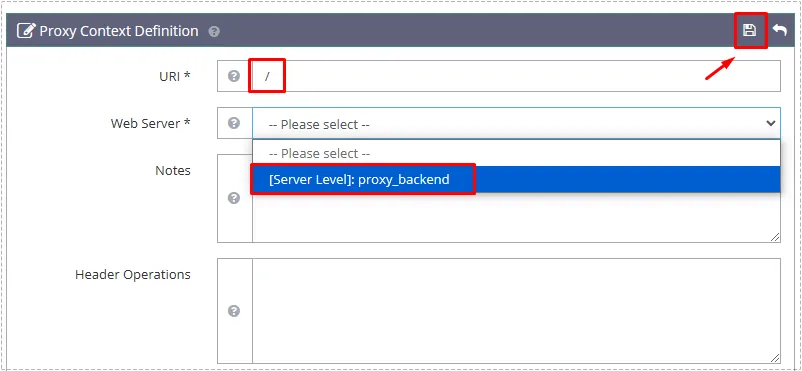
설정을 저장한 뒤 OpenLiteSpeed를 재시작했습니다.
연결이 되지 않았던 원인
처음 연결이 실패했던 이유는 Context 설정이 누락되어 있었기 때문이었습니다. External App만 등록하면 설정이 완료된 것으로 생각하기 쉽지만, 실제로 요청을 백엔드 서버로 전달하는 역할은 Context가 담당합니다.
따라서 OpenLiteSpeed 리버스 프록시를 정상적으로 동작시키려면 백엔드 서버 등록과 Context 연결을 모두 설정해야 합니다. 두 설정 중 하나라도 빠지면 요청이 백엔드 서버로 전달되지 않을 수 있습니다.
또한 설정이 올바르더라도 백엔드 서버가 지정한 포트에서 정상적으로 응답하고 있는지 확인하는 과정이 필요합니다. 리버스 프록시 설정에 문제가 없는 경우에도 백엔드 서비스가 실행 중이지 않거나 포트가 열려 있지 않으면 연결이 실패할 수 있습니다.
적용 후 변화
설정을 완료한 뒤 테스트를 진행했습니다.
정상적으로 연결된 이후에는 다음과 같은 변화가 있었습니다.
- 요청 전달 정상화
- 백엔드 응답 확인
- 503 오류 감소
- 프록시 경로 동작 확인
- Virtual Host 구조 정리
며칠 동안 테스트했을 때도 특별한 오류는 발생하지 않았습니다.
다만 CDN, 캐시 서버, SSL 구성까지 포함하는 경우에는 추가 설정이 필요할 수 있었습니다.
FAQ
OpenLiteSpeed 리버스 프록시는 External App만 등록하면 되나요?
아닙니다. Context 연결까지 완료해야 요청이 백엔드 서버로 전달됩니다.
OpenLiteSpeed 리버스 프록시에서 503 오류가 발생하는 이유는 무엇인가요?
백엔드 서버 주소가 잘못되었거나 해당 포트에서 서비스가 실행되지 않는 경우가 많았습니다.
HTTPS 백엔드 서버도 연결할 수 있나요?
가능합니다. 백엔드 서버가 HTTPS를 사용한다면 주소를 127.0.0.1:443 형태로 구성할 수 있습니다.