OpenLiteSpeed HTTP 404 해결을 찾다 보면 공통적으로 나오는 상황이 하나 있습니다. HTTPS로 접속하면 정상인데 HTTP로 접속하면 404 오류가 발생하는 경우입니다. 특히 리버스 프록시나 CDN을 함께 사용하는 환경에서는 이 문제가 더 자주 나타납니다.
겉으로 보면 단순한 접속 오류처럼 보이지만 실제로는 요청 흐름이 중간에서 끊긴 상태입니다. 이 상태가 계속되면 검색 엔진이 사이트 구조를 잘못 이해하게 되고, 결국 색인이나 노출에도 영향을 줄 수 있습니다. 이런 상황에서 OpenLiteSpeed HTTP 404 해결은 단순한 오류 수정이 아니라 사이트 전체 구조를 바로잡는 작업과 연결됩니다.
목차
왜 HTTP에서만 404가 발생하는가
이 문제는 대부분 설정이 “하나 부족한 상태”에서 발생합니다. 많은 분들이 HTTPS 리다이렉트를 위해 .htaccess에 코드를 추가합니다. 예를 들어 HTTP로 접속하면 HTTPS로 보내는 규칙을 넣는 방식입니다. 그런데 이 코드만으로는 문제가 해결되지 않는 경우가 있습니다.
그 이유는 간단합니다.
HTTP 요청 자체가 서버에서 처리되지 못하는 상태이기 때문입니다.
OpenLiteSpeed는 Apache처럼 단순히 .htaccess만으로 동작하지 않습니다. 요청이 들어오는 포트(80, 443)와 도메인이 서로 연결되어 있어야 정상적으로 처리됩니다.
이 연결이 빠져 있으면, 서버는 요청을 받을 수는 있어도 어디로 보내야 할지 모르는 상태가 됩니다. 그 결과가 바로 404입니다. 이 지점에서 OpenLiteSpeed HTTP 404 해결이 필요한 이유가 명확해집니다.
실제로 문제가 발생하는 흐름
이 상황을 구조로 보면 더 이해가 쉽습니다.
- 사용자가 http://도메인으로 접속
- 서버의 80포트로 요청 전달
- 하지만 Virtual Host Mapping 없음
- 요청 처리 경로 없음
- 결과 → 404
여기서 중요한 포인트는, 리다이렉트 코드가 실행되기 전에 이미 요청이 끊긴다는 점입니다. 이 구조를 이해해야 OpenLiteSpeed HTTP 404 해결이 제대로 진행됩니다.
해결 방법의 핵심은 단순하다
OpenLiteSpeed HTTP 404 해결 방법은 복잡하지 않습니다. 다만 순서를 잘못 잡으면 계속 같은 문제를 반복하게 됩니다.
핵심은 아래 두 가지입니다.
- 리다이렉트 코드 설정
- Virtual Host Mapping 설정
이 둘이 동시에 맞아야 정상 작동합니다.
먼저 해야 할 작업: 리다이렉트 코드 추가
많은 분들이 여기서 실수를 합니다. 코드를 넣긴 넣는데, 위치가 잘못되거나 일부 조건이 빠져서 작동하지 않는 경우가 많습니다.
1️⃣ CyberPanel 기준으로 접근하는 방법
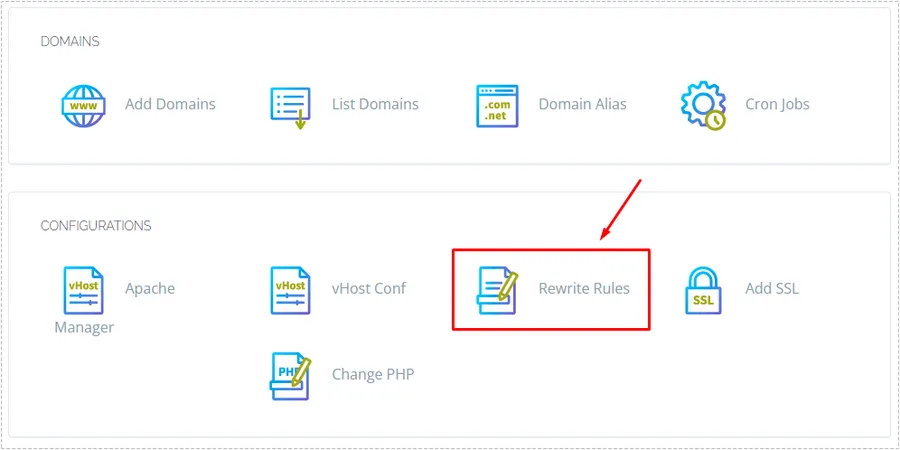
- CyberPanel 접속 (http://서버IP:8090)
- Websites → List Websites 이동
- 해당 도메인 오른쪽 “Manage” 클릭
- Configurations → Rewrite Rules 진입
여기서 .htaccess 역할을 하는 영역을 수정하게 됩니다. 이 과정 역시 OpenLiteSpeed HTTP 404 해결 과정에서 빠지면 안 되는 단계입니다.
2️⃣ 기본 HTTPS 리다이렉트 코드
아래 코드를 그대로 넣어도 되지만, 의미를 이해하고 적용하는 것이 중요합니다.
RewriteEngine On

RewriteCond %{HTTPS} off
RewriteRule ^(.*)$ https://%{HTTP_HOST}%{REQUEST_URI} [L,R=301]
이 코드가 하는 역할
- HTTP 요청이 들어오면
- 동일한 주소를 유지한 채
- HTTPS로 강제 이동
IP 접속까지 막는 리다이렉트 추가
실제 운영에서는 IP로 직접 접속하는 경우도 차단하는 것이 좋습니다.
RewriteCond %{HTTP_HOST} ^123\.45\.67\.89$ [OR]
RewriteCond %{HTTP_HOST} ^www\.123\.45\.67\.89$
RewriteRule ^(.*)$ https://도메인주소/$1 [R=301,L]
IP 접속 시에도 도메인으로 이동하게 만들어 중복 URL 문제를 방지합니다.
핵심 해결: Virtual Host Mapping 설정
이 설정이 빠지면 아무리 리다이렉트 코드를 넣어도 소용이 없습니다.
1️⃣ WebAdmin 접속
브라우저에서:
http://서버IP:7080
접속 후 로그인합니다.
2️⃣ 설정 경로
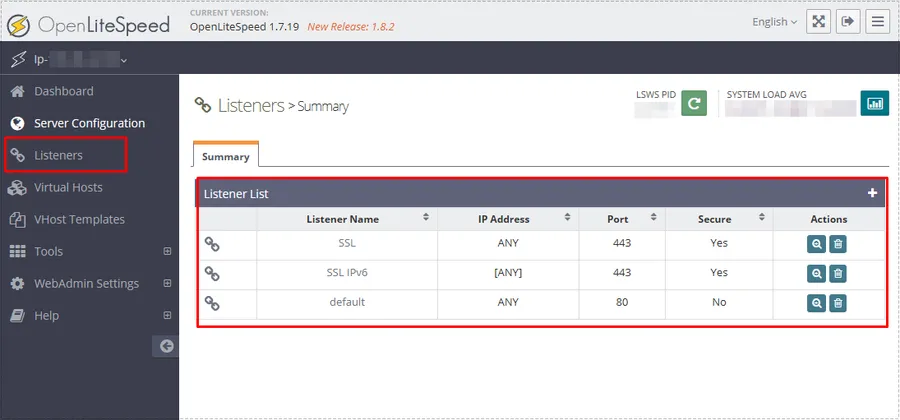
Port 80 선택 (HTTP용 포트)
왼쪽 메뉴 → Listeners
3️⃣ Virtual Host Mapping 추가
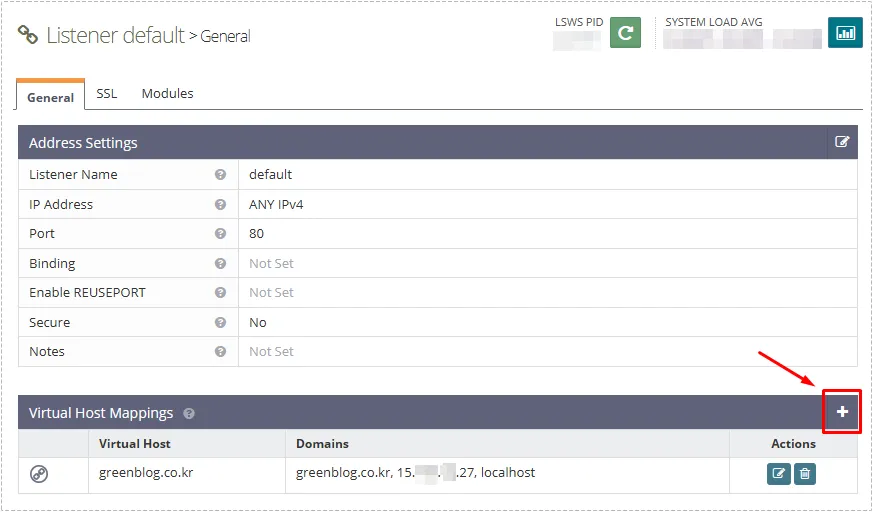
Port 80 설정 화면에서 아래로 내려가면 “Virtual Host Mappings” 항목이 있습니다. 여기서 + 버튼을 눌러 추가합니다.
4️⃣ 실제 입력 방법
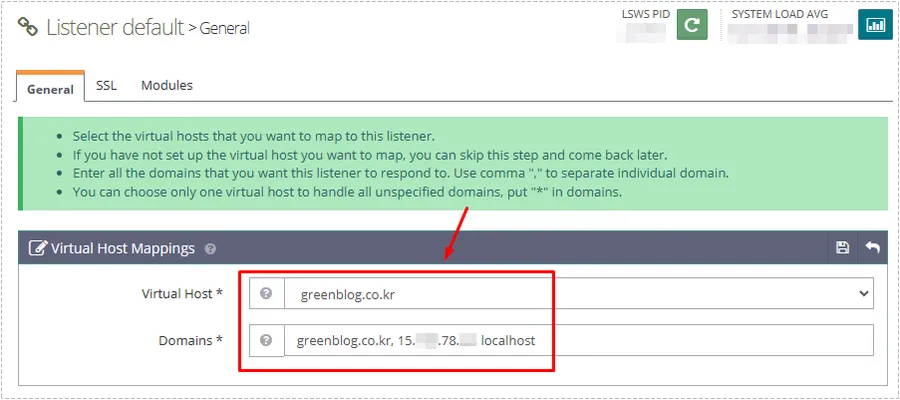
1. Virtual Host 선택
- 본인이 사용 중인 도메인 선택
2. Domains 입력
여기서 중요한 부분입니다.
다음 항목을 함께 입력하는 것이 안전합니다:
도메인.com
www.도메인.com
서버IP
localhost
설정 저장 후 반드시 해야 할 것
- WebAdmin 좌측 상단
- 서버 Restart
이걸 안 하면 적용되지 않습니다.
설정이 제대로 되었는지 확인하는 방법
1️⃣ 브라우저 테스트
- http://도메인 접속
자동으로 https 이동해야 정상
2️⃣ 서버에서 확인 (가장 정확)
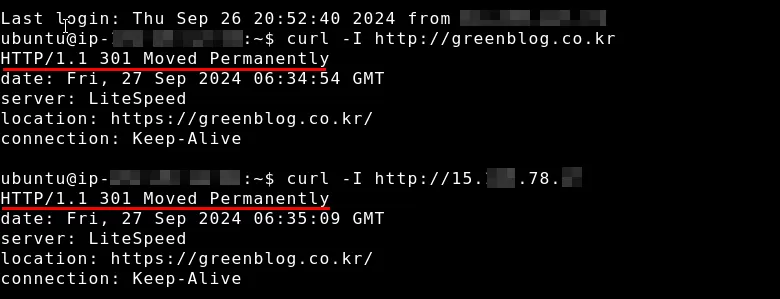
curl -I http://도메인주소
정상 결과:
HTTP/1.1 301 Moved Permanently
적용 후 달라지는 점
설정이 완료되면 단순히 404가 사라지는 것에서 끝나지 않습니다.
- HTTP → HTTPS 흐름 정상화
- 리버스 프록시 연결 안정
- 크롤링 오류 감소
- 검색 엔진 인식 개선
특히 OpenLiteSpeed HTTP 404 해결 이후에는 사이트맵 인식이나 색인 문제까지 같이 개선되는 경우가 많습니다.
정리
OpenLiteSpeed HTTP 404 해결은 리다이렉트 코드가 아니라 Virtual Host Mapping이 핵심입니다
▶ OpenLiteSpeed 동적 확장 설정으로 서버 느려지는 문제 해결하기