OpenLiteSpeed Redis 설정 과정에서 가장 많이 발생하는 문제 중 하나가 LiteSpeed Cache 플러그인의 객체 캐시 연결 실패입니다. Redis-server를 설치했는데도 연결 테스트가 통과하지 않거나, 활성화 상태가 제대로 표시되지 않는 경우가 생각보다 자주 발생합니다.
특히 CyberPanel 설치 과정에서 Memcached와 Redis를 함께 설치한 경우에는 실제 서버에서 Redis가 정상 실행 중인지 헷갈리는 경우도 많습니다. 저 역시 OpenLiteSpeed Redis 설정을 진행하면서 LiteSpeed Cache에서는 실패가 뜨는데 서버에는 설치되어 있는 상태라 원인을 다시 확인해야 했습니다.
이번 글에서는 단순 설치 과정이 아니라, “왜 Redis 연결이 실패하는지”부터 확인하면서 실제로 해결했던 흐름 기준으로 정리해보겠습니다.
목차
Redis 객체 캐시를 사용하는 이유
처음에는 Redis-server와 Memcached 둘 다 설치된 상태였습니다. 하지만 LiteSpeed Cache 플러그인에서는 Redis 연결 테스트가 실패로 표시되고 있었습니다.
문제는 “설치는 되어 있지만 실제 서비스가 실행되지 않는 상태”였습니다. 또한 PHP Redis 확장 모듈이 설치되지 않은 경우에도 OpenLiteSpeed Redis 설정이 제대로 작동하지 않는 경우가 많습니다.
Redis 상태 확인 먼저 진행하기
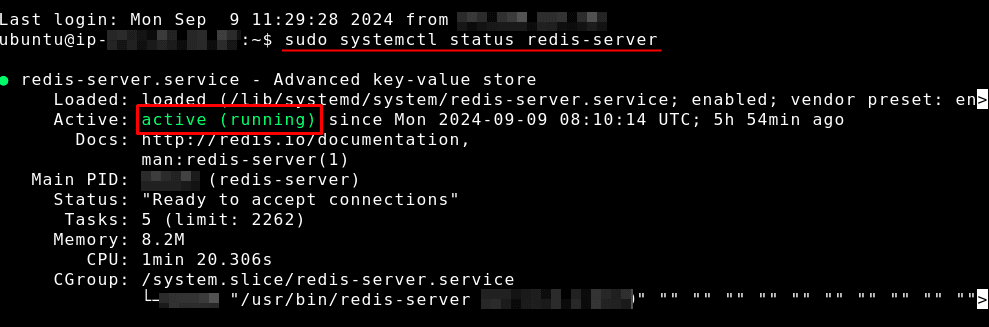
Redis 연결 실패가 발생할 경우 가장 먼저 확인해야 하는 부분은 Redis 서비스가 실제로 실행 중인지입니다. 설치만 되어 있고 실행되지 않은 경우에는 LiteSpeed Cache에서 연결 테스트가 계속 실패하게 됩니다.
아래 명령어를 입력하면 Redis 서비스 상태를 확인할 수 있습니다.
sudo systemctl status redis-server이미지처럼 active (running) 상태가 표시되어야 정상입니다. 만약 inactive 상태라면 OpenLiteSpeed Redis 설정 전에 서비스를 먼저 실행해야 합니다.
Redis-server 설치 진행하기
OpenLiteSpeed Redis 설정 전에 Redis 자체가 설치되어 있는지 먼저 확인합니다.
redis-clicommand not found 오류가 발생한다면 Redis-server가 설치되지 않은 상태입니다.
이 경우 아래 명령어로 설치를 진행합니다.
sudo apt update
sudo apt install redis-server
설치 이후에는 Redis 서비스를 직접 실행합니다.
sudo systemctl start redis-server재부팅 이후에도 자동으로 실행되도록 설정하려면 아래 명령어를 추가합니다.
sudo systemctl enable redis-serverRedis 메모리 설정을 수정한 이유
Redis 기본 설정 그대로 사용하면 메모리 사용량이 과하게 올라가는 경우가 있습니다. 특히 메모리 용량이 작은 Lightsail이나 VPS 환경에서는 서버 전체가 느려질 수도 있습니다.
설정 파일은 아래 경로에서 수정합니다.
sudo nano /etc/redis/redis.conf그리고 아래 항목을 수정합니다.
maxmemory 256mb
maxmemory-policy allkeys-lru
이 설정을 적용한 이유는 Redis가 메모리를 무한정 사용하지 않도록 제한하기 위해서입니다. 또한 오래 사용하지 않는 캐시를 자동 제거하도록 설정해 캐시 공간이 계속 쌓이는 문제도 줄일 수 있습니다.
PHP Redis 확장 모듈이 없으면 연결 실패 발생 가능
OpenLiteSpeed Redis 설정에서 놓치기 쉬운 부분이 PHP Redis 확장 모듈입니다. Redis-server만 설치해도 끝난 것으로 생각하기 쉽지만, LiteSpeed Cache 플러그인은 PHP Redis 모듈까지 필요합니다.
아래 명령어로 설치합니다.
sudo apt install lsphp82-redis중요한 점은 lsphp82 부분입니다.
현재 서버 PHP 버전에 맞춰 변경해야 합니다.
예:
- PHP 8.1 → lsphp81-redis
- PHP 8.2 → lsphp82-redis
설치 이후에는 웹서버를 다시 시작합니다.
sudo systemctl restart lswsLiteSpeed Cache 플러그인에서 Redis 활성화
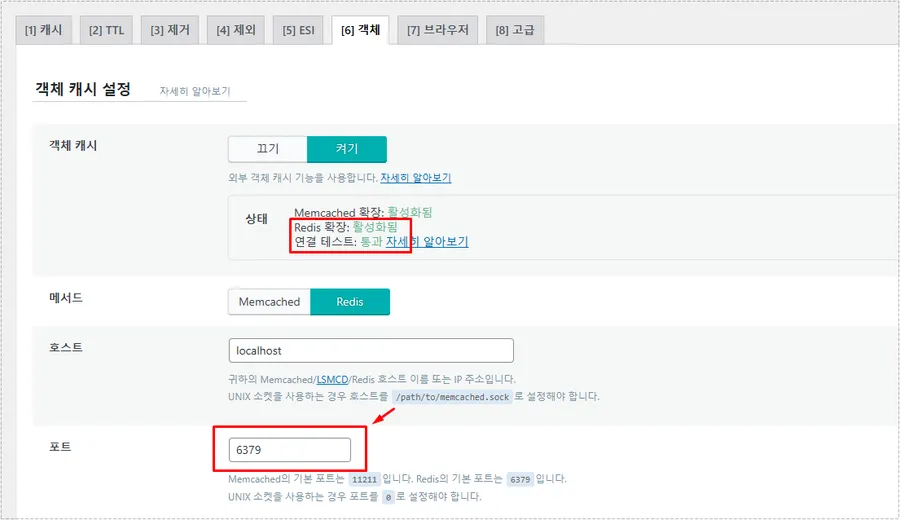
Redis-server 설치 이후에는 LiteSpeed Cache 플러그인에서 객체 캐시를 Redis 방식으로 변경해야 합니다. 여기서 포트 번호가 잘못 입력되면 연결 테스트 실패가 발생할 수 있습니다.
메서드는 Redis로 선택하고 포트는 기본 Redis 포트인 6379를 입력합니다.
이미지처럼:
- 상태: 활성화됨
- 연결 테스트: 통과
상태가 표시되면 OpenLiteSpeed Redis 설정이 정상적으로 완료된 것입니다.
OpenLiteSpeed Redis 설정 후 체감된 변화
Redis 객체 캐시를 적용한 뒤 가장 먼저 체감된 부분은 관리자 페이지 반응 속도였습니다.
특히:
- 게시물 편집
- 플러그인 이동
- 카테고리 로딩
- 사이트 건강 검사
같은 영역에서 이전보다 응답이 빨라진 느낌이 있었습니다. 또한 CPU 사용량이 순간적으로 올라가는 현상도 이전보다 줄어든 편이었습니다.
OpenLiteSpeed Redis 설정은 단순 설치보다 “실제로 연결이 되는 상태인지” 확인하는 과정이 훨씬 중요합니다. 특히 Redis-server 실행 여부와 PHP Redis 확장 모듈 설치 여부를 먼저 확인하면 LiteSpeed Cache 연결 실패 문제를 훨씬 빠르게 해결할 수 있습니다.
▶ 라이트세일 OpenLiteSpeed 설치 전 꼭 확인해야 하는 이유