워드프레스를 처음 AWS Lightsail에 올리면 생각보다 자주 겪는 문제가 있습니다. 설치는 끝났는데 사이트가 열리지 않거나, HTTPS 접속이 안 되거나, CyberPanel 로그인 화면 자체가 나오지 않는 경우입니다. 특히 LiteSpeed Cache 성능을 기대하고 OpenLiteSpeed 설치했는데 속도보다 오류부터 만나게 되는 경우도 많습니다.
이런 문제는 단순 서버 오류라기보다 설치 흐름이 꼬였기 때문에 발생하는 경우가 많습니다. 예를 들어 Ubuntu 버전을 잘못 선택하거나, 포트를 열지 않은 상태에서 CyberPanel을 설치하면 WebAdmin과 사이트 접속이 정상적으로 작동하지 않을 수 있습니다.
이번 글에서는 AWS Lightsail 환경에서 OpenLiteSpeed(OLS)와 CyberPanel을 설치하는 흐름을 처음부터 다시 정리해보겠습니다. 단순 기능 설명이 아니라 실제로 어떤 부분에서 막히는지, 왜 그 설정이 필요한지 중심으로 설명합니다.
또한 업로드한 이미지 순서대로 진행 과정을 구성했기 때문에 이미지와 파일명만 보고 따라가도 설치 흐름을 이해하기 쉽게 정리했습니다.
목차
Ubuntu 버전부터 잘못 선택하면 설치가 꼬이는 이유
OpenLiteSpeed는 운영체제 버전에 영향을 많이 받습니다. 최신 Ubuntu라고 무조건 안정적인 것은 아닙니다. 실제로 Ubuntu 24.04 LTS는 일부 설치 스크립트와 충돌하는 경우가 있어서 OpenLiteSpeed 설치 과정에서 오류가 발생하기도 합니다.
그래서 현재 기준으로는 Ubuntu 22.04 LTS를 사용하는 흐름이 가장 안정적입니다. CyberPanel 설치 과정도 상대적으로 문제 발생률이 낮은 편입니다.
라이트세일 인스턴스 생성
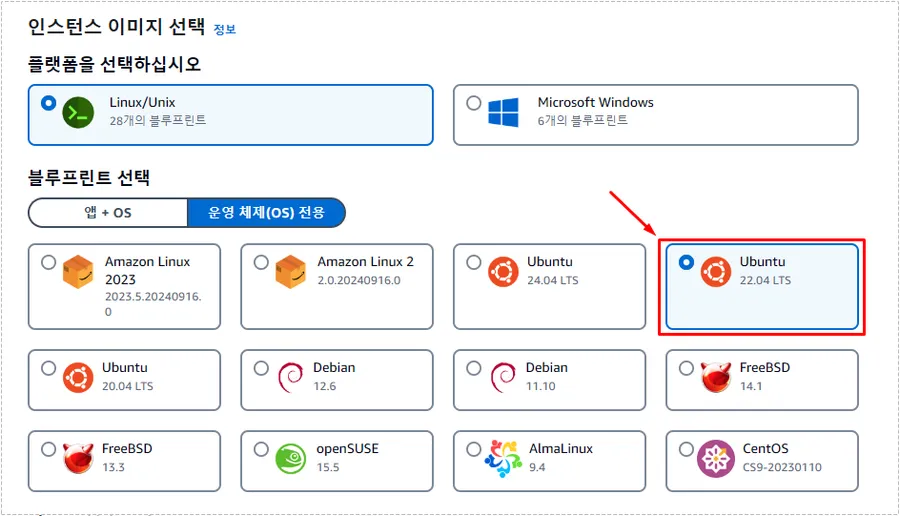
라이트세일 OpenLiteSpeed 설치를 시작할 때 가장 먼저 해야 하는 작업입니다. 여기서 Ubuntu 22.04 LTS를 선택해야 이후 CyberPanel과 OpenLiteSpeed 설치 과정이 안정적으로 진행됩니다.
최신 버전을 선택하면 설치 스크립트가 정상 동작하지 않거나 PHP 관련 오류가 발생하는 경우도 있습니다. 특히 OpenLiteSpeed는 운영체제 지원 범위 영향을 많이 받기 때문에 Ubuntu 선택 단계가 상당히 중요합니다.
또한 서버 위치를 서울로 설정하면 국내 사용자 기준 응답 속도 차이도 체감되는 편입니다.
OpenLiteSpeed 설치 전 포트를 먼저 열어야 하는 이유
라이트세일 OpenLiteSpeed 설치 후 접속이 안 되는 가장 흔한 원인 중 하나가 포트 미개방입니다. 특히 7080과 8090 포트를 열지 않으면 WebAdmin과 CyberPanel 접근 자체가 막힙니다.
설치는 정상 완료됐는데 관리자 화면이 안 뜨는 상황이 여기서 자주 발생합니다.
방화벽 포트 설정
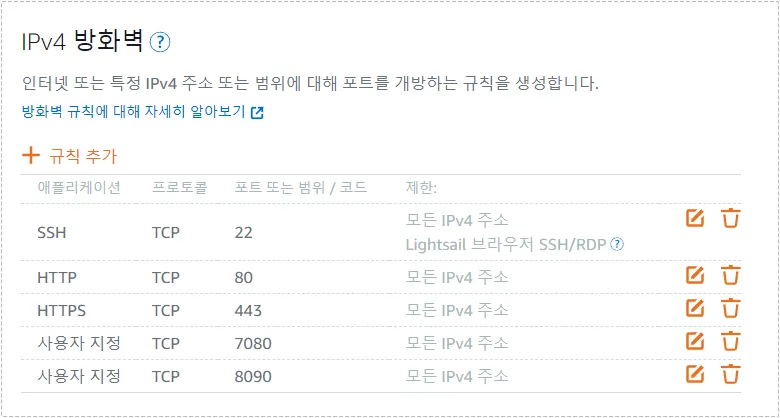
라이트세일 인스턴스를 생성한 후에는 네트워킹 설정으로 이동해서 필요한 포트를 먼저 개방해야 합니다.
여기서 중요한 포트는 다음과 같습니다.
- 80 : HTTP
- 443 : HTTPS
- 7080 : OpenLiteSpeed WebAdmin
- 8090 : CyberPanel 관리자 페이지
특히 7080과 8090은 서버 관리용 포트라서 빠뜨리면 설치 후에도 관리자 화면에 접근할 수 없게 됩니다. 실제로 OpenLiteSpeed 설치 자체보다 포트 설정 누락 때문에 시간을 오래 쓰는 경우가 더 많습니다.
SSH 접속 단계에서 막히는 경우
OpenLiteSpeed 설치는 웹 화면에서 진행되지 않습니다. SSH 접속 후 명령어 기반으로 진행됩니다. 그래서 Lightsail SSH 연결 위치를 먼저 이해하는 것이 중요합니다.
SSH 연결 시작
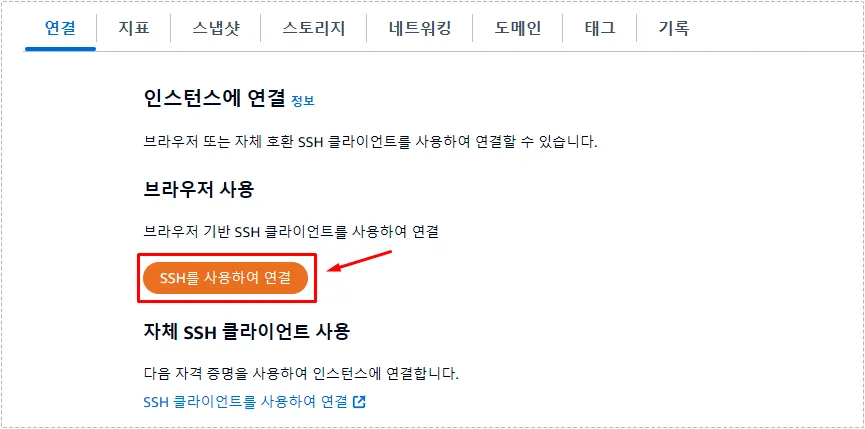
라이트세일 인스턴스를 클릭하면 연결 메뉴가 나타납니다. 여기서 “SSH를 사용하여 연결” 버튼을 눌러 서버 콘솔로 들어가야 합니다. 이 단계에서 브라우저 기반 SSH 콘솔이 열리며 이후 CyberPanel 설치 명령어를 입력하게 됩니다.
초기 설치 흐름에서는 별도 프로그램보다 AWS 기본 SSH 콘솔을 사용하는 방식이 더 편한 편입니다.
CyberPanel 설치 전 해야 하는 작업
라이트세일 OpenLiteSpeed 설치 과정에서 패키지 업데이트를 하지 않으면 설치 중간에 충돌이 발생하는 경우가 있습니다. 특히 PHP 패키지 충돌이나 Redis 관련 오류가 발생하기도 합니다.
설치 전에 아래 명령어로 업데이트를 먼저 진행합니다.
sudo su -sudo apt update -y && sudo apt upgrade -y이 과정을 먼저 진행하면 설치 안정성이 훨씬 좋아집니다.
CyberPanel 설치 명령어
이제 OpenLiteSpeed와 CyberPanel 설치를 진행합니다.
sudo su - -c "sh <(wget -O - https://cyberpanel.net/install.sh)"설치 과정에서 다음과 같은 질문이 나옵니다.
- OpenLiteSpeed 설치 : 1
- Full Install : Y
- MySQL Remote : N
- PHP : Y
- Redis/Memcached : Y
설치 시간은 서버 성능에 따라 다르지만 보통 15~25분 정도 걸리는 경우가 많습니다.
CyberPanel 공식 사이트도 함께 참고하면 변경된 설치 스크립트 여부를 확인하기 편합니다.
웹사이트 생성 단계에서 자주 발생하는 문제
설치는 끝났는데 사이트 생성이 안 되는 경우도 있습니다. 대부분은 SSL 설정이나 도메인 연결 문제입니다.
CyberPanel 웹사이트 생성
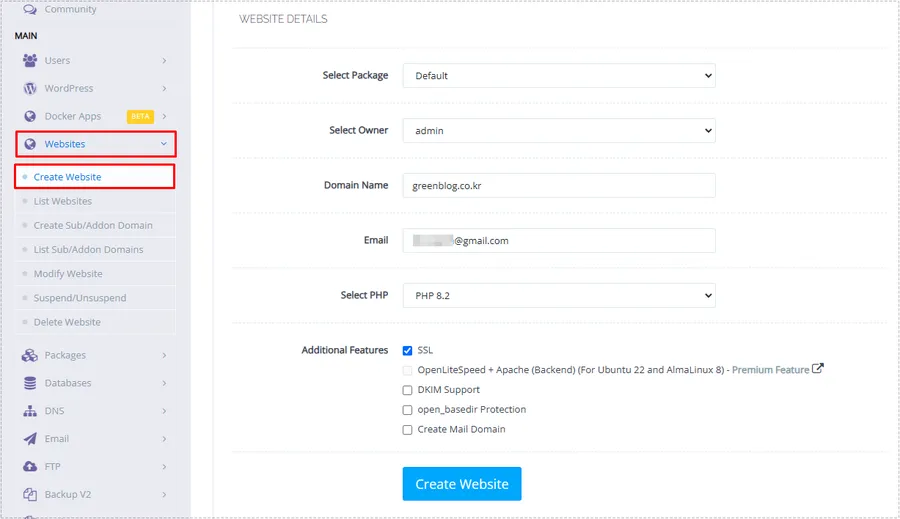
CyberPanel에 로그인한 후 Websites → Create Website 메뉴로 이동하면 도메인을 추가할 수 있습니다. 여기서 PHP 버전과 SSL 옵션을 선택하게 되는데, SSL을 체크하지 않으면 HTTPS 접속이 바로 적용되지 않을 수 있습니다.
또한 도메인이 고정 IP와 연결되지 않은 상태라면 사이트 생성 후에도 정상 접근이 되지 않을 수 있습니다.
워드프레스와 LiteSpeed Cache를 같이 설치하는 이유
OpenLiteSpeed 성능이 제대로 나오려면 LiteSpeed Cache 플러그인이 같이 동작해야 합니다. 그래야 서버 레벨 캐시와 워드프레스 캐시가 연결됩니다.
웹사이트 관리 메뉴 진입
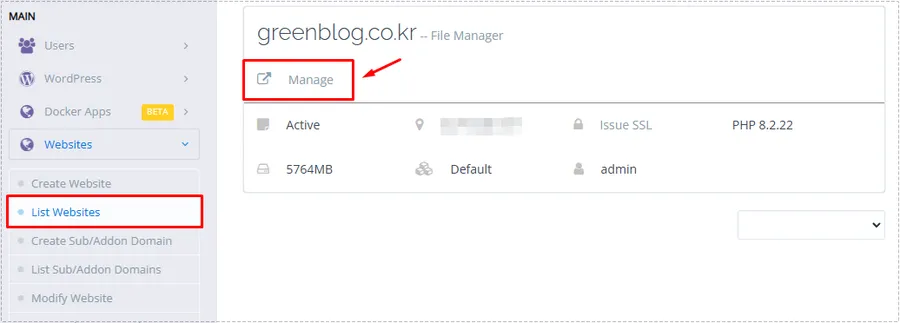
생성한 웹사이트 목록으로 이동한 뒤 Manage 메뉴로 들어가면 워드프레스 설치 메뉴를 확인할 수 있습니다. 이 단계에서 WP + LSCache 항목을 선택하면 워드프레스와 LiteSpeed Cache 플러그인을 동시에 설치하게 됩니다.
일반 워드프레스 설치보다 초기 세팅 시간이 줄어드는 편이며, LiteSpeed Cache 연결도 바로 적용됩니다.
워드프레스 + LiteSpeed Cache 설치

WP + LSCache 버튼을 누르면 워드프레스와 LiteSpeed Cache 플러그인이 함께 설치됩니다. OpenLiteSpeed 환경에서는 LiteSpeed Cache 연동 여부에 따라 속도 차이가 꽤 크게 나타나는 편입니다.
특히 이미지 최적화, 페이지 캐시, 브라우저 캐시 기능을 함께 사용하면 CPU 사용량 감소도 체감되는 경우가 많습니다.
설치 후 확인해야 하는 부분
라이트세일 OpenLiteSpeed 설치가 끝난 뒤에는 아래 항목을 먼저 확인하는 것이 좋습니다.
- HTTPS 접속 여부
- CyberPanel 로그인 여부
- 7080 WebAdmin 접속 여부
- LiteSpeed Cache 활성화 여부
- PHP 버전 정상 출력 여부
특히 SSL이 바로 적용되지 않는 경우에는 CyberPanel에서 Issue SSL을 다시 실행하면 해결되는 경우가 많습니다.
라이트세일 OpenLiteSpeed 설치 후 체감되는 변화
OpenLiteSpeed와 LiteSpeed Cache 조합은 워드프레스 환경에서 체감 차이가 큰 편입니다.
특히 다음 부분에서 차이가 나타나는 경우가 많습니다.
- 초기 로딩 속도 감소
- CPU 사용량 감소
- 캐시 응답 속도 개선
- 관리자 페이지 반응 속도 변화
- 이미지 로딩 안정화
다만 설치 과정에서 Ubuntu 버전, 포트 설정, SSL 연결 순서가 꼬이면 오류가 발생하기 쉽기 때문에 처음 흐름을 정확하게 잡는 것이 중요합니다. 이번 방식대로 순서대로 진행하면 OpenLiteSpeed 설치 과정에서 자주 발생하는 문제를 상당 부분 줄일 수 있습니다.
▶ 라이트세일 Nginx 리버스 프록시 설정 방법 (별도 인스턴스 구성)