워드프레스에서 KBoard 게시판을 설치하면 기본적으로 하단에 Powered by KBoard 문구가 표시됩니다. 처음에는 크게 신경 쓰이지 않을 수도 있지만, 게시판 디자인을 직접 꾸미기 시작하면 이 문구가 눈에 띄기 시작합니다.
특히 기업형 사이트나 다운로드 중심 사이트처럼 화면 구성을 단순하게 유지하려는 경우에는 작성자, 작성일, 조회수 같은 항목도 같이 정리하고 싶어지는 경우가 많습니다.
문제는 이런 요소들이 단순 디자인 문제가 아니라는 점입니다. 게시판 구조가 복잡해지면 모바일 화면이 답답해 보이고, 콘텐츠보다 부가 정보가 더 강조되는 상황이 생길 수 있습니다.
이번 글에서는 KBoard Powered by 제거 방법과 함께 작성자, 작성일, 조회수 같은 출력 항목을 CSS로 정리하는 방법까지 실제 설정 화면 기준으로 정리해보겠습니다.
목차
KBoard 기본 문구가 신경 쓰이는 이유
KBoard는 워드프레스에서 많이 사용하는 게시판 플러그인입니다.
공식 사이트:
KBoard 공식 사이트
설치 직후에는 아래 요소들이 기본적으로 출력됩니다.
- Powered by KBoard
- 작성자
- 작성일
- 조회수
- 게시판 정보 영역
이 구조는 일반 커뮤니티에서는 자연스럽지만, 정보형 사이트에서는 오히려 본문 집중도를 떨어뜨리는 경우가 있습니다. 특히 모바일에서는 메타 정보 영역이 길어지면서 첫 화면에서 본문이 잘 보이지 않는 경우도 많습니다.
그래서 CSS를 사용해 필요한 요소만 남기고 정리하는 방식이 자주 사용됩니다.
작성자·작성일·조회수가 과하게 보이는 문제
게시판 본문 위쪽에 메타 정보가 길게 출력되면 디자인 흐름이 끊어지는 경우가 많습니다. 특히 다운로드 게시물이나 정보형 게시물에서는 조회수보다 콘텐츠 자체가 더 중요하기 때문에 이런 요소를 줄이는 경우가 많습니다.
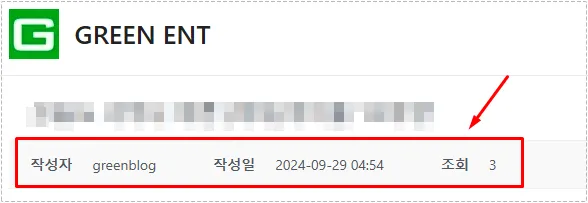
위 화면은 KBoard 게시판 본문에서 작성자, 작성일, 조회수가 출력되는 영역입니다. 게시판 기본 스킨에서는 이 정보들이 자동으로 표시되며, 게시글 상단 구조를 차지하게 됩니다.
문제는 게시판 디자인을 단순하게 만들고 싶은 경우에도 해당 항목이 계속 출력된다는 점입니다. 특히 모바일에서는 본문보다 메타 정보가 먼저 길게 보이기 때문에 가독성이 떨어지는 경우가 많습니다.
이런 상황에서는 CSS로 필요한 항목만 제거하는 방식이 가장 많이 사용됩니다. 게시판 구조를 수정하는 방식보다 부담이 적고, 플러그인 업데이트 이후에도 유지되는 편이라 관리가 단순해집니다.
KBoard Powered by 제거를 CSS로 처리하는 이유
KBoard에는 Powered by 제거용 유료 확장 기능도 존재합니다. 하지만 단순히 출력만 숨기는 목적이라면 CSS만으로도 충분한 경우가 많습니다. 특히 워드프레스는 CSS 우선순위가 높기 때문에 별도 파일 수정 없이 관리자 화면에서 바로 적용할 수 있다는 장점이 있습니다.
CSS 방식은 아래 특징이 있습니다.
- 플러그인 파일 수정 불필요
- 업데이트 시 유지 가능성 높음
- 관리자에서 바로 적용 가능
- 캐시 삭제 후 즉시 확인 가능
커스텀 CSS에서 제거하는 방법
KBoard는 자체적으로 커스텀 CSS 입력 기능을 제공합니다. 따라서 테마 파일을 수정하지 않아도 됩니다.
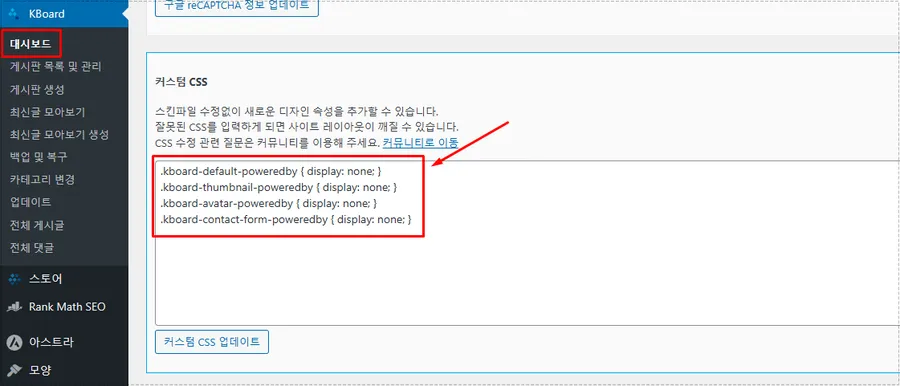
위 화면은 KBoard 대시보드의 커스텀 CSS 영역입니다. 여기서 CSS 코드를 입력하면 게시판 디자인을 직접 수정할 수 있습니다. Powered by KBoard 문구를 제거하려면 해당 영역에 display:none 코드를 추가하면 됩니다.
중요한 부분은 코드 입력 후 바로 결과가 보이지 않을 수도 있다는 점입니다. LiteSpeed Cache 같은 캐시 플러그인을 사용하는 경우 이전 CSS가 남아 있기 때문입니다. 그래서 CSS 업데이트 이후에는 반드시 캐시 플러그인 캐시 삭제까지 같이 진행하는 것이 좋습니다.
Powered by KBoard 제거 CSS
아래 코드를 커스텀 CSS에 추가하면 됩니다.
.kboard-default-poweredby {
    display: none;
}

.kboard-thumbnail-poweredby {
    display: none;
}

.kboard-avatar-poweredby {
    display: none;
}

.kboard-contact-form-poweredby {
    display: none;
}
위 코드는 기본 스킨 기준입니다.
사용 중인 스킨 종류에 따라 클래스명이 달라질 수도 있으므로 브라우저 개발자 도구(F12)로 클래스명을 확인하는 것이 좋습니다.
관련 참고:
MDN CSS display 속성
작성자·작성일·조회수 숨기는 CSS
게시판 메타 정보를 줄이고 싶다면 아래 코드도 같이 사용할 수 있습니다.
작성자 제거
#kboard-default-document .kboard-detail .detail-attr.detail-writer {
    display: none;
}
작성일 제거
#kboard-default-document .kboard-detail .detail-attr.detail-date {
    display: none;
}
조회수 제거
#kboard-default-document .kboard-detail .detail-attr.detail-view {
    display: none;
}
기존 글에서는 클래스명이 잘못 연결되는 경우가 있는데, 실제 스킨 구조에 따라 detail-date, detail-view 형태를 확인하는 것이 중요합니다.
CSS 적용 후 실제로 달라지는 부분
설정을 마치고 캐시까지 삭제하면 게시판 구조가 상당히 단순해집니다.
특히 아래 변화가 큽니다.
- 게시글 상단 정리
- 모바일 화면 가독성 개선
- 다운로드 버튼 집중도 증가
- 게시판 UI 단순화
- 정보형 사이트 느낌 강화
게시판이 커뮤니티형보다 콘텐츠 중심 구조에 가까워지기 때문에 지도 사이트나 다운로드 사이트와도 잘 어울리는 편입니다.
캐시 삭제를 같이 해야 하는 이유
CSS를 수정했는데 변화가 보이지 않는 경우가 있습니다.
이때는 대부분 캐시 문제입니다.
특히 아래 환경에서는 CSS가 오래 유지되는 경우가 많습니다.
- LiteSpeed Cache
- QUIC.cloud CDN
- Cloudflare
- 브라우저 캐시
그래서 CSS 수정 후 아래 작업을 같이 하는 것이 좋습니다.
- LiteSpeed Cache 전체 삭제
- CDN 캐시 삭제
- 브라우저 강력 새로고침
- 모바일 캐시 확인
관련 문서:
마무리
KBoard Powered by 제거는 단순히 문구 하나를 숨기는 작업이 아닙니다. 게시판 디자인을 단순하게 정리하고, 콘텐츠 자체에 시선을 집중시키는 과정에 더 가깝습니다.
특히 작성자·작성일·조회수까지 같이 정리하면 게시판이 훨씬 깔끔하게 보이며, 다운로드형 게시물이나 정보형 사이트 분위기와도 자연스럽게 어울리게 됩니다.
▶ 사이트맵 등록 방법 정리 (티스토리·워드프레스 웹마스터도구 제출)