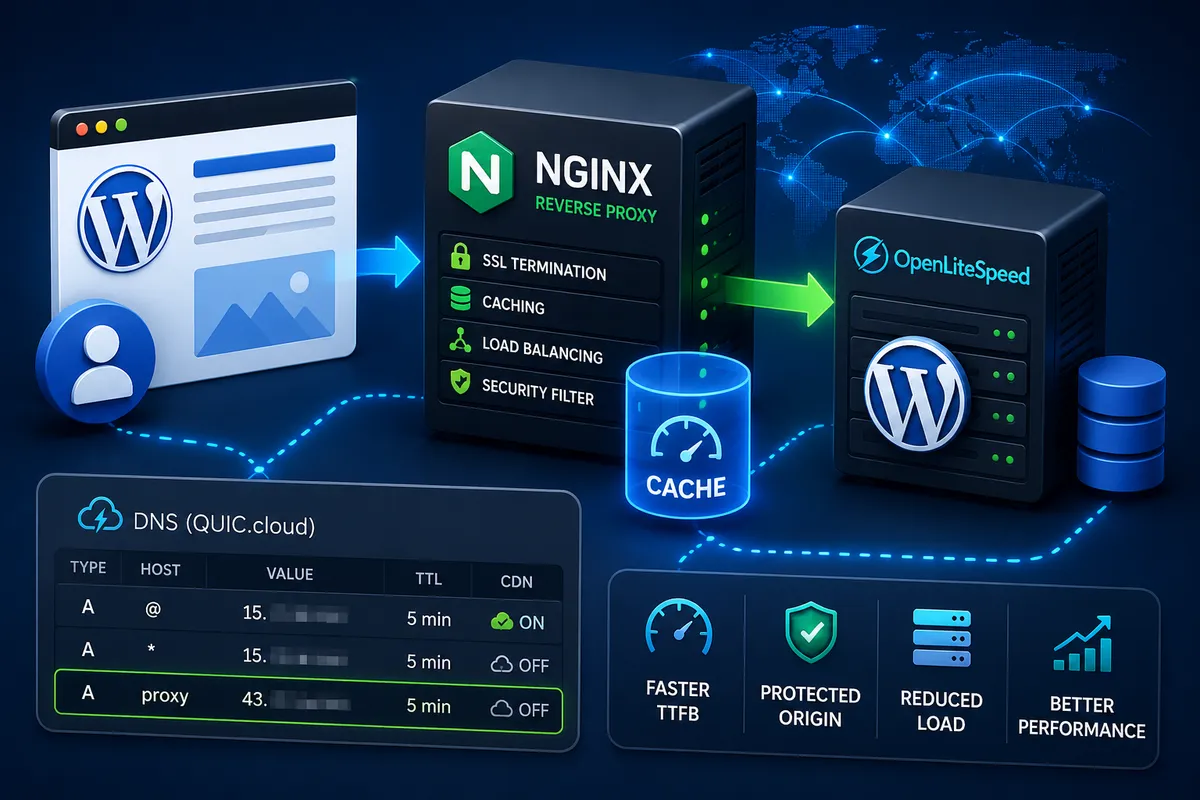
워드프레스를 운영하다 보면 어느 순간 서버 응답 속도와 TTFB(Time To First Byte)가 신경 쓰이기 시작합니다. 특히 OpenLiteSpeed 환경에서 캐시를 사용하고 있어도 방문자가 늘어나면 원본 서버 부담이 계속 증가하는 경우가 있습니다.
이때 많이 고민하는 방식 중 하나가 바로 라이트세일 Nginx 리버스 프록시 구성입니다. 하지만 기존 서버 안에 Nginx를 같이 설치하는 방식은 구조가 복잡해질 수 있고, 캐시 흐름이 꼬이는 경우도 발생합니다.
그래서 이번에는 기존 워드프레스 서버와 분리된 별도 인스턴스를 추가해 Nginx 리버스 프록시 서버를 구성하는 흐름으로 정리해보겠습니다.
핵심은:
- 프록시 서버 분리
- 캐시 처리 분산
- 원본 서버 보호
- TTFB 단축
Nginx 리버스 프록시 구조는 Nginx 공식 Reverse Proxy 문서 에서도 확인할 수 있습니다.
목차
왜 별도 인스턴스로 리버스 프록시를 구성하는가?
리버스 프록시는 단순히 캐시만 저장하는 기능으로 생각하는 경우가 많습니다. 하지만 실제로는 사용자 요청을 먼저 받아서 여러 작업을 앞단에서 처리해 주는 역할에 더 가깝습니다.
예를 들어 사이트에 접속하면 바로 워드프레스 서버로 연결되는 것이 아니라, 먼저 Nginx 같은 리버스 프록시 서버를 거치게 됩니다.
구조를 간단하게 보면 아래와 같은 흐름입니다.
사용자
→ Nginx 리버스 프록시 → OpenLiteSpeed 원본 서버
이 과정에서 리버스 프록시는 여러 작업을 먼저 처리합니다.
- HTTPS 연결 처리
- 캐시된 페이지 응답
- 정적 파일 전달
- 과도한 요청 분산
- 일부 악성 요청 차단
즉, 모든 요청이 워드프레스까지 직접 들어가지 않도록 중간에서 한 번 걸러주는 역할을 하게 됩니다. 이 구조를 사용하는 이유도 여기에 있습니다. 워드프레스 원본 서버가 이미지, CSS, JS 파일 요청까지 전부 처리하게 되면 접속이 늘어날수록 서버 부담이 커질 수 있습니다.
반대로 리버스 프록시를 앞에 두면 반복적으로 요청되는 파일이나 캐시된 페이지는 앞단에서 먼저 응답하게 됩니다. 그래서 원본 서버는 실제로 필요한 작업만 처리하는 형태에 가까워집니다.
특히 아래 같은 상황에서는 차이가 느껴지는 경우가 많습니다.
- 이미지가 많은 사이트
- 검색봇 크롤링이 자주 들어오는 사이트
- 동시 접속이 늘어나는 시간대
- 다운로드 파일 요청이 많은 구조
예를 들어 지도 이미지처럼 용량이 큰 파일이 많은 사이트는 같은 이미지 요청이 반복되는 경우가 많습니다. 이런 요청을 리버스 프록시가 먼저 처리하면 원본 워드프레스 서버의 부담이 줄어드는 흐름으로 이어질 수 있습니다.
리버스 프록시용 인스턴스 먼저 생성
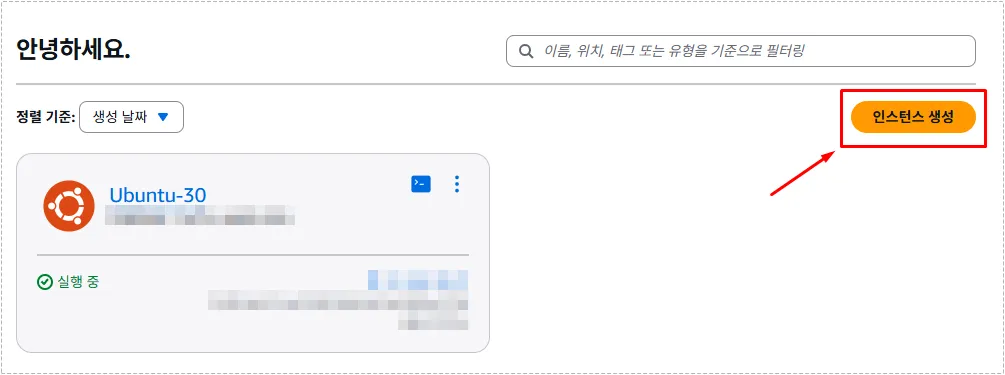
라이트세일 콘솔로 들어가면 우측 상단에 인스턴스 생성 버튼이 보입니다. 여기서 Ubuntu 기반 새 인스턴스를 먼저 생성해야 합니다. 기존 워드프레스 서버와 분리된 프록시 전용 서버를 만드는 이유는 캐시 처리와 SSL 처리를 따로 담당하게 하기 위함입니다.
특히 동일 서버 안에서 OpenLiteSpeed와 Nginx를 동시에 운영하면 포트 충돌이나 구조 복잡도가 높아질 수 있기 때문에 분리 방식이 관리가 더 편한 경우가 많습니다.
Ubuntu 22.04 LTS 또는 24.04 기준으로 생성하는 경우가 많으며, 프록시 전용 서버라면 작은 플랜으로도 시작하는 경우가 많습니다.
고정 IP 연결이 중요한 이유
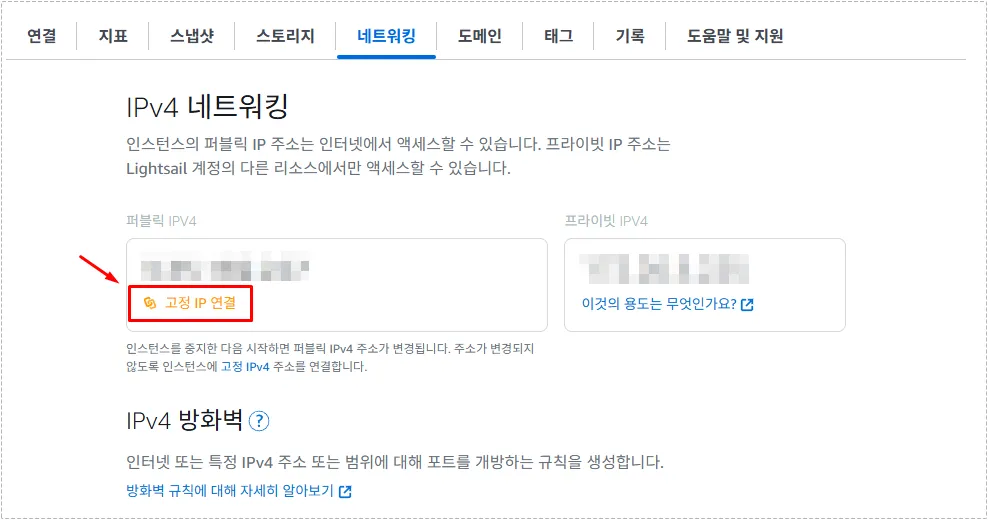
인스턴스를 생성한 뒤에는 고정 IP를 연결해야 합니다. 라이트세일 기본 퍼블릭 IP는 인스턴스를 중지하거나 재시작하면 바뀔 수 있기 때문입니다. 만약 DNS가 이전 IP를 바라보는 상태가 되면 사이트 접속 자체가 불안정해질 수 있습니다.
특히 리버스 프록시 서버는 DNS와 직접 연결되기 때문에 고정 IP 연결은 거의 필수에 가까운 단계입니다.
실제 운영 환경에서는:
- proxy.domain.com
- www.domain.com
같은 주소를 프록시 서버 IP로 연결하는 경우가 많습니다.
SSH 접속으로 프록시 서버 관리 시작
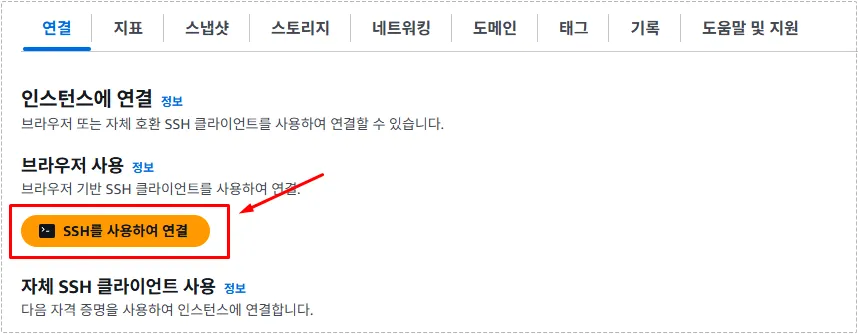
프록시 서버를 생성했다면 이제 SSH로 접속해 Nginx를 설치해야 합니다. 연결 메뉴에서 SSH를 사용하여 연결 버튼을 누르면 브라우저 기반 터미널이 실행됩니다.
별도 SSH 프로그램 없이 바로 서버 명령어를 실행할 수 있기 때문에 처음 설정할 때 편한 방식입니다.
이 단계가 중요한 이유는 이후:
- nginx 설치
- certbot 설치
- SSL 발급
- proxy 설정
작업이 모두 터미널에서 진행되기 때문입니다. Ubuntu 서버 기본 사용법은 Ubuntu Server Guide 에서도 확인할 수 있습니다.
방화벽 포트 설정 먼저 확인
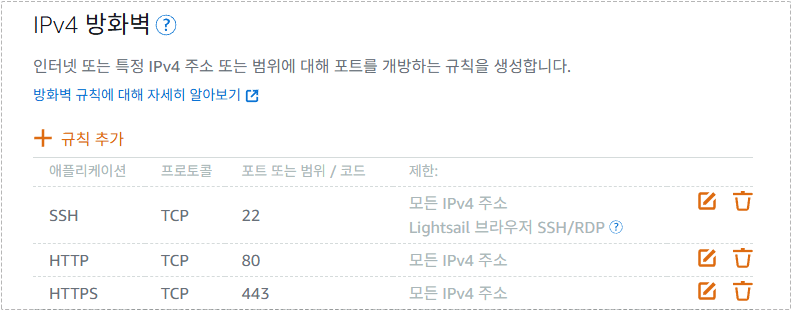
Nginx 설치 전에 IPv4 방화벽 규칙부터 확인해야 합니다.
포트가 열려 있지 않으면:
- HTTP 접속 실패
- HTTPS 접속 실패
- SSH 차단
같은 문제가 발생할 수 있습니다. 일반적으로 아래 포트를 먼저 열어두는 경우가 많습니다.
- SSH → 22
- HTTP → 80
- HTTPS → 443
특히 SSL 인증서 발급 과정에서는 80 포트 접근이 필요한 경우가 있기 때문에 HTTP 포트를 막아두면 인증 실패가 발생하기도 합니다.
Nginx 설치와 기본 확인 과정
SSH 접속 후에는 아래 순서로 진행하는 경우가 많습니다.
sudo apt update
sudo apt install nginx -y
설치가 끝나면:
nginx -v명령으로 설치 여부를 확인합니다. 이후 설정 오류가 없는지 먼저 테스트합니다.
sudo nginx -t문제가 없다면:
sudo systemctl enable nginx
sudo systemctl start nginx
명령으로 서비스 자동 시작을 활성화합니다. 브라우저에서 프록시 서버 IP로 접속했을 때:
Welcome to nginx!화면이 보이면 기본 설치는 완료된 상태입니다.
DNS를 프록시 서버로 연결하는 이유
리버스 프록시는 사용자가 먼저 접속하는 서버입니다.
즉:
사용자 → 프록시 → 원본 서버흐름이 되기 때문에 DNS 역시 프록시 서버를 바라보도록 수정해야 합니다.
일반적으로:
| 타입 | 호스트 | 연결 대상 |
|---|---|---|
| A | proxy | 프록시 IP |
| A | www | 프록시 IP |
| A | @ | 원본 서버 IP |
구조로 나누는 경우가 많습니다. 이 방식은 원본 서버를 직접 외부에 노출하지 않는 구조로 이어질 수 있습니다.
SSL 인증서 발급 과정
Nginx 설치 후에는 HTTPS 연결을 위해 SSL 인증서를 발급합니다. 일반적으로 certbot을 사용하는 경우가 많습니다.
sudo apt install certbot python3-certbot-nginx -y이후:
sudo certbot --nginx -d proxy.domain.com -d www.domain.com형식으로 진행합니다. SSL 처리를 프록시 서버가 먼저 담당하게 되면 원본 OpenLiteSpeed 서버 부담도 줄어드는 경우가 있습니다. Let’s Encrypt 정보는 Certbot 공식 사이트 에서도 확인할 수 있습니다.
리버스 프록시 캐시가 실제로 바꾸는 부분
Nginx 리버스 프록시 캐시가 작동하면 자주 요청되는 페이지를 프록시 서버가 먼저 응답합니다. 즉 원본 워드프레스 서버까지 매번 요청이 전달되지 않는 구조가 됩니다.
특히:
- 메인 페이지
- 카테고리 페이지
- 이미지 요청
- 봇 요청
같은 부분에서 차이가 크게 나타나는 경우가 많습니다.
실제 운영 환경에서는:
- TTFB 감소
- CPU 사용량 감소
- OpenLiteSpeed 부하 감소
변화가 체감되는 경우도 많습니다.
캐시 작동 여부 확인 방법
캐시가 정상 작동하는지 확인하려면 curl 명령을 사용하는 경우가 많습니다.
curl -I https://www.domain.com/응답에서:
X-Cache-Status: HIT상태가 보이면 프록시 캐시 응답이 작동 중이라는 의미입니다. MISS는 첫 요청 상태이고, 이후 다시 요청했을 때 HIT로 바뀌는 흐름이 일반적입니다.
라이트세일 Nginx 리버스 프록시 적용 후 달라지는 점
리버스 프록시는 단순히 “속도 플러그인 추가” 수준과는 차이가 있습니다.
서버 구조 자체가:
사용자
→ 프록시 캐시 서버
→ 원본 워드프레스 서버
형태로 바뀌기 때문입니다.
특히:
- TTFB 개선
- 원본 서버 보호
- 캐시 응답 증가
- SSL 처리 분산
- 서버 부하 감소
같은 부분에서 차이가 나타나는 경우가 많습니다.
핵심은:
- 별도 프록시 인스턴스 생성
- 고정 IP 연결
- 방화벽 포트 확인
- Nginx + SSL 구성
- DNS 흐름 변경
이미지 순서대로 따라가면 라이트세일 Nginx 리버스 프록시 구조를 비교적 쉽게 구성할 수 있습니다.
▶ 워드프레스 속도 개선, 실제로 느려지는 원인부터 해결까지 정리