LiteSpeed Cache 설정 방법을 찾게 된 이유는 워드프레스 사이트 속도 점수가 생각보다 쉽게 오르지 않았기 때문입니다. 서버를 바꾸지 않아도 캐시 플러그인 설정만으로 어느 정도 개선이 가능할지 직접 확인해 보고 싶었습니다.
제가 테스트한 환경은 아마존 라이트세일, Astra 테마, OpenLiteSpeed 기반 워드프레스였습니다. 기존에는 페이지가 완전히 로드되는 시간이 길게 느껴졌고, 모바일 PageSpeed 점수도 안정적이지 않았습니다.
LiteSpeed Cache를 적용한 뒤에는 GTmetrix 등급과 모바일 성능 점수가 눈에 띄게 개선되어 실제 운영 환경 기준의 LiteSpeed Cache 설정 방법을 따로 정리하게 되었습니다.
목차
LiteSpeed Cache 설정 방법을 적용하기 전 확인한 환경
캐시 플러그인은 서버 환경에 따라 결과가 달라집니다. 같은 플러그인을 사용해도 Apache, Nginx, OpenLiteSpeed, CDN 사용 여부에 따라 점수와 체감 속도가 다르게 나올 수 있습니다.
이번 설정은 라이트세일 서버에서 OpenLiteSpeed를 사용하고, 워드프레스 테마는 Astra를 기준으로 진행했습니다. 오브젝트 캐시는 Memcached를 연결했고, CDN은 처음부터 강하게 의존하지 않고 기본 캐시와 최적화 설정부터 확인했습니다.
속도 문제를 볼 때는 플러그인 하나만 원인으로 보기 어렵습니다. 서버 응답, 테마 무게, 이미지 크기, 광고 코드, 자바스크립트 지연 로딩이 함께 영향을 주기 때문에 LiteSpeed Cache 설정 방법도 한 번에 모든 기능을 켜는 방식보다 충돌이 적은 옵션부터 적용하는 편이 안전했습니다.
속도 측정 결과부터 확인한 이유
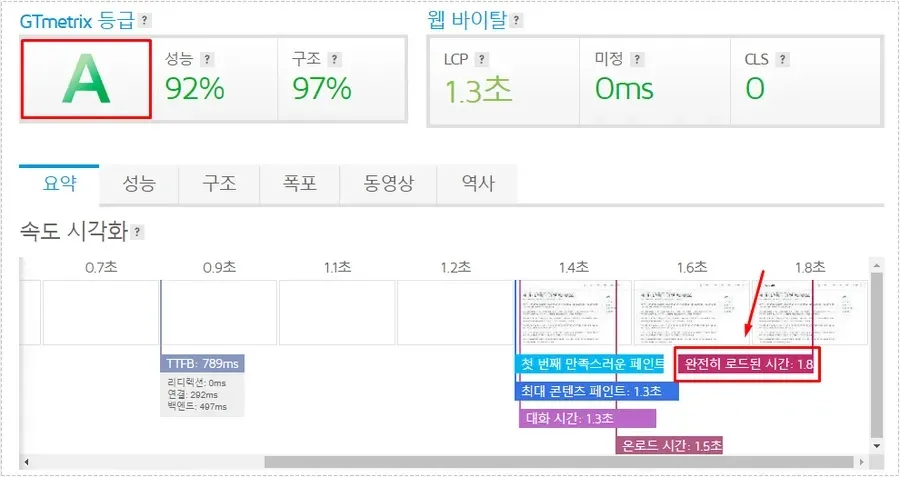
캐시 설정을 설명하기 전에 먼저 결과를 확인했습니다. 실제로 점수가 오르지 않으면 설정값만 나열해도 의미가 적기 때문입니다. GTmetrix 측정에서는 등급 A가 나왔고, 완전히 로드된 시간은 약 1.8초까지 줄었습니다. 기존에는 3초를 넘는 경우가 있었기 때문에 관리자 입장에서는 체감 차이가 있었습니다.
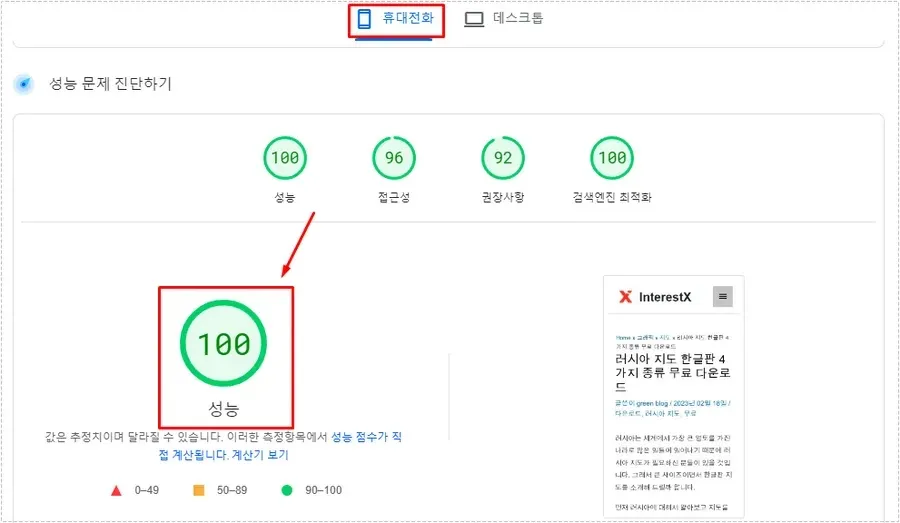
모바일 PageSpeed Insights에서도 성능 점수가 100점으로 측정되었습니다. 매번 같은 점수가 나오는 것은 아니지만, 캐시가 정상적으로 잡힌 상태에서는 모바일 점수도 안정적으로 유지되는 편이었습니다.
단순히 점수만 보는 것이 아니라 어떤 LiteSpeed Cache 설정 방법이 실제 로딩 시간 감소에 영향을 주었는지도 함께 확인했습니다.
General Settings에서 Domain Key와 기본 옵션 확인
LiteSpeed Cache를 설치한 뒤 처음 확인할 부분은 General Settings입니다. 자동 업데이트는 켜두면 플러그인 버전 관리가 편해지지만, 사이트 구조가 복잡하거나 광고·AMP·다국어 플러그인을 함께 쓰는 경우에는 업데이트 후 화면 깨짐이 없는지 확인하는 습관이 필요합니다.
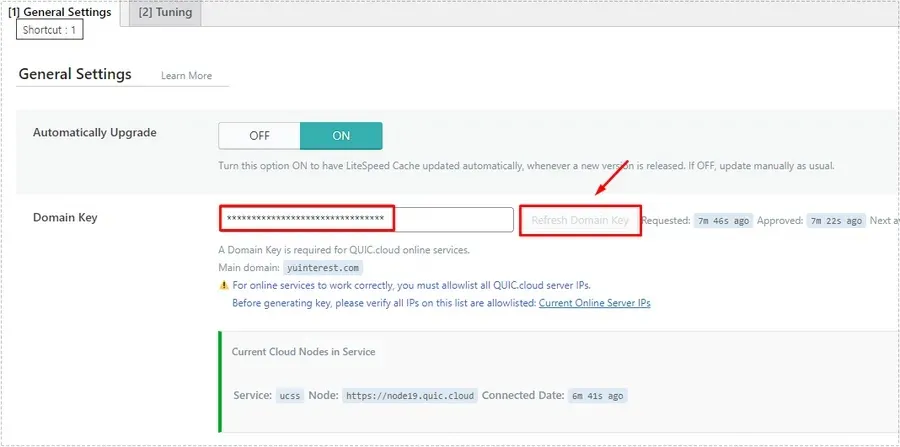
QUIC.cloud 기능을 사용할 예정이라면 Domain Key도 받아야 합니다. Domain Key가 있어야 UCSS 같은 클라우드 기반 기능이 정상적으로 연결됩니다.
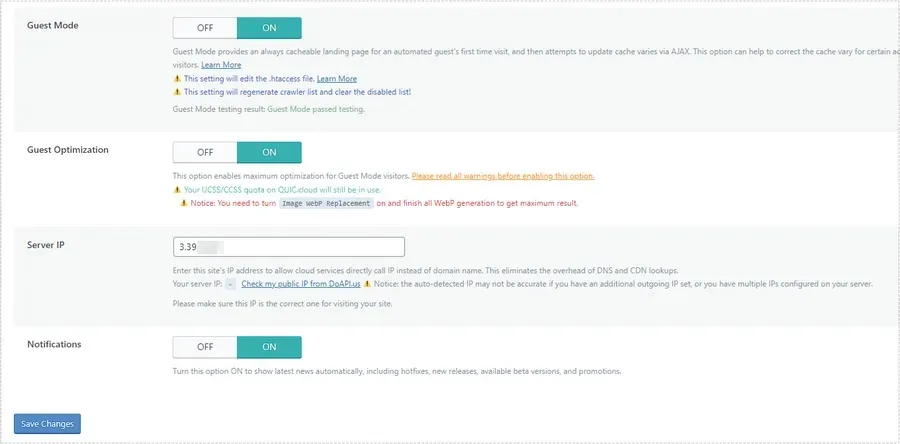
General Settings 하단에서는 Guest Mode와 Guest Optimization을 확인할 수 있습니다. 방문자가 처음 들어왔을 때 캐시된 페이지를 빠르게 보여주는 데 도움이 되지만, 광고 코드나 특정 동적 요소가 많은 사이트라면 적용 후 모바일 화면을 반드시 확인해야 합니다.
Cache 설정은 과하게 켜지 않는 것이 좋았습니다
기본적인 LiteSpeed Cache 설정 방법에서 가장 먼저 확인할 부분은 캐시 기능이 정상적으로 켜져 있는지입니다. 캐시가 생성되지 않으면 CSS나 이미지 최적화를 조정해도 속도 점수 변화가 크지 않을 수 있습니다.
Cache 메뉴에서는 Enable Cache를 켜는 것이 기본입니다. 로그인 사용자 캐시는 일반 방문자 사이트라면 끄는 편이 안정적이었습니다. 관리자 화면이나 글 수정 화면까지 캐시가 개입하면 예상하지 못한 표시 문제가 생길 수 있기 때문입니다.
REST API, 로그인 페이지, favicon, PHP 리소스 캐시는 상황에 따라 도움이 됩니다. 다만 댓글 기능이나 회원 기능이 많은 사이트는 캐시가 너무 강하게 적용되지 않는지 확인해야 합니다.
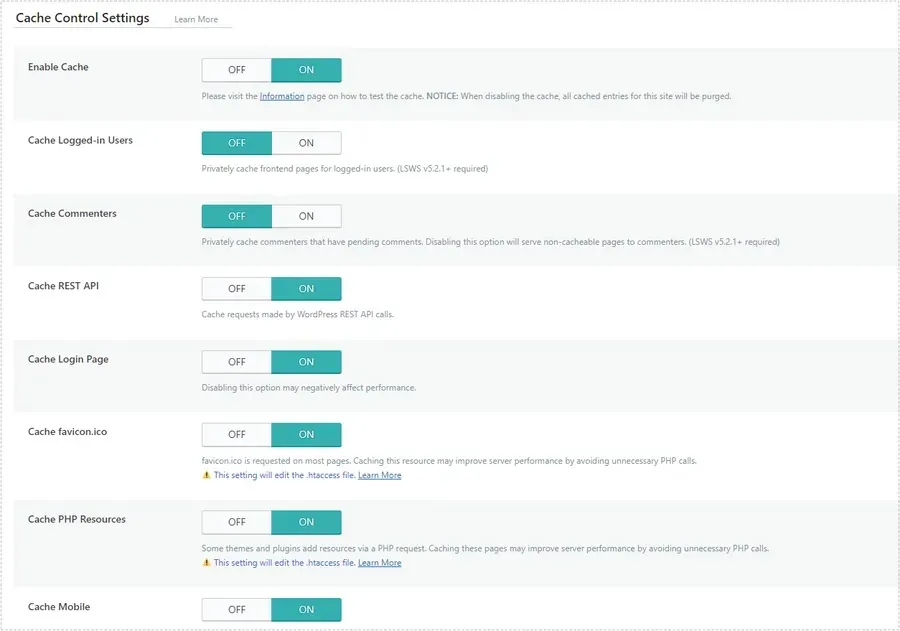
Cache Mobile은 사이트 구조에 따라 다릅니다. AMP를 사용하거나 모바일과 데스크톱 출력이 크게 다르면 켜는 편이 낫고, 반응형 테마만 사용하는 단순한 사이트라면 꺼도 큰 문제가 없을 수 있습니다.
Object Cache는 Memcached 연결 상태를 먼저 봐야 합니다
오브젝트 캐시는 데이터베이스 요청을 줄이는 데 도움이 됩니다. 라이트세일 같은 VPS 환경에서는 Memcached나 Redis를 직접 설치해야 사용할 수 있으며, 플러그인에서 ON만 누른다고 바로 연결되는 것은 아닙니다.
제 환경에서는 Memcached Extension이 Enabled로 표시되고 Connection Test가 Passed로 나와 정상 연결을 확인했습니다. 이 부분이 실패로 나오면 사이트 속도가 좋아지기보다 오류 로그만 늘어날 수 있습니다.
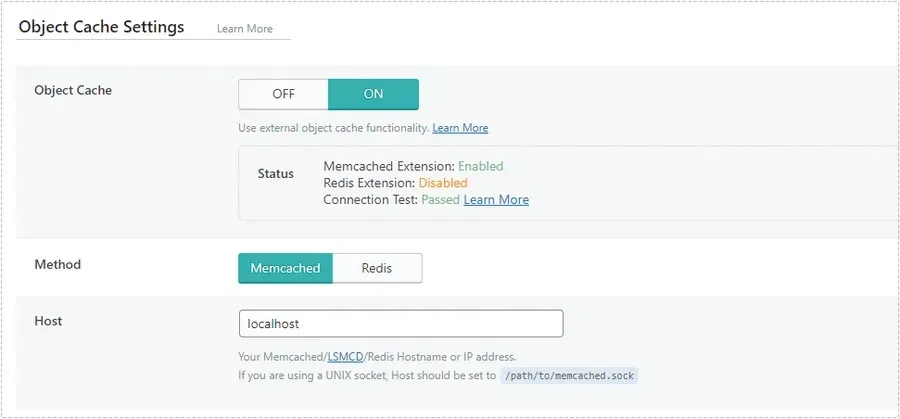
Redis를 쓰는 환경이라면 Method를 Redis로 바꾸면 되지만, 서버에 Redis가 설치되어 있어야 합니다. OpenLiteSpeed와 CyberPanel 환경에서는 서버 설정과 PHP 확장 상태까지 함께 보는 것이 좋습니다.
CSS 설정은 최소화 중심으로 적용했습니다
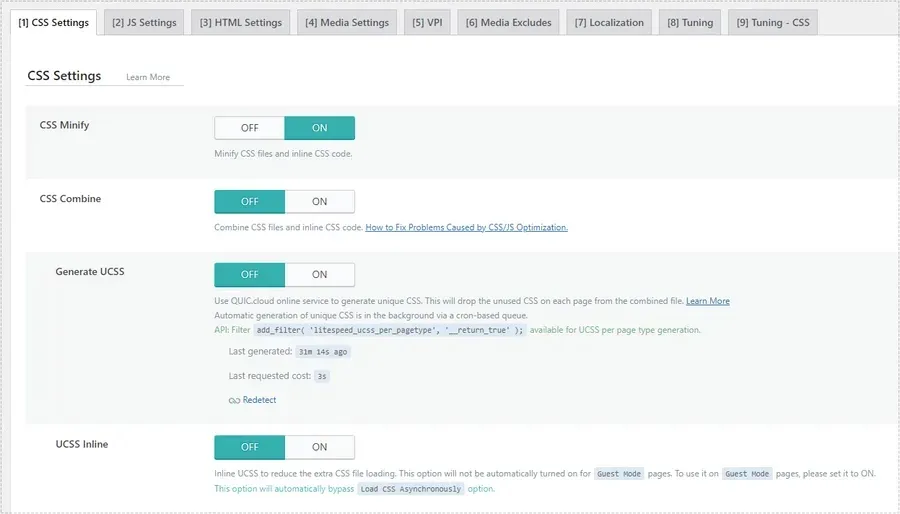
CSS 최적화는 속도 점수에 영향을 주지만 화면 깨짐도 가장 자주 발생하는 영역입니다. 그래서 CSS Minify는 켜고, CSS Combine과 Generate UCSS는 사이트 상태를 보면서 선택하는 방식이 안전했습니다.
CSS Combine은 여러 CSS 파일을 하나로 묶는 기능이지만 HTTP/2나 HTTP/3 환경에서는 무조건 좋은 선택이라고 보기 어렵습니다. 오히려 테마나 플러그인 스타일 순서가 꼬이면 메뉴, 버튼, 모바일 화면이 깨질 수 있습니다.
두 번째 CSS 영역에서는 Load CSS Asynchronously를 끄고 Font Display Optimization을 Swap으로 두었습니다. 폰트 표시 지연 문제를 줄이는 데 도움이 되었고, PageSpeed Insights에서 글꼴 관련 경고가 줄어드는 것을 확인했습니다.
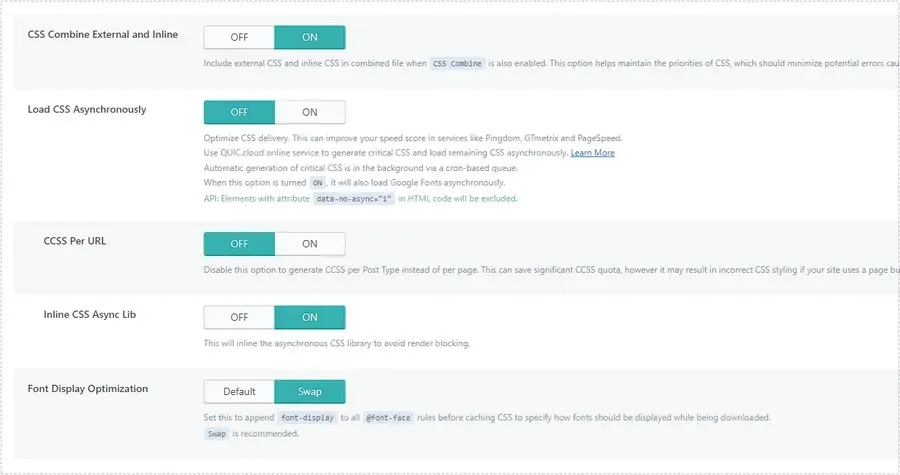
제가 사용한 LiteSpeed Cache 설정 방법에서는 CSS Combine보다 CSS Minify 중심으로 유지하는 편이 화면 안정성이 좋았습니다.
JS 설정은 Deferred까지만 적용하는 편이 안정적이었습니다
자바스크립트 최적화는 사이트 기능과 직접 연결됩니다. JS Minify는 켜도 큰 문제가 없었지만, JS Combine은 꺼두는 편이 안정적이었습니다.
Load JS Deferred는 Deferred로 설정했습니다. 이 설정은 페이지 본문이 먼저 표시되도록 돕기 때문에 속도 점수에 긍정적인 영향을 줄 수 있습니다. 다만 메뉴, 슬라이더, 광고 코드, 댓글 플러그인에서 문제가 생기면 가장 먼저 이 옵션을 의심해야 합니다.
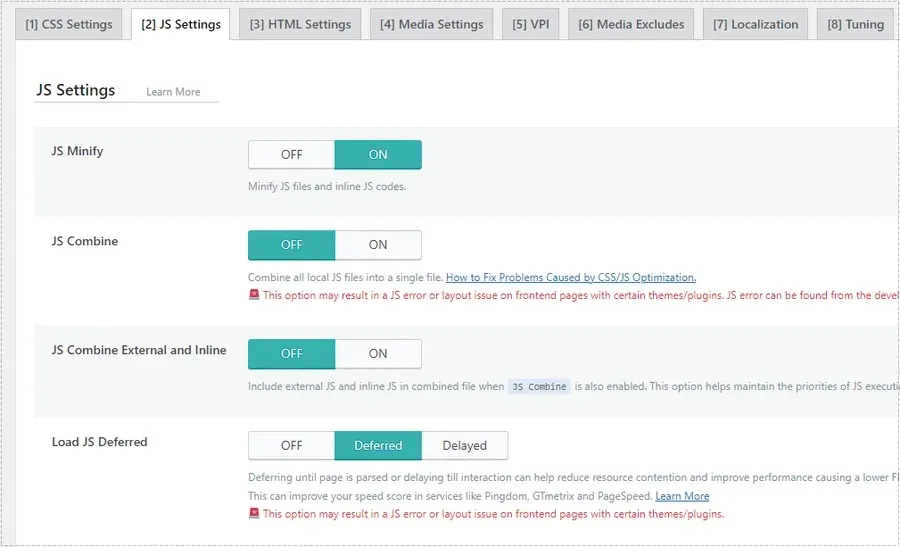
제가 운영한 환경에서는 Deferred 적용 후 화면 동작에 큰 문제는 없었습니다. 그래도 설정 후에는 메인 페이지, 글 상세 페이지, 모바일 메뉴, 광고 위치를 따로 확인하는 과정이 필요했습니다. 여러 차례 테스트한 결과 현재 사이트에서는 이 LiteSpeed Cache 설정 방법이 가장 안정적인 조합으로 유지되고 있습니다.
HTML 설정은 Minify 중심으로 정리했습니다
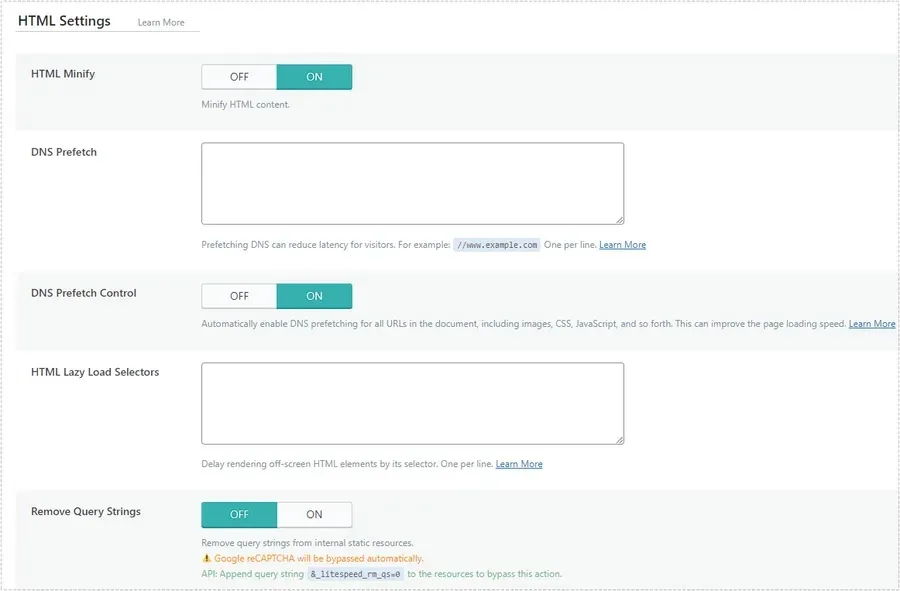
HTML 설정에서는 HTML Minify를 켰습니다. 불필요한 공백을 줄이는 정도라 충돌 가능성이 낮은 편이었습니다.
DNS Prefetch Control은 자동으로 외부 리소스 도메인을 미리 조회하는 기능입니다. 외부 스크립트가 많은 사이트에서는 도움이 될 수 있지만, 사이트마다 차이가 있어 적용 후 속도 측정 결과를 비교하는 편이 좋습니다
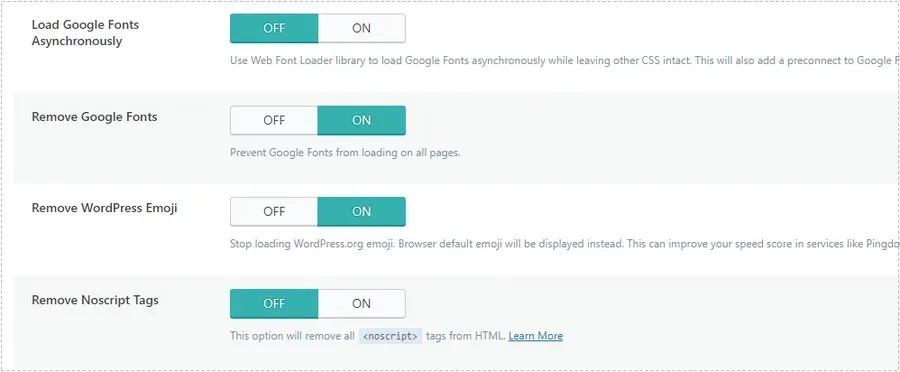
Google Fonts를 서버 폰트나 시스템 폰트로 대체한 경우에는 Remove Google Fonts를 켤 수 있습니다. WordPress Emoji도 사용하지 않는다면 제거해도 큰 문제가 없었습니다. Noscript Tags 제거는 호환성 문제가 생길 수 있어 꺼두었습니다.
Media 설정은 이미지 많은 블로그에서 체감이 컸습니다
이미지가 많은 워드프레스 글에서는 Media 설정 차이가 크게 느껴졌습니다. Lazy Load Images를 켜면 첫 화면에 보이지 않는 이미지는 나중에 로드되기 때문에 초기 로딩 부담이 줄어듭니다.
Responsive Placeholder도 함께 켜두면 이미지가 로드되기 전 공간이 잡혀 레이아웃 흔들림을 줄이는 데 도움이 됩니다. 특히 모바일에서 CLS 점수를 안정시키는 데 영향을 줄 수 있었습니다.
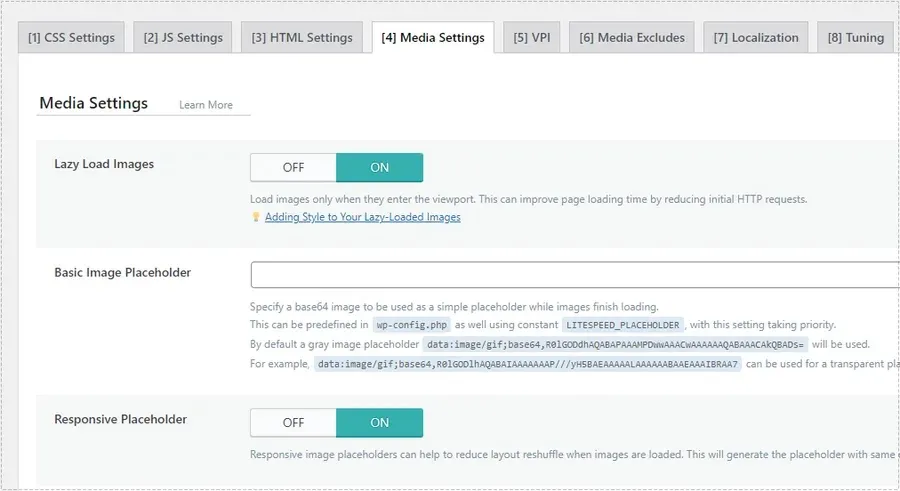
추가 Media 설정에서는 LQIP 백그라운드 생성, iframe 지연 로딩, 누락된 이미지 크기 추가 옵션을 확인했습니다. 유튜브, 지도, 외부 iframe이 들어간 글이라면 Lazy Load Iframes 효과가 더 크게 나타날 수 있습니다.
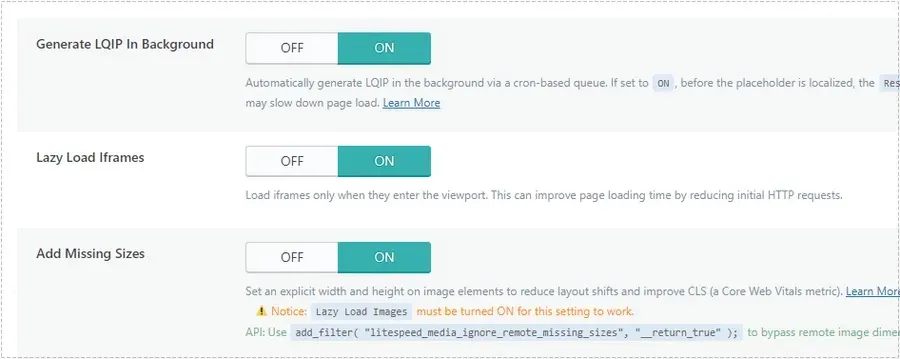
이미지가 많은 블로그라면 Media 영역이 LiteSpeed Cache 설정 방법 가운데 가장 체감 효과가 큰 부분일 수 있습니다.
LiteSpeed Cache 설정 방법 적용 후 달라진 점
LiteSpeed Cache 설정 방법을 적용한 뒤 가장 먼저 느낀 변화는 첫 화면 표시 속도였습니다. 캐시가 정상적으로 생성된 뒤에는 같은 글을 다시 열었을 때 반응이 훨씬 빨라졌습니다.
GTmetrix에서는 완전히 로드된 시간이 줄었고, PageSpeed Insights 모바일 성능 점수도 안정적으로 높게 나왔습니다. 물론 광고 코드, 이미지 개수, CDN 상태에 따라 매번 같은 결과가 나오지는 않지만, 기본 캐시와 이미지 지연 로딩만 정리해도 속도 점수는 충분히 달라질 수 있었습니다.
중요한 점은 모든 기능을 한 번에 켜지 않는 것입니다. CSS Combine, JS Combine, UCSS, Guest Optimization처럼 강한 최적화 기능은 사이트마다 충돌 가능성이 있으므로 하나씩 적용하고 화면을 확인하는 방식이 안전했습니다.
마무리
워드프레스 속도 문제는 캐시 플러그인 하나로 모두 해결되지는 않습니다. 서버 위치, 테마 구조, 이미지 용량, 광고 코드, 외부 스크립트가 함께 영향을 주기 때문에 LiteSpeed Cache도 기본 설정부터 차근차근 확인하는 편이 좋았습니다.
제 환경에서는 캐시 활성화, Memcached 연결, CSS·JS 최소화, 이미지 지연 로딩을 조정한 뒤 모바일 점수와 로딩 시간이 개선되었습니다. 특히 OpenLiteSpeed 서버를 사용한다면 LiteSpeed Cache와의 조합이 잘 맞는 편이라, 다른 캐시 플러그인보다 설정 후 변화를 확인하기 쉬웠습니다.
LiteSpeed Cache 설정 방법에서 가장 중요한 부분은 점수만 보고 기능을 모두 켜는 것이 아니라, 실제 화면이 깨지지 않는 범위에서 속도를 줄이는 것입니다. 설정 후에는 반드시 캐시 삭제, 모바일 화면 확인, 속도 재측정까지 함께 진행하는 것이 좋습니다.
FAQ
LiteSpeed Cache 설정 방법에서 가장 먼저 봐야 할 부분은 무엇인가요?
먼저 Enable Cache가 켜져 있는지 확인하는 것이 좋습니다. 그다음 이미지 지연 로딩, CSS Minify, JS Deferred처럼 충돌 가능성이 낮은 설정부터 적용하는 편이 안전합니다.
CSS Combine과 JS Combine은 켜는 것이 좋나요?
대부분의 최신 서버 환경에서는 무조건 켤 필요는 없습니다. 화면 깨짐이나 자바스크립트 오류가 생길 수 있어 처음에는 OFF 상태로 두고 테스트하는 편이 좋습니다.
LiteSpeed Cache는 OpenLiteSpeed에서만 효과가 있나요?
OpenLiteSpeed 환경에서 가장 잘 맞는 편입니다. 다만 일반 워드프레스에서도 일부 최적화 기능은 사용할 수 있지만 서버 캐시 효과는 환경에 따라 차이가 납니다.