워드프레스 플러그인 언어 수정은 사이트를 운영하다 보면 자연스럽게 필요해지는 작업입니다. 플러그인을 설치했는데 일부 메뉴가 영어로 남아 있거나, 번역이 어색해서 화면이 어수선하게 보이는 경우가 생각보다 자주 발생합니다.
이 상태를 그대로 두면 방문자가 내용을 이해하기 어려울 수 있고, 전체 화면도 정리되지 않은 느낌이 날 수 있습니다. 특히 메뉴나 버튼처럼 자주 클릭하는 요소에 영어가 섞여 있으면 이용 흐름이 끊기면서 사용성이 떨어질 수 있습니다. 작은 부분처럼 보이지만 실제로는 사이트 완성도에 영향을 주는 요소입니다.
그래서 이런 부분은 직접 정리해 두는 것이 좋습니다. 이 글에서는 워드프레스 플러그인 언어를 관리자 화면에서 바로 수정하는 방법을 중심으로 설명합니다. 별도의 프로그램을 따로 사용할 필요 없이, 필요한 문구만 골라서 바꾸는 방식이라 어렵지 않게 적용할 수 있습니다.
목차
Loco Translate 설치 (번역 기능 활성화)
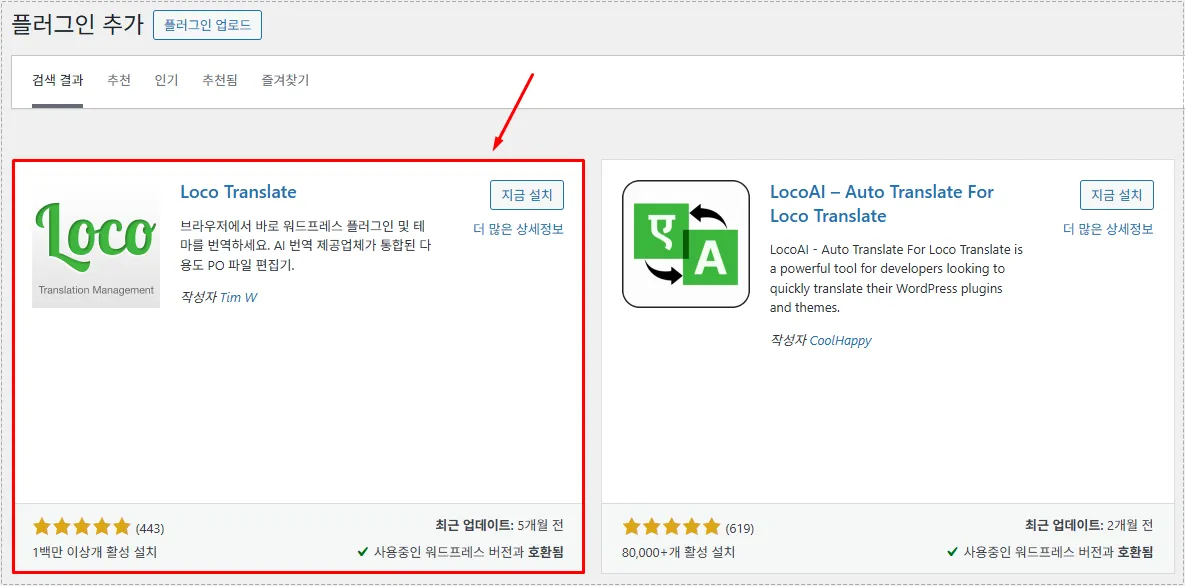
워드프레스 플러그인 문구를 바꾸려면 먼저 번역 도구를 준비해야 합니다. 기본 상태에서는 문장을 직접 수정할 수 없기 때문에 별도의 플러그인이 필요합니다.
이때 많이 사용하는 도구가 Loco Translate입니다. 설치만 해두면 관리자 화면에서 바로 문구를 찾아서 수정할 수 있어 작업이 훨씬 간단해집니다.
번역할 플러그인 선택
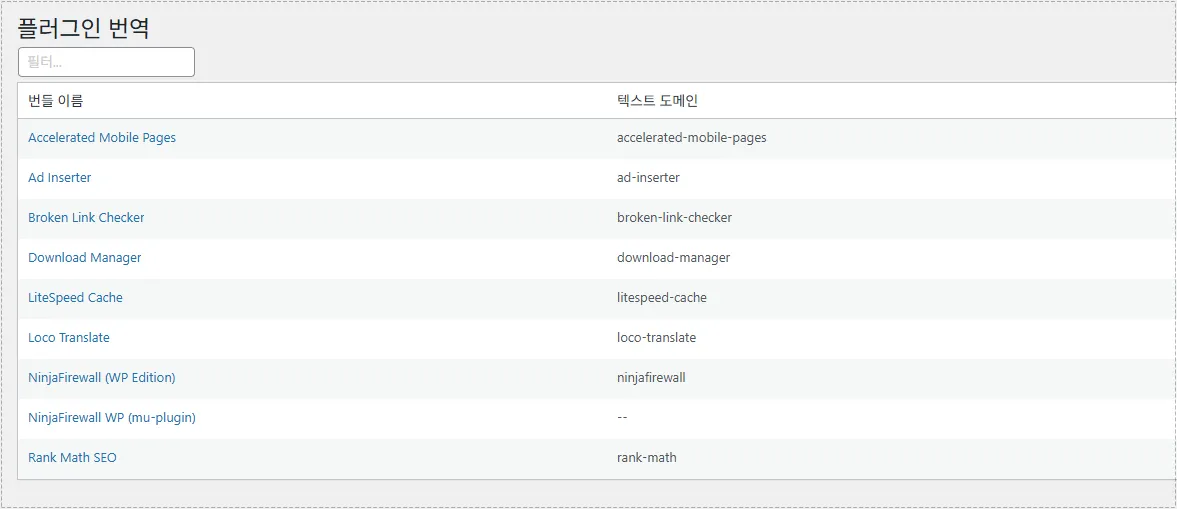
설치를 마친 뒤에는 수정할 플러그인을 선택하는 단계로 넘어갑니다. 변경하려는 문구가 어떤 플러그인에 있는지 먼저 확인하고, 그 플러그인을 선택하면 됩니다.
워드프레스 플러그인은 각각 따로 번역 파일을 가지고 있기 때문에, 한 번에 전체를 바꾸는 방식이 아니라 플러그인별로 개별 작업을 진행해야 합니다. 그래서 원하는 부분이 포함된 플러그인을 정확하게 고르는 것이 중요합니다.
언어 선택 후 편집 진입
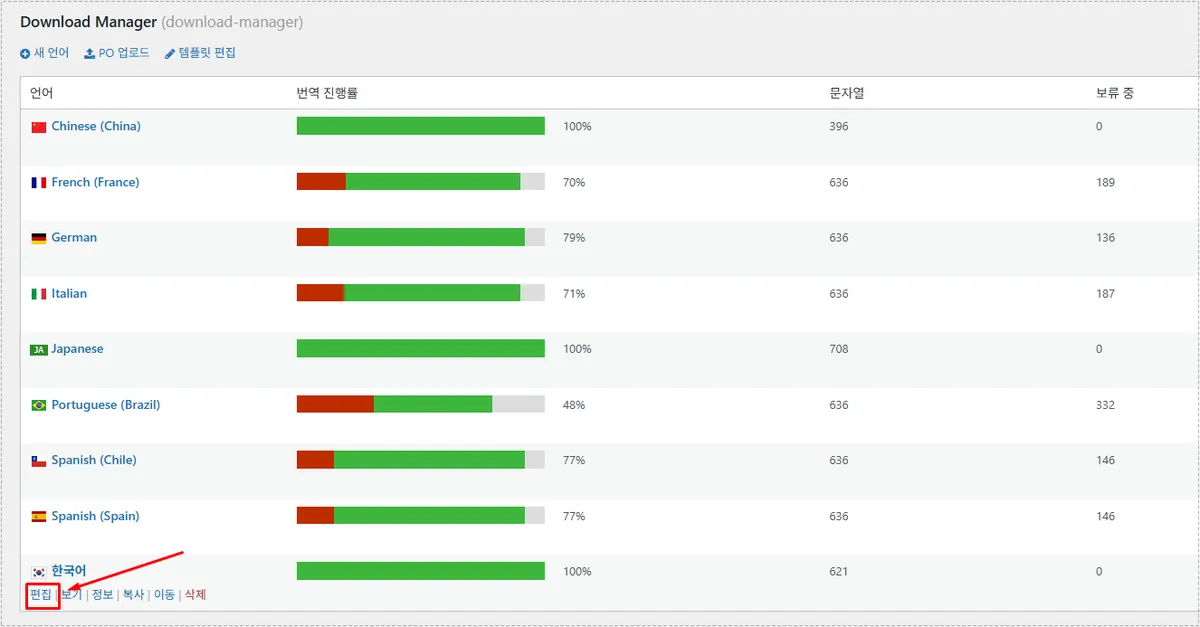
플러그인을 선택하면 사용할 수 있는 언어 목록이 함께 표시됩니다. 이 단계에서는 수정할 언어를 고르면 됩니다.
한국어로 바꾸려는 경우에는 목록에서 한국어를 선택해야 이후 작업을 진행할 수 있습니다. 언어를 먼저 지정해야 해당 번역 파일을 불러올 수 있기 때문입니다.
플러그인 언어 수정
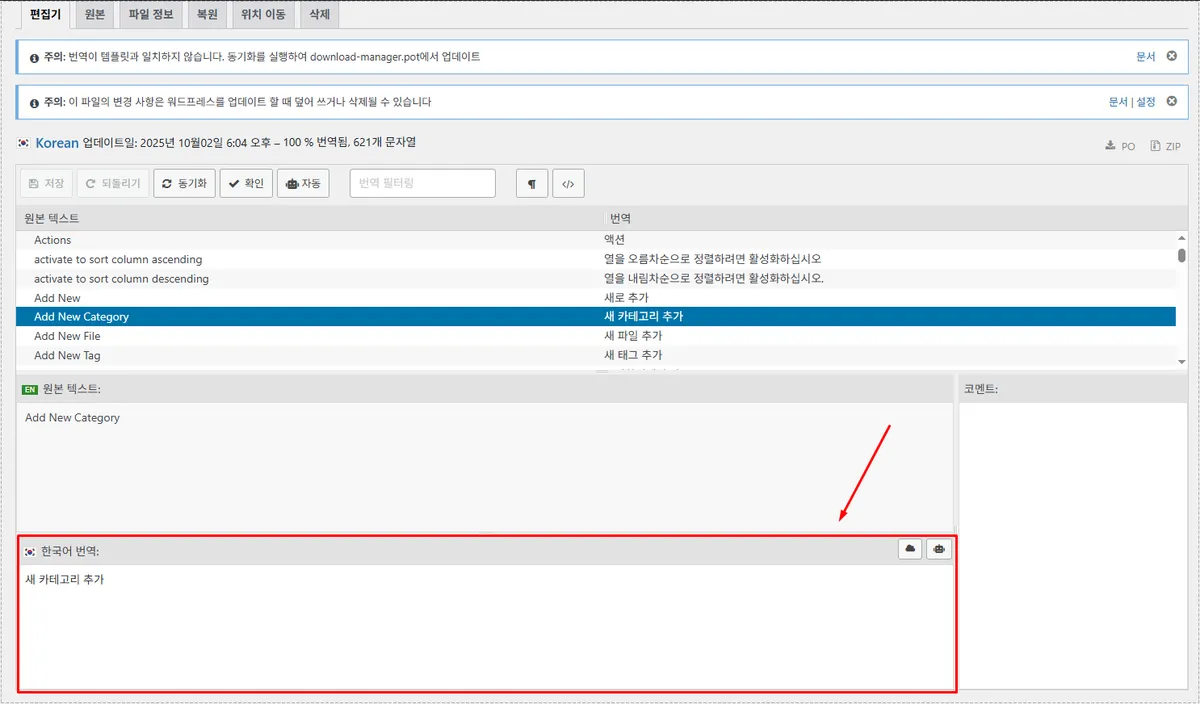
이 단계에서 실제로 번역 문구를 수정하게 됩니다. 화면은 위쪽에 원본 영어 문장이 표시되고, 아래쪽에 바꿀 내용을 입력하는 형태로 구성되어 있습니다.
수정하려는 문장을 선택한 뒤, 아래 입력창에 원하는 표현으로 바꿔 넣으면 됩니다. 필요한 부분만 골라서 바꿀 수 있기 때문에 전체를 수정할 필요는 없습니다.
저장 버튼 클릭 (적용 핵심)
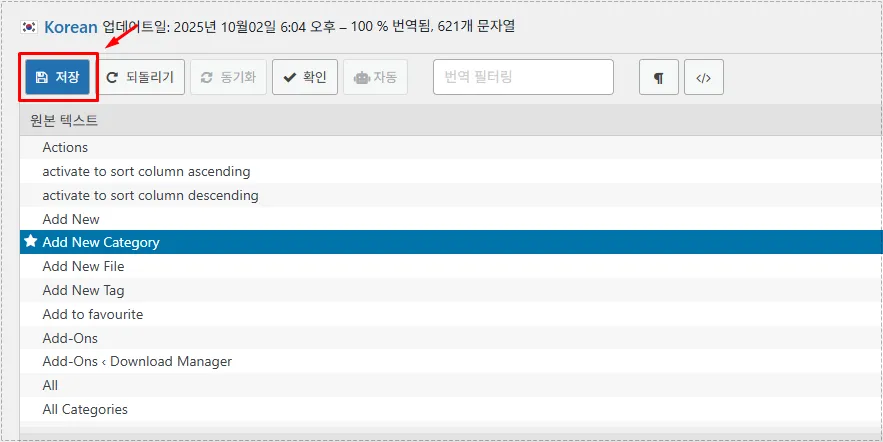
번역 내용을 바꾼 뒤에는 저장 버튼을 눌러야 변경한 문구가 사이트에 적용됩니다. 이 단계를 건너뛰면 화면에서는 수정된 것처럼 보여도 실제 페이지에는 반영되지 않습니다.
수정이 끝났다면 바로 저장을 눌러 결과를 확인하는 흐름으로 진행하면 됩니다.
적용 후 변화
워드프레스 플러그인 언어 수정이 완료되면 바로 변화가 보입니다.
- 영어 메뉴 → 한글로 변경
- 버튼 문구 통일
- 사용자 이해도 상승
- 이탈률 감소
특히 워드프레스 플러그인 언어 수정이 제대로 되어 있으면 사이트 신뢰도가 눈에 띄게 올라갑니다.
핵심 정리
워드프레스 플러그인 언어 수정은 복잡하지 않습니다. Loco Translate 설치 → 플러그인 선택 → 번역 수정 → 저장 이 흐름만 지키면 바로 적용됩니다.
▶ 워드프레스 Polylang 일본어 발췌 길이 문제 해결하기