워드프레스 자동 로드 옵션 경고가 사이트 건강에 표시되는 경우가 있습니다. 처음에는 단순 경고처럼 보일 수 있지만 실제로는 wp_options 테이블에 자동으로 불러오는 데이터가 너무 많아졌다는 의미입니다.
이 상태가 계속되면 관리자 화면이 느려지거나 페이지 로딩 속도가 무거워질 수 있습니다. 특히 플러그인을 많이 설치했다가 삭제를 반복한 사이트에서는 불필요한 자동 로드 데이터가 계속 남는 경우가 많습니다.
문제는 이런 데이터가 방문자가 페이지를 열 때마다 함께 불러와진다는 점입니다. 즉, 사용하지 않는 옵션까지 계속 메모리에 올라가게 되면서 서버 부담이 커질 수 있습니다.
저 역시 사이트 건강에서 워드프레스 자동 로드 옵션 경고가 발생했고, 원인을 찾기 위해 데이터베이스를 확인하게 되었습니다. 처음에는 단순 캐시 문제라고 생각했지만 실제로는 wp_options 안에 큰 용량의 Autoloaded 데이터가 계속 활성화되어 있었던 것이 원인이었습니다.
다행히 phpMyAdmin에서 직접 수정하지 않아도 플러그인을 통해서 정리할 수 있었고, 자동 로드 용량도 크게 줄일 수 있었습니다. 이번 글에서는 실제로 사용했던 플러그인과 정리 과정을 이미지 순서대로 정리해보겠습니다.
자동 로드 경고가 발생하는 이유
워드프레스 자동 로드 옵션은 플러그인과 테마 설정값을 페이지 로딩 시 미리 불러오는 기능입니다. 문제는 필요하지 않은 데이터까지 계속 자동 로드 상태로 남는 경우입니다.
특히 오래 운영한 사이트일수록 삭제된 플러그인의 옵션이나 사용하지 않는 설정값이 wp_options 안에 남아있는 경우가 많습니다. 이런 데이터가 계속 쌓이면 사이트 건강에서 경고가 나오게 됩니다.
또한 자동 로드 데이터가 커지면 관리자 화면 반응 속도가 느려지거나 서버 메모리 사용량 증가로 이어질 수도 있습니다. 그래서 단순 경고로 넘기기보다는 실제 어떤 데이터가 용량을 차지하는지 확인하는 과정이 필요합니다.
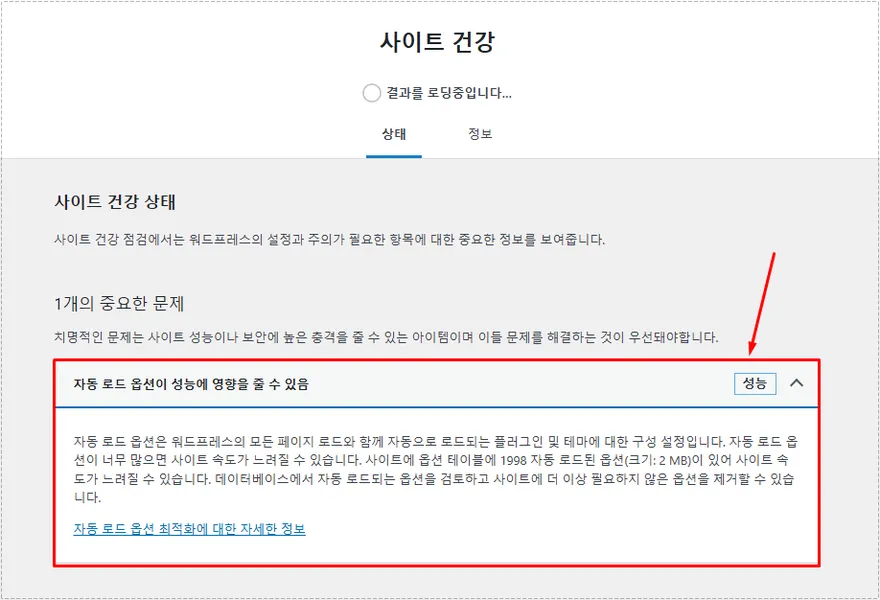
사이트 건강 화면에서 워드프레스 자동 로드 옵션 경고가 발생한 모습입니다. 현재 자동 로드 데이터 크기가 약 2MB까지 증가한 상태이며, 워드프레스 기본 권장 수준을 넘어가고 있습니다.
이 단계에서 중요한 점은 단순히 “경고가 떴다”가 아니라 어떤 옵션이 자동으로 로드되고 있는지를 확인하는 것입니다. 용량이 커진 상태를 계속 방치하면 관리자 화면이나 플러그인 로딩 속도에도 영향을 줄 수 있습니다.
워드프레스 공식 문서에서도 자동 로드된 옵션 데이터가 많아질 경우 사이트 성능에 영향을 줄 수 있다고 설명하고 있습니다. 자세한 기준은 워드프레스 Site Health 공식 문서 에서 확인할 수 있습니다.
Autoload Checker로 현재 상태 먼저 확인
처음부터 데이터베이스를 수정하기보다 현재 어느 정도 용량이 사용되고 있는지 먼저 확인하는 과정이 필요합니다. 이때 사용한 플러그인이 Autoload Checker 입니다. 이 플러그인은 삭제나 수정 기능이 아니라 자동 로드 데이터를 모니터링하는 역할입니다.
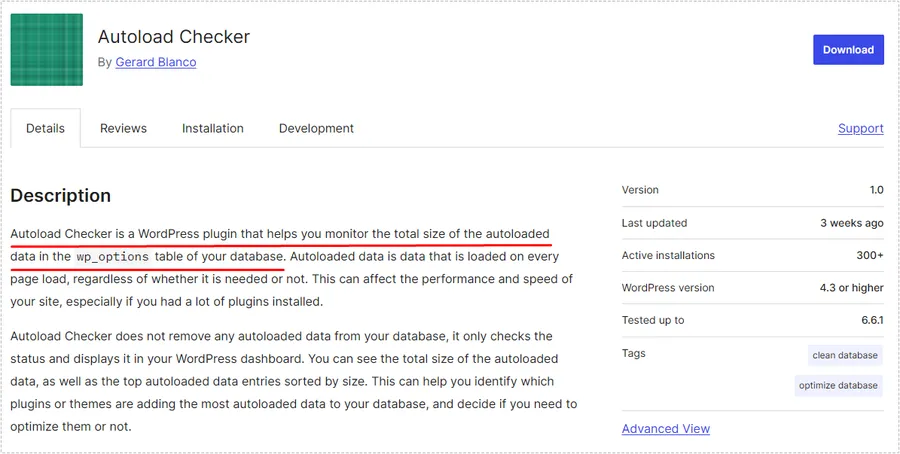
Autoload Checker 플러그인 설치 화면입니다. 설명에서도 확인할 수 있듯이 자동 로드 데이터를 삭제하는 기능이 아니라 현재 상태를 점검하기 위한 플러그인입니다.
즉, 어떤 옵션이 얼마나 많은 용량을 차지하고 있는지 먼저 확인하는 역할이라고 보면 됩니다.
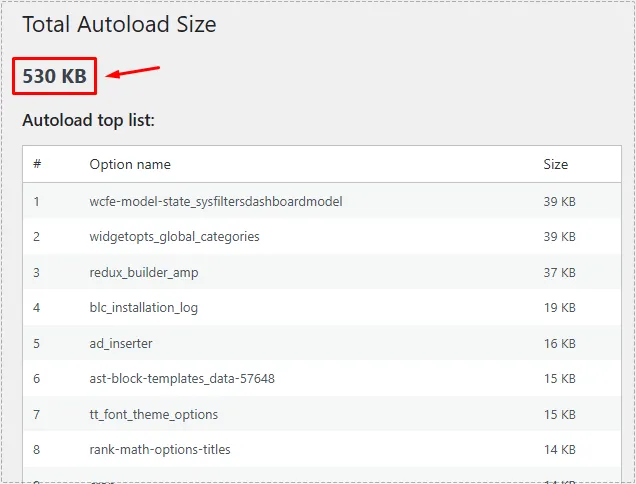
플러그인을 설치한 뒤 확인한 자동 로드 통계 화면입니다. 현재 자동 로드 크기가 530KB 수준까지 줄어든 상태를 확인할 수 있습니다. 처음 경고가 발생했을 때보다 훨씬 낮아진 상태이며, 어떤 옵션이 가장 많은 용량을 사용하는지도 같이 표시됩니다.
이 과정을 통해서 단순히 “느린 것 같다”가 아니라 실제 어떤 데이터가 문제인지 분석할 수 있습니다.
자동 로드 옵션 직접 관리하는 방법
문제는 Autoload Checker 자체는 삭제 기능이 없다는 점입니다. 그래서 실제로는 자동 로드 옵션을 수정할 수 있는 플러그인이 추가로 필요했습니다. 검색해보면 데이터베이스 최적화 플러그인은 많지만 Autoload 상태를 직접 변경할 수 있는 플러그인은 생각보다 많지 않습니다.
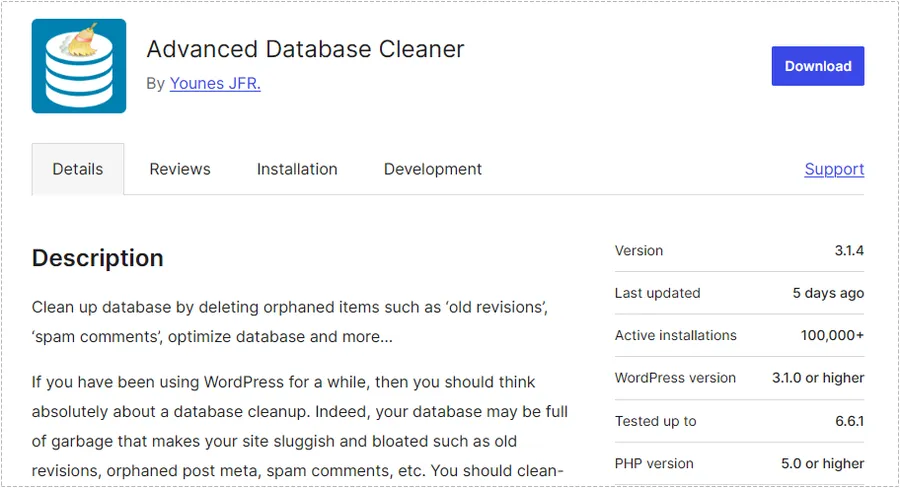
자동 로드 옵션을 직접 관리하기 위해 사용한 Advanced Database Cleaner 플러그인입니다. 이 플러그인은 wp_options 안에 있는 자동 로드 데이터까지 확인할 수 있으며, 필요 없는 옵션을 비활성화하거나 삭제하는 작업도 가능합니다.
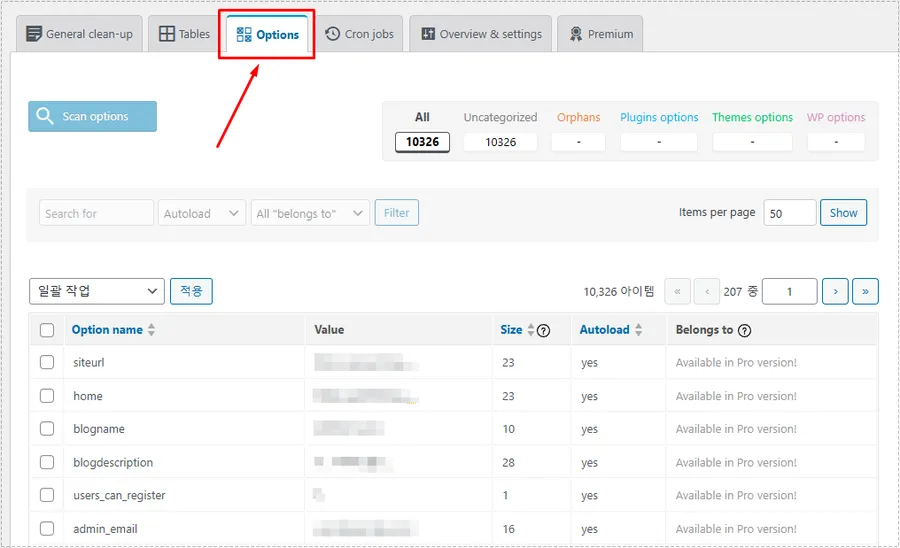
플러그인을 설치한 뒤 Options 메뉴로 이동한 화면입니다. 여기서 실제 wp_options 목록과 자동 로드 데이터를 확인할 수 있습니다. 이 단계가 중요한 이유는 어떤 데이터가 자동으로 불러와지고 있는지 직접 확인할 수 있기 때문입니다.
용량이 큰 옵션 먼저 확인해야 하는 이유
자동 로드 데이터를 정리할 때는 무조건 삭제하면 안 됩니다. 먼저 용량이 크고 실제 사용하지 않는 데이터인지 확인하는 과정이 필요합니다. 특히 일부 플러그인은 정상 동작에 필요한 설정값도 자동 로드 상태를 사용하기 때문에 무조건 삭제하면 오류가 발생할 수도 있습니다.
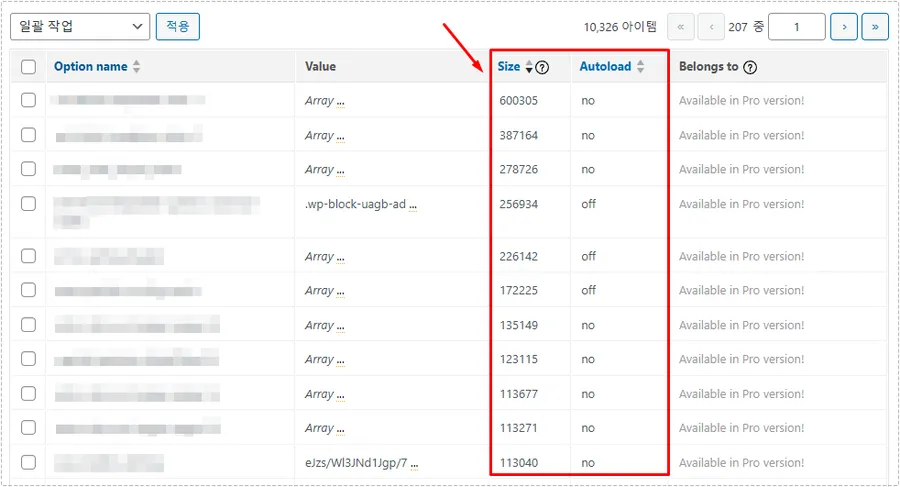
Options 목록에서 Size와 Autoload 상태를 같이 확인하는 화면입니다. 여기서 Size는 용량 크기를 의미하고, Autoload는 현재 자동 로드 활성 여부를 의미합니다. 용량이 큰데 계속 yes 상태로 활성화되어 있다면 실제 사용하는 데이터인지 먼저 확인하는 과정이 필요합니다.
불필요한 자동 로드 옵션 정리
문제가 되는 데이터를 찾았다면 이제 자동 로드를 비활성화하거나 삭제하는 작업을 진행하면 됩니다. 여기서 중요한 점은 바로 삭제하지 말고 먼저 autoload no 상태로 변경해보는 것입니다. 실제 사이트에 문제가 없는지 확인한 뒤 제거하는 흐름이 안전합니다.
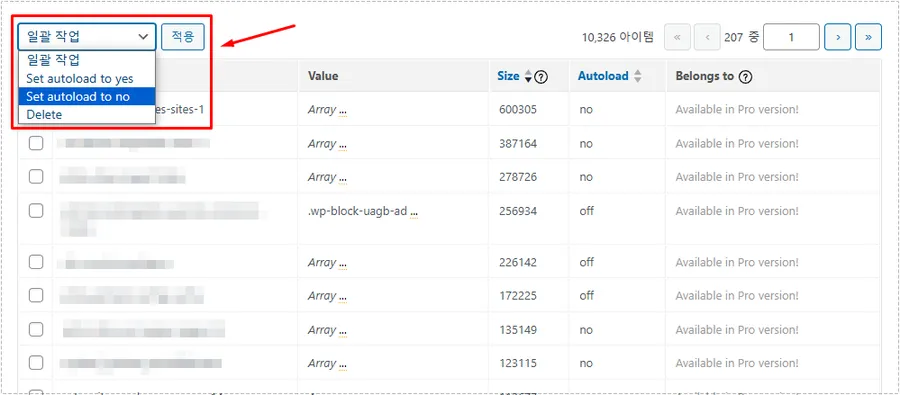
불필요한 옵션을 선택한 뒤 일괄 작업에서 Set autoload to no 또는 Delete를 선택하는 화면입니다. 자동 로드를 끄면 페이지 로딩 시 해당 데이터를 미리 불러오지 않게 됩니다. 만약 사용하지 않는 데이터라면 사이트 메모리 사용량 감소에도 영향을 줄 수 있습니다.
삭제는 되돌리기 어려운 만큼 반드시 백업 후 진행하는 편이 안전합니다.
정리 후 사이트 건강 변화
워드프레스 자동 로드 데이터를 정리한 뒤 다시 사이트 건강을 확인해보면 경고가 사라진 것을 볼 수 있습니다. 처음에는 2MB 수준까지 올라갔던 자동 로드 데이터가 693KB 수준까지 감소했고, 사이트 건강 기준도 통과한 상태로 변경되었습니다.

워드프레스 자동 로드 데이터를 정리한 뒤 사이트 건강 경고가 사라진 화면입니다. 현재 자동 로드 용량이 693KB 수준으로 줄어든 상태를 확인할 수 있습니다. 경고가 사라진 이후에는 관리자 화면 반응 속도도 이전보다 훨씬 가벼워진 느낌이 들었습니다.
마무리
워드프레스 자동 로드 옵션 경고는 단순 알림처럼 보이지만 실제로는 wp_options 안에 불필요한 데이터가 많이 쌓였다는 신호일 수 있습니다. 특히 플러그인을 자주 설치하고 삭제한 사이트라면 자동 로드 데이터를 한 번 점검해보는 것이 좋습니다.
직접 데이터베이스를 수정하지 않아도 플러그인을 이용하면 현재 상태를 확인하고 정리하는 흐름까지 비교적 쉽게 진행할 수 있습니다.
▶ 워드프레스 예약된 유지 보수로 사이트 접속 불가 해결 방법