워드프레스 사이트 확인 방법을 찾다 보면 다른 사이트가 어떤 테마와 플러그인을 사용하는지 궁금해질 때가 있습니다. 특히 워드프레스로 사이트를 운영하는 경우에는 비슷한 화면 구성이나 기능을 보고 “어떤 환경으로 만든 걸까?” 하고 확인해 보고 싶은 순간이 자주 생깁니다.
문제는 대부분의 워드프레스 사이트가 사용 중인 테마나 플러그인을 직접 표시하지 않는다는 점입니다. 무료 테마는 하단에 표시되는 경우가 있지만, 최근에는 숨겨 놓거나 제거한 사이트도 많아졌습니다. 그래서 단순히 화면만 보고는 워드프레스 사용 여부를 판단하기 어려운 경우가 있습니다.
이럴 때는 사이트 하단 확인, license.txt 접속, 페이지 소스 확인, 확장 프로그램, 분석 도구 같은 방법을 사용하게 됩니다. 각각 확인 가능한 범위가 조금씩 다르기 때문에 상황에 따라 방법을 나누어 사용하는 편이 좋습니다.
이번 글에서는 워드프레스 사이트 확인 방법을 이미지 기준으로 순서대로 정리해 보겠습니다. 단순히 “확인 가능하다” 수준이 아니라 실제로 어떤 화면에서 무엇을 봐야 하는지 중심으로 설명하겠습니다.
목차
사이트 하단으로 워드프레스 확인
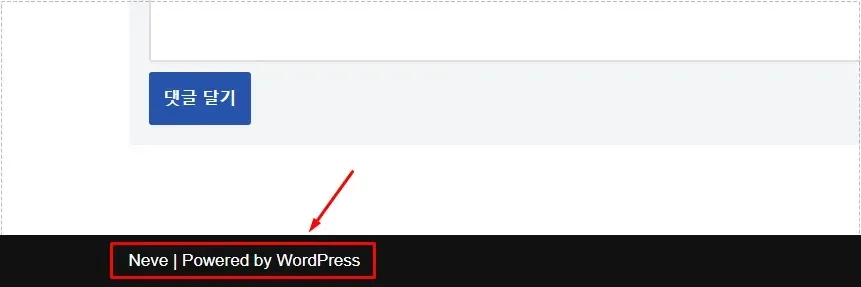
워드프레스 사이트인지 가장 먼저 확인하는 방법은 사이트 하단을 보는 것입니다. 일부 테마는 기본적으로 “Powered by WordPress” 같은 문구를 표시합니다. 무료 테마를 사용하는 경우에는 제거 기능이 없어서 그대로 노출되는 경우가 많습니다.
위 이미지처럼 하단에 테마 이름과 워드프레스 문구가 함께 보인다면 비교적 쉽게 확인할 수 있습니다. 특히 Astra, Neve 같은 무료 테마는 기본 설정 상태에서 하단 표시가 남아 있는 경우가 많습니다.
하지만 최근에는 하단 문구를 제거하거나 커스텀 디자인으로 바꾸는 사이트가 많아졌습니다. 그래서 하단 정보만으로 판단이 안 되는 경우에는 다음 방법들을 함께 확인하는 편이 좋습니다.
license.txt 접속 방법
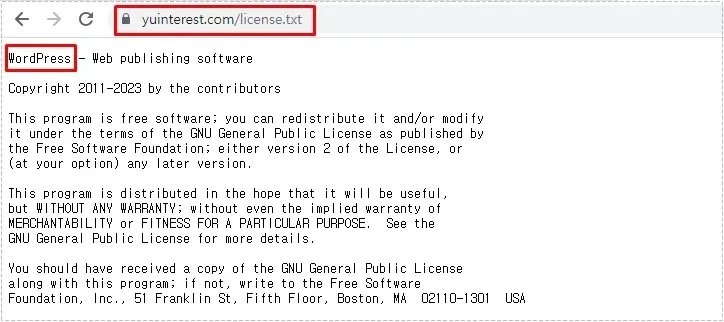
워드프레스 사이트 하단에서 정보를 찾지 못했다면 다음으로 많이 사용하는 방법이 license.txt 확인입니다. 사이트 주소 뒤에 /license.txt 를 입력하면 워드프레스 라이선스 문서를 확인할 수 있는 경우가 있습니다.
워드프레스는 기본적으로 GPL 라이선스를 사용하기 때문에 파일이 그대로 남아 있으면 위 이미지처럼 워드프레스 관련 문구가 표시됩니다. 서버 설정을 별도로 변경하지 않은 경우에는 그대로 접근되는 사이트도 많습니다.
다만 최근에는 보안 설정 때문에 해당 파일 접근을 차단하는 경우도 있습니다. 따라서 license.txt가 열리지 않는다고 해서 워드프레스가 아니라는 뜻은 아닙니다.
페이지 소스에서 generator 찾기
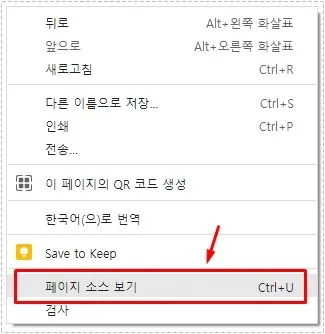
license.txt 접근이 막혀 있다면 페이지 소스를 확인하는 방법을 사용할 수 있습니다. 사이트 화면에서 마우스 우 클릭을 한 뒤 “페이지 소스 보기”로 들어가면 됩니다.
이 방법은 대부분의 브라우저에서 동일하게 사용할 수 있습니다. Ctrl + U 단축키로 바로 열 수도 있기 때문에 비교적 빠르게 접근할 수 있습니다.
페이지 소스를 열었다면 다음 단계는 generator 검색입니다.
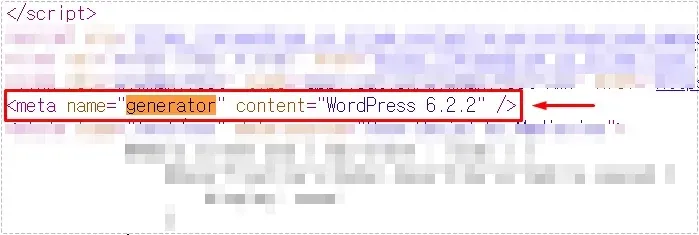
페이지 소스를 연 뒤 Ctrl + F를 눌러 generator 를 검색하면 워드프레스 버전 정보를 찾을 수 있는 경우가 있습니다. 위 이미지처럼 meta generator 태그가 표시되면 워드프레스 기반 사이트라는 의미입니다.
이 방식은 추가 프로그램이 필요 없다는 장점이 있습니다. 다만 일부 사이트는 generator 정보를 숨기기 때문에 항상 표시되는 것은 아닙니다. 그래도 기본 설정 상태인 사이트에서는 비교적 자주 확인되는 방식이라 간단하게 테스트할 때 많이 사용합니다.
WhatRuns 확장 프로그램 사용
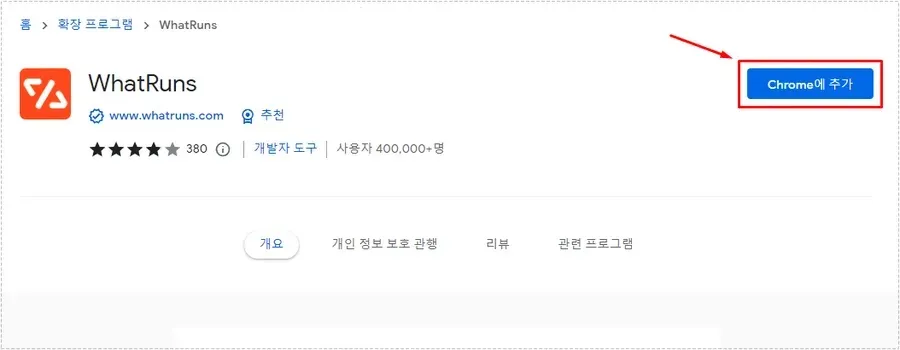
매번 페이지 소스를 열거나 license.txt를 입력하는 방식이 번거롭다면 확장 프로그램을 사용하는 방법도 있습니다. 대표적으로 많이 사용하는 것이 WhatRuns입니다.
크롬 웹스토어에서 설치한 뒤 아이콘을 누르면 현재 접속한 사이트 정보를 바로 확인할 수 있습니다. 별도 검색 과정 없이 바로 결과를 볼 수 있다는 점 때문에 자주 사용하는 사람들에게는 훨씬 편한 방식입니다.
특히 워드프레스 사이트를 자주 분석하는 경우에는 매번 소스를 열어보는 것보다 훨씬 빠르게 확인할 수 있습니다.
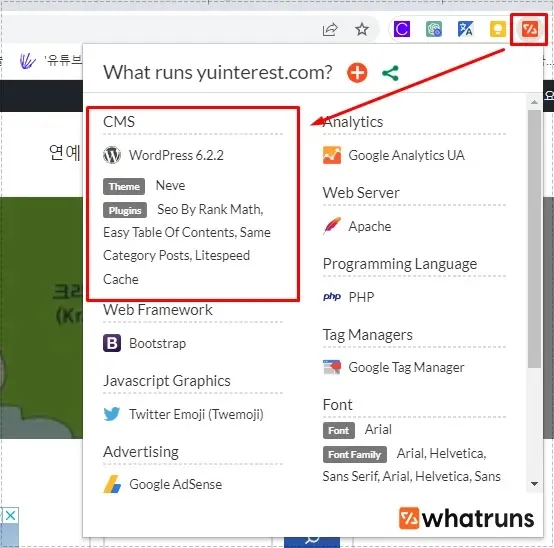
WhatRuns를 실행하면 위 이미지처럼 CMS, 테마, 플러그인 정보를 함께 확인할 수 있습니다. 워드프레스 사용 여부뿐 아니라 Rank Math, LiteSpeed Cache 같은 플러그인 정보까지 표시되는 경우가 있습니다.
다만 모든 플러그인이 항상 표시되는 것은 아닙니다. 캐시나 보안 설정 때문에 일부 정보는 숨겨질 수 있습니다. 그래도 기본적인 테마 확인이나 주요 플러그인 확인 용도로는 비교적 빠른 편입니다.
사이트 구조를 참고하거나 비슷한 기능을 찾고 싶을 때 자주 사용하는 방식입니다.
분석 도구로 테마 확인
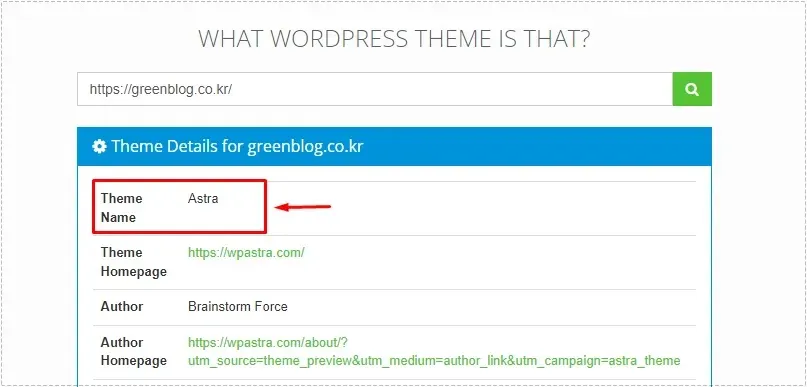
확장 프로그램 설치가 부담스럽다면 분석 도구 사이트를 사용하는 방법도 있습니다. 사이트 주소만 입력하면 워드프레스 테마와 일부 플러그인을 분석해서 보여주는 방식입니다.
위 이미지에서는 Astra 테마가 사용된 것을 확인할 수 있습니다. 워드프레스 운영 방식에 따라 결과가 조금 다르게 나올 수 있지만, 기본적인 테마 정보는 비교적 잘 확인되는 편입니다.
새로운 사이트를 분석하거나 참고 사이트 구성을 확인할 때 사용하면 빠르게 정보를 볼 수 있습니다.
플러그인 확인 화면
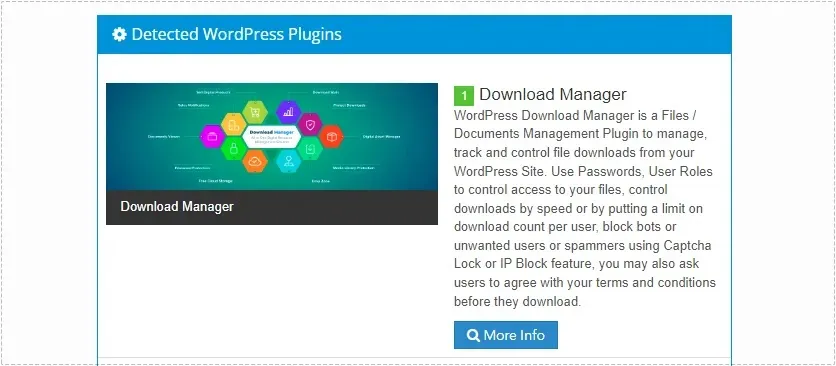
분석 도구에서는 사용 중인 플러그인 정보도 함께 표시되는 경우가 있습니다. 위 이미지에서는 Download Manager 플러그인이 확인되는 모습입니다. 이런 방식은 다운로드 기능이나 보안 기능처럼 특정 기능이 어떤 플러그인으로 구현되었는지 확인할 때 도움이 됩니다.
워드프레스 사이트 구조를 참고할 때 많이 사용하는 방식 중 하나입니다. 다만 일부 사이트는 플러그인 경로를 숨기거나 캐시 처리를 하기 때문에 정확하게 표시되지 않는 경우도 있습니다.
정리
워드프레스 사이트 확인 방법은 생각보다 여러 가지가 있습니다. 가장 간단한 방법은 사이트 하단과 license.txt를 확인하는 것이고, 조금 더 자세히 보고 싶다면 페이지 소스나 WhatRuns 같은 확장 프로그램을 사용하는 편이 빠릅니다.
특히 테마와 플러그인 구조를 참고하고 싶다면 확장 프로그램이나 분석 도구 방식이 훨씬 편합니다. 사이트 구조를 공부하거나 비슷한 기능을 찾고 있다면 위 방법들을 순서대로 확인해 보는 것도 괜찮습니다.
▶ 워드프레스 이미지 확대 설정 방법과 닫기(X) 표시 플러그인 정리