워드프레스에서 로고 변경 할 때, 검색 노출이 떨어지지 않을지 걱정하는 경우가 많습니다. 디자인은 정리하고 싶은데, 괜히 손댔다가 문제가 생길까 고민되는 상황입니다.
먼저 핵심부터 보면, 로고 이미지를 교체하는 것만으로 검색 결과가 바로 흔들리는 일은 거의 없습니다. 단순히 이미지를 바꾸는 행위 자체는 큰 영향을 주지 않습니다. 실제로 문제가 되는 부분은 따로 있습니다. 로고를 바꾸는 과정에서 설정이 함께 바뀌거나 누락되는 경우입니다.
예를 들어 이미지 연결이 끊기거나, alt 텍스트가 빠지거나, 테마나 플러그인에서 관리하던 설정이 달라지는 상황이 여기에 해당합니다. 그래서 흐름을 단순하게 보면 이렇게 정리할 수 있습니다. 로고 교체 자체는 문제 없이 진행해도 되고, 적용 과정에서 생기는 설정 오류가 영향을 줄 수 있는 부분입니다.
이 기준만 알고 있으면 방향을 잡기 쉬워집니다. 디자인을 바꾸는 것에 집중하기보다, 변경 이후에 설정이 제대로 유지되고 있는지 확인하는 쪽이 더 중요합니다. 이제부터는 실제로 자주 놓치는 설정 부분을 하나씩 확인해 보면 됩니다.
목차
검색 결과에 로고가 안 보이는 상황
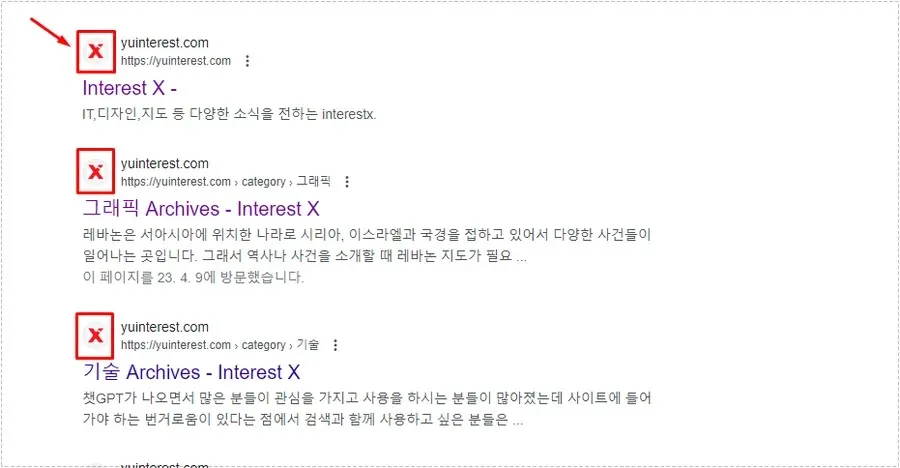
이 화면은 검색 결과에서 사이트 로고가 정상적으로 보이지 않는 상황을 보여줍니다. 이런 경우를 보면 로고를 바꾼 뒤에 검색 노출에 문제가 생긴 건 아닐까 생각하기 쉽습니다.
하지만 원인을 살펴보면 대부분 SEO 문제가 아니라 캐시 때문입니다. 로고 이미지는 바뀌었는데, 이전 데이터가 그대로 남아 있어서 화면에 반영되지 않는 상태입니다. 이 상태가 계속되면 검색 엔진도 새 이미지를 바로 인식하지 못합니다.
이미 저장된 데이터를 기준으로 정보를 유지하기 때문에, 변경 내용이 늦게 반영되는 상황이 생깁니다. 그래서 이 문제는 설정을 바꾸는 것보다 캐시를 정리하는 쪽에서 해결해야 합니다. 진행 순서는 간단합니다.
- 캐시 플러그인에 들어가서 전체 캐시를 먼저 삭제
- CSS 캐시가 따로 있다면 같이 정리
- CDN을 사용 중이라면 CDN 캐시도 함께 초기화
특히 CSS 캐시를 그대로 두면 로고가 바뀌었는데도 화면에서는 이전 상태가 계속 보일 수 있습니다. 이 부분까지 같이 지워야 변경 내용이 제대로 반영됩니다. 결국 이 문제는 로고 변경 자체와는 별개입니다.
이미지가 바뀌었는데 이전 데이터가 남아 있는 상황이기 때문에, 캐시만 정리해 주면 정상적으로 돌아오는 경우가 많습니다.
PageSpeed에서 해상도 경고 발생
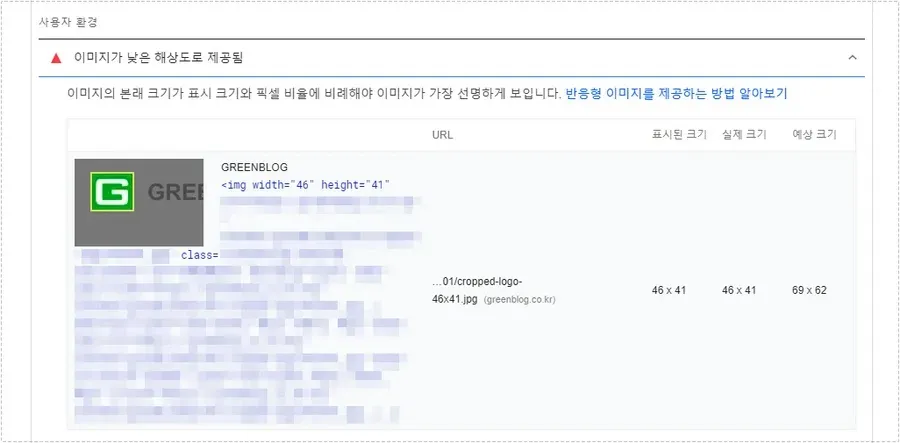
이 화면은 PageSpeed Insight에서 “이미지가 낮은 해상도로 제공됨”이라는 경고가 표시된 상태입니다. 로고 변경한 뒤에 자주 보이는 항목이라서, SEO와 관련된 문제로 오해하기 쉽습니다.
하지만 이 경고는 검색 노출과 직접 연결되는 문제라기보다, 이미지 해상도 설정과 관련된 부분입니다. 계속 남아 있으면 신경 쓰이긴 하지만, 원인은 비교적 단순합니다.
핵심은 표시 크기와 이미지 크기가 맞지 않는 경우입니다. 예를 들어 화면에서는 40px로 보이는데, 실제 업로드한 로고 파일이 그보다 작은 경우입니다. 이런 상태에서는 이미지가 늘어나면서 품질이 떨어지고, 그 결과로 경고가 표시됩니다.
이 문제는 아래 순서로 정리하면 됩니다.
- 먼저 사이트에서 실제로 표시되는 로고 크기를 확인
- 그 크기의 최소 2배 해상도로 이미지 제작
- 새 이미지로 다시 업로드
- 적용 후 캐시까지 함께 정리
이 과정을 거치면 대부분 경고가 사라집니다. 특히 이미지를 다시 올린 뒤에도 그대로라면 캐시가 남아 있는 경우가 많기 때문에, 캐시 삭제까지 같이 확인하는 것이 좋습니다.
정리하면, 이 문제는 로고 변경 자체와는 별개입니다. 화면에 맞는 해상도로 이미지를 맞춰주면 해결되는 부분이라, 설정만 정리하면 깔끔하게 정리됩니다.
로고 alt(대체 텍스트) 누락
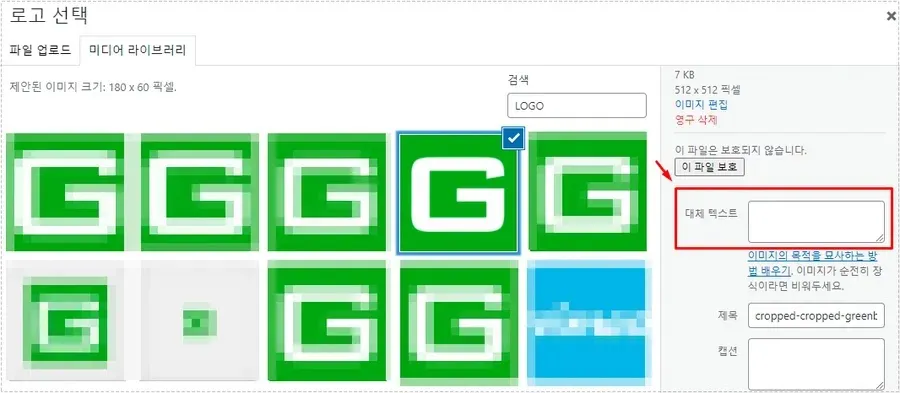
이 화면은 미디어 라이브러리에서 로고 이미지의 대체 텍스트를 입력하는 부분입니다. 로고를 바꾼 뒤에도 이 항목을 그대로 두는 경우가 많은데, 실제로는 자주 빠뜨리는 설정 중 하나입니다.
이미지는 단순히 화면에 보이는 요소가 아니라, 검색 엔진이 내용을 파악할 때 참고하는 데이터이기도 합니다. 그래서 대체 텍스트가 비어 있으면 이미지가 어떤 의미인지 전달되지 않습니다.
특히 로고는 사이트를 대표하는 이미지라서 더 중요합니다. 이 부분에 어떤 단어를 넣느냐에 따라, 검색 엔진이 브랜드를 이해하는 기준이 달라질 수 있습니다.
입력할 때는 복잡하게 작성할 필요는 없습니다. 아래 기준 정도만 맞추면 충분합니다.
- 사이트 이름을 함께 넣기
- 브랜드를 나타내는 핵심 단어 포함
- 길게 쓰기보다 짧게 정리
예를 들어 GreenBlog logo처럼 간단하게 적어도 의미 전달에는 문제가 없습니다. 결국 이 한 줄이 이미지 설명 역할을 하기 때문에, 비워두기보다는 기본 정보라도 넣어두는 것이 좋습니다. 설정 한 번으로 정리되는 부분이라 같이 확인해 두면 편합니다.
전체 흐름 정리(구조)
로고 변경 뒤에 문제가 생겼다고 느끼는 경우를 보면, 원인은 대부분 비슷한 부분에서 나옵니다. 단순히 이미지를 교체해서 생기는 문제라기보다, 변경 이후에 이어지는 설정이 빠진 경우가 많습니다.
흐름을 정리해 보면 아래 세 가지에서 문제가 생기는 경우가 많습니다.
- 캐시를 지우지 않은 경우
→ 새 로고로 바뀌었는데도 이전 이미지가 계속 보이는 상황 - 이미지 해상도가 맞지 않는 경우
→ 화면에 표시되는 크기보다 파일이 작아서 PageSpeed에서 경고 발생 - 대체 텍스트를 입력하지 않은 경우
→ 이미지 의미가 전달되지 않아 검색 엔진이 내용을 제대로 파악하지 못함
이 세 가지는 각각 다른 문제처럼 보이지만, 실제로는 공통된 이유에서 시작됩니다. 로고를 바꾼 뒤에 필요한 설정을 함께 정리하지 않은 상태입니다. 이미지 교체까지만 하고 마무리 과정을 놓치면, 이런 문제가 이어서 나타나는 경우가 많습니다.
그래서 로고 변경할 때는 교체 자체보다 이후 단계까지 같이 확인하는 것이 중요합니다. 캐시 정리, 해상도 확인, alt 입력까지 한 번에 점검해 두면 따로 다시 손볼 일이 줄어듭니다.
적용 후 변화
앞에서 정리한 과정을 적용하고 나면 눈에 보이는 변화가 몇 가지 있습니다. 단순히 설정을 정리한 것처럼 보이지만, 실제로는 화면과 검색 결과에서 바로 확인되는 부분이 달라집니다.
먼저 아래와 같은 변화가 나타납니다.
- 검색 결과에서 로고가 제대로 표시됨
- PageSpeed에서 보이던 해상도 관련 경고가 사라짐
- 이미지가 어떤 내용인지 인식되는 방식이 정리됨
- 로고에 포함한 브랜드 키워드가 함께 반영됨
이 중에서 가장 먼저 체감되는 부분은 검색 결과 화면입니다. 이전에는 로고가 나오지 않거나 예전 이미지가 보였다면, 설정을 정리한 이후에는 현재 사용 중인 로고가 정상적으로 표시됩니다.
결국 이 변화는 복잡한 작업 때문이 아니라, 로고 변경 이후에 필요한 설정을 함께 정리했기 때문에 나타나는 결과입니다. 하나씩 보면 단순한 작업이지만, 모두 맞춰두면 화면과 검색 결과가 자연스럽게 연결됩니다.
핵심 정리
워드프레스에서 로고 변경때 생기는 문제는 이미지 자체보다 설정에서 나오는 경우가 많습니다. 겉으로는 로고 때문에 생긴 문제처럼 보이지만, 실제로는 적용 과정에서 놓친 부분이 원인인 경우가 대부분입니다.
흐름을 간단하게 보면 이렇게 정리됩니다.
- 캐시가 남아 있어 이전 이미지가 계속 보이는 경우
- 표시 크기와 맞지 않아 해상도 경고가 뜨는 경우
- 대체 텍스트가 비어 있어 이미지 의미가 전달되지 않는 경우
이 세 가지만 같이 확인하면 로고 변경 이후에도 문제 없이 유지됩니다. 작업 자체는 복잡하지 않기 때문에, 이미지 교체 후에 한 번만 점검해 두면 됩니다.
결국 중요한 건 로고를 바꾸는 것보다, 변경 이후 상태를 어떻게 정리하느냐입니다. 이 부분만 맞춰두면 따로 신경 쓸 일 없이 안정적으로 사용할 수 있습니다.
▶ 워드프레스 속도 개선, 실제로 느려지는 원인부터 해결까지 정리