Photo Gallery 플러그인 설정 방법을 정리하게 된 이유는 워드프레스에서 여러 이미지를 한 번에 보기 좋게 보여주는 방식이 필요했기 때문입니다. 일반 이미지 블록만 사용하면 사진이 길게 나열되어 페이지가 복잡해 보였고, 슬라이드나 모자이크 형태로 정리하려면 별도 갤러리 플러그인이 필요했습니다.
여러 플러그인을 테스트했지만 무료 버전에서 ALT 입력이나 검색, 태그, 정렬 기능이 제한되는 경우가 많았습니다. Photo Gallery 플러그인은 무료 버전에서도 기본 갤러리 제작 흐름이 비교적 명확했고, 이미지별 ALT와 설명을 넣을 수 있어 검색 엔진이 이미지 내용을 이해하는 데도 도움이 됐습니다.
목차
플러그인 선택 전 확인한 부분
갤러리 플러그인은 이미지 출력 방식뿐 아니라 업데이트 상태도 중요합니다. 오래 관리되지 않는 플러그인은 워드프레스 버전이나 테마와 충돌할 수 있고, 갤러리 페이지가 깨지거나 라이트박스 기능이 정상적으로 열리지 않는 문제가 생길 수 있습니다.
플러그인 상세 화면에서 최근 업데이트 날짜와 활성 설치 수를 먼저 확인했습니다.
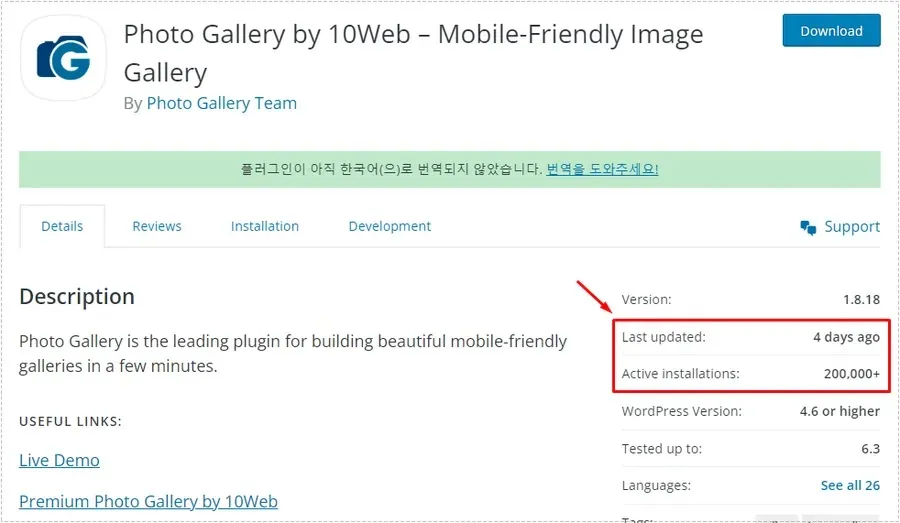
업데이트가 최근에 이루어졌고 설치 수가 많은 편이라 기본 사용에는 무리가 없다고 판단했습니다.
새 갤러리 만들기
설치 후 워드프레스 관리자 메뉴에 Photo Gallery 플러그인 항목이 추가됩니다. 여기서 Add Galleries/Images 메뉴로 들어가면 기존 갤러리 목록과 새 갤러리 생성 버튼을 확인할 수 있습니다.
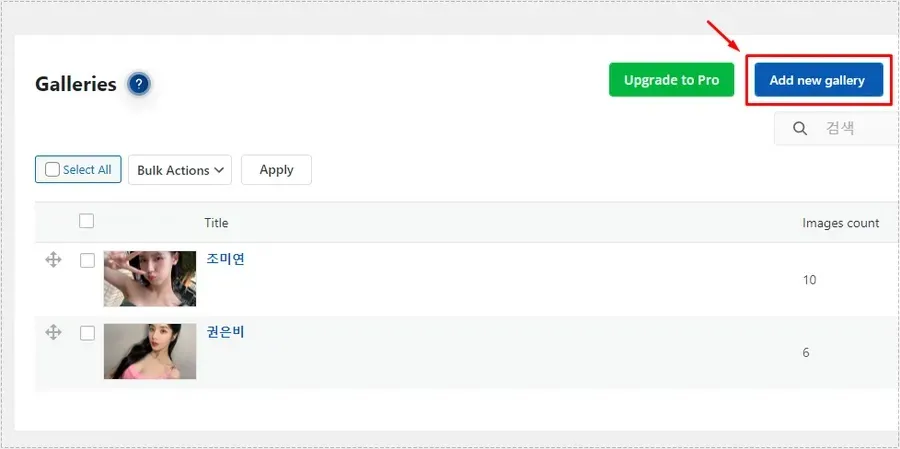
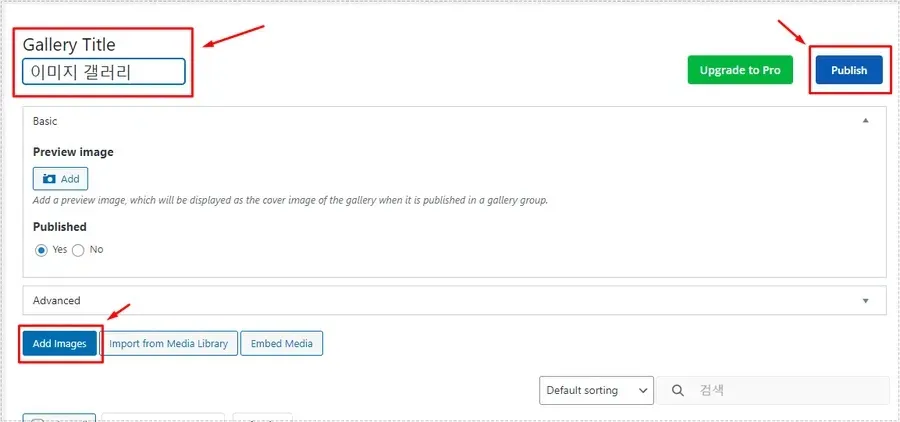
새 갤러리 화면에서는 제목을 입력하고 이미지를 추가한 뒤 Publish 버튼으로 저장합니다. 처음부터 모든 이미지를 완성해서 넣을 필요는 없고, 나중에 Edit 메뉴로 들어가 이미지를 계속 추가할 수 있었습니다.
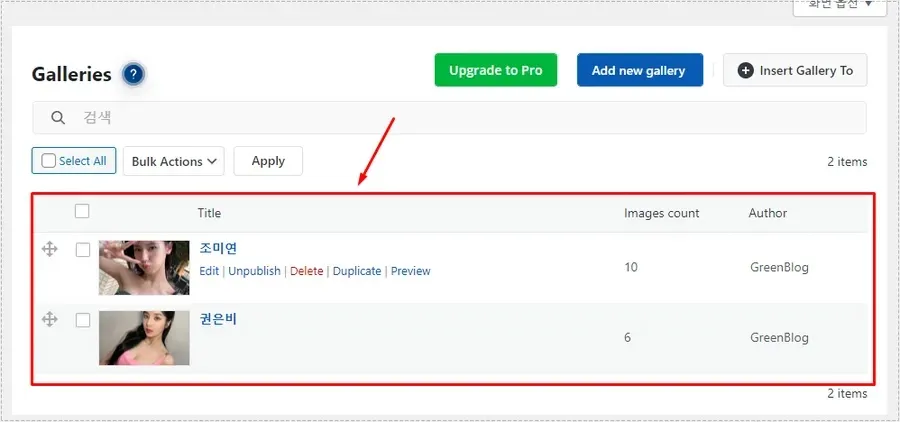
갤러리가 정상적으로 만들어지면 목록에서 제목, 이미지 수, 작성자를 확인할 수 있습니다.
이미지 ALT와 설명 입력
갤러리를 만든 뒤 가장 중요하게 본 부분은 이미지별 ALT와 설명 입력이었습니다. 단순히 이미지를 보여주는 것보다 각 이미지에 제목과 설명을 넣어두면 관리자 입장에서도 정리가 편하고, 이미지 검색이나 페이지 의미 전달에도 도움이 됩니다.
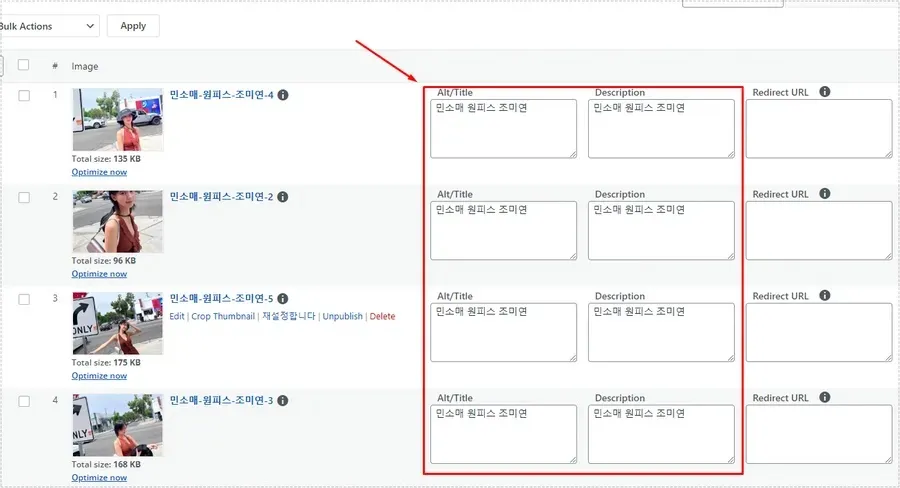
이미지가 많은 사이트라면 이 부분을 비워두면 나중에 어떤 이미지인지 구분하기 어려워집니다. 갤러리 이름만 정리하는 것보다 이미지 단위로 ALT를 넣어두는 편이 관리하기 쉬웠습니다.
페이지에 갤러리 삽입
갤러리를 만든 뒤에는 실제 페이지에 보여줄 공간이 필요합니다. 워드프레스 페이지 편집 화면에서 Photo Gallery 블록을 추가하면 생성한 갤러리를 불러올 수 있습니다.
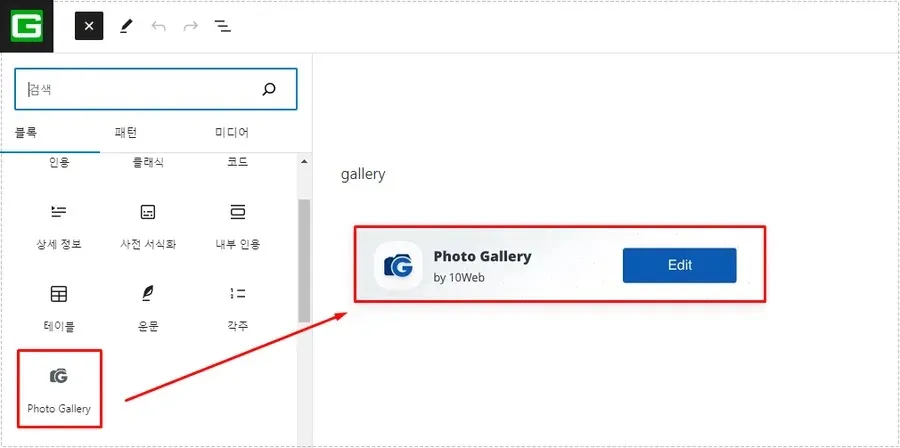
블록을 추가하면 페이지 안에 Photo Gallery 영역이 표시되고, Edit 버튼을 통해 갤러리 출력 방식을 선택할 수 있습니다.
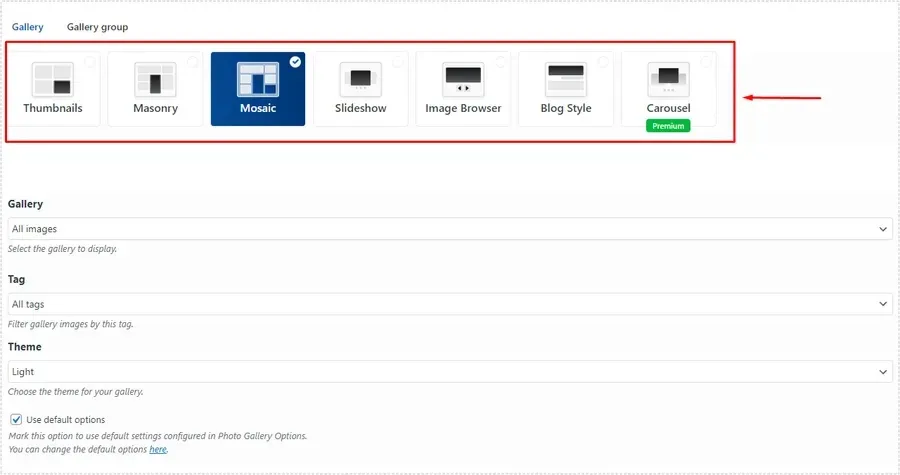
갤러리 형태 선택
Photo Gallery 플러그인 설정 방법에서 가장 눈에 띄는 부분은 갤러리 보기 방식입니다. 썸네일, Masonry, Mosaic, Slideshow, Image Browser, Blog Style 등 여러 형태를 선택할 수 있습니다.
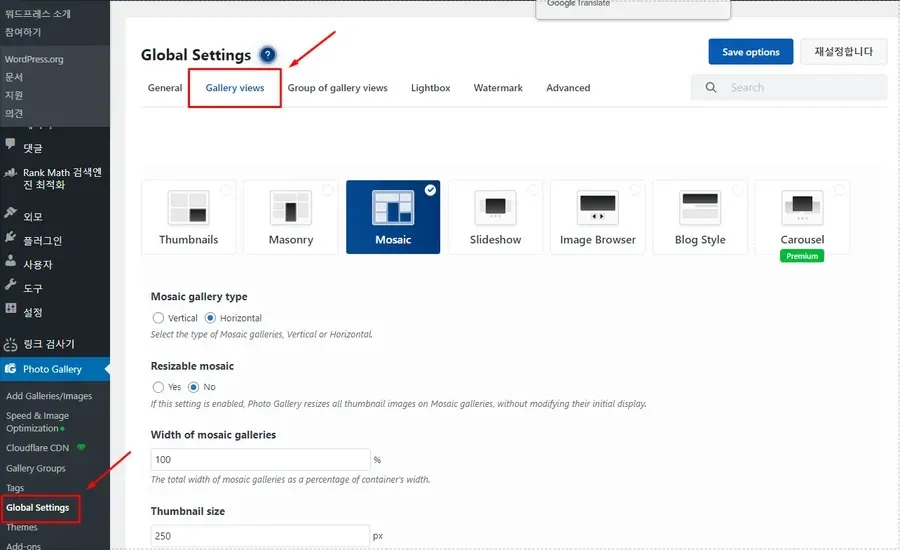
저는 이미지가 여러 장일 때 화면을 꽉 채우는 느낌이 좋아서 Mosaic 형태를 선택했습니다. 방문자가 스크롤하면서 여러 이미지를 한 번에 볼 수 있어 일반 이미지 나열보다 화면 구성이 깔끔해졌습니다.
메뉴에 갤러리 페이지 연결
갤러리 페이지를 만들었다면 방문자가 찾을 수 있도록 메뉴에 연결해야 합니다. 외모 메뉴에서 새로 만든 갤러리 페이지를 선택하고 원하는 메뉴 구조에 넣으면 됩니다.
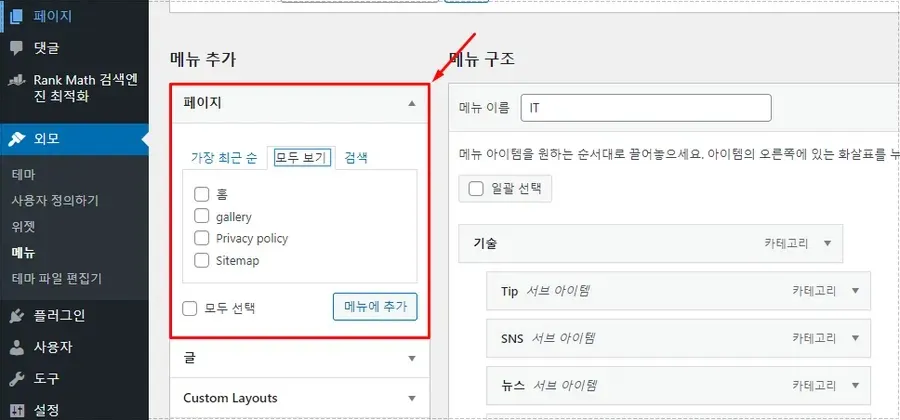
메뉴에 연결하지 않으면 페이지를 만들어도 방문자가 접근하기 어렵습니다. 특히 이미지 갤러리를 별도 콘텐츠로 운영할 경우 상단 메뉴나 하단 메뉴에 연결해두는 편이 좋았습니다.
전체 갤러리 설정 조정
페이지에 넣은 갤러리 모양이 마음에 들지 않을 때는 Global Settings에서 세부 설정을 조정할 수 있습니다. Gallery views 메뉴에서는 갤러리 너비, 썸네일 크기, 정렬 방식, 페이지당 이미지 수 등을 바꿀 수 있었습니다.
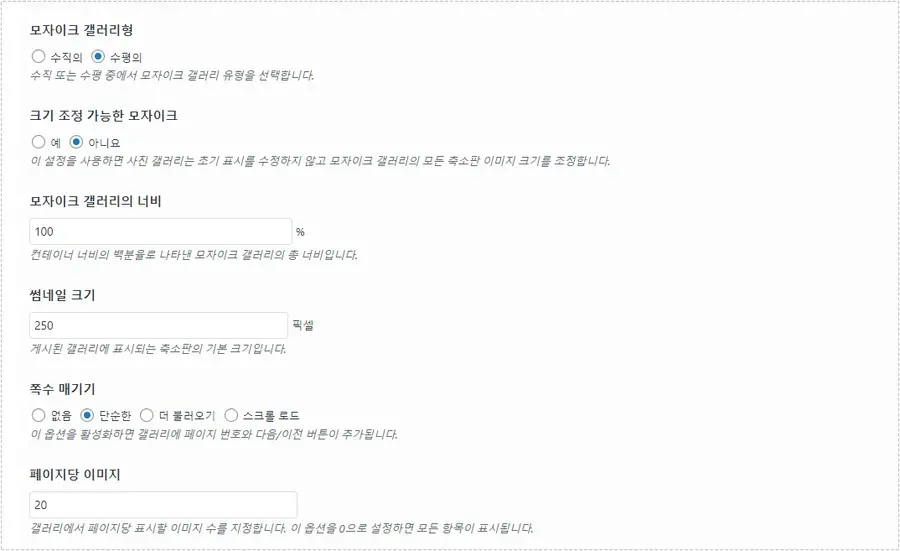
Mosaic 형태에서는 썸네일 크기와 갤러리 너비를 조정하는 것이 중요했습니다. 너무 작게 설정하면 이미지가 답답해 보이고, 너무 크게 설정하면 한 화면에 보이는 이미지 수가 줄어들었습니다.
실제 페이지에서 보이는 모습
설정을 마치고 페이지를 확인하면 이미지가 모자이크 형태로 정리되어 표시됩니다. 일반 이미지 블록으로 나열했을 때보다 화면이 덜 길어지고, 방문자가 여러 이미지를 한 번에 훑어보기 쉬웠습니다.
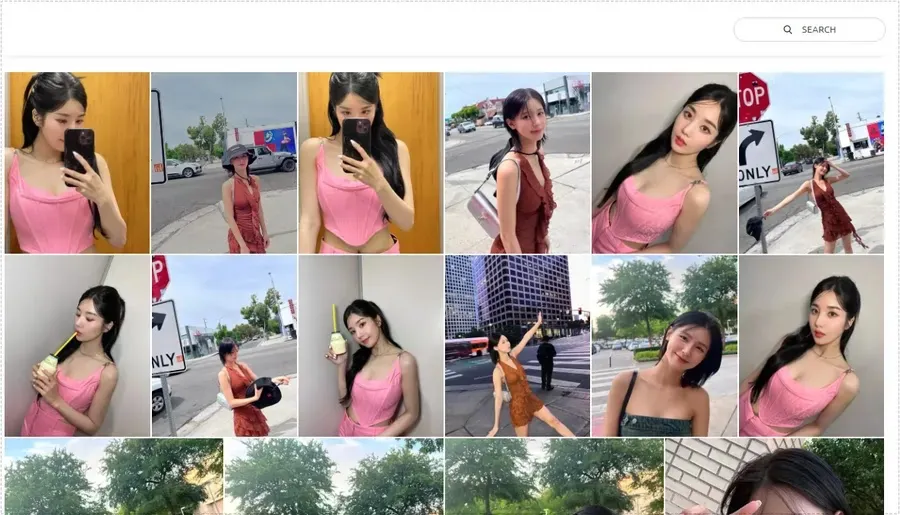
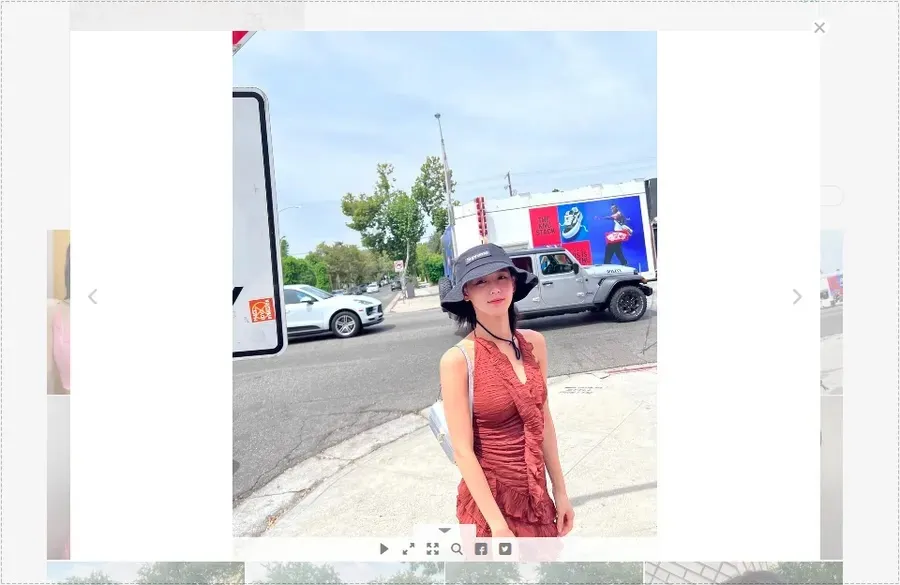
이미지를 클릭하면 라이트박스가 열리고, 다음 이미지 이동이나 전체 화면 보기 같은 기능도 함께 표시됩니다.
적용 후 느낀 변화
Photo Gallery 플러그인 설정 방법을 한 번 정리해두니 이후에는 갤러리 추가가 훨씬 빨라졌습니다. 이미지가 많은 게시물에서 페이지 길이가 줄었고, 갤러리 형태로 묶어두니 방문자가 이미지를 넘겨보는 흐름도 자연스러워졌습니다.
다만 갤러리 플러그인은 테마와 CSS 충돌이 생길 수 있기 때문에 설정 후에는 반드시 실제 페이지에서 메뉴, 라이트박스, 모바일 화면을 함께 확인하는 것이 좋았습니다. LiteSpeed Cache를 사용하는 경우에는 설정 변경 후 캐시를 비워야 수정된 모습이 바로 반영됩니다.
FAQ
Q1. Photo Gallery 플러그인 설정 방법은 초보자도 따라 할 수 있나요?
갤러리 생성, 이미지 추가, 페이지 삽입 순서만 이해하면 어렵지 않습니다. 처음에는 Mosaic이나 Thumbnail처럼 기본 형태부터 사용하는 것이 좋습니다.
Q2. 이미지 ALT를 꼭 입력해야 하나요?
가능하면 입력하는 편이 좋습니다. 이미지 내용 정리에도 도움이 되고, 검색 엔진이 이미지 의미를 이해하는 데도 도움이 됩니다.
Q3. 갤러리 수정 후 화면이 그대로 보이면 어떻게 하나요?
워드프레스 캐시, LiteSpeed Cache, 브라우저 캐시를 삭제한 뒤 다시 확인하는 것이 좋습니다.