사이드바에 슬라이드 이미지를 넣었는데도 움직이지 않거나 아예 보이지 않는 경우가 생각보다 자주 발생합니다. 이미지를 추가했는데 화면이 그대로라면 설정이 제대로 연결되지 않은 상태일 가능성이 큽니다.
워드프레스 기본 위젯에는 슬라이드 기능이 포함되어 있지 않기 때문에, 단순히 이미지를 넣는 것만으로는 움직이는 효과가 적용되지 않습니다. 이 상태에서는 아무리 이미지를 추가해도 화면에 변화가 없는 것처럼 보일 수 있습니다.
이 문제는 하나의 설정으로 해결되는 구조가 아니라, 플러그인 설치, 위젯 배치, 그리고 슬라이드 동작 설정이 함께 맞아야 정상적으로 작동합니다. 한 단계라도 빠지면 이미지가 멈춰 있거나 표시되지 않는 경우가 생길 수 있습니다.
아래에서는 실제 화면 기준으로 순서대로 설정하는 방법을 정리했습니다. 그대로 따라가면 사이드바에서 이미지가 정상적으로 나오고, 자동으로 넘어가는 상태까지 확인할 수 있습니다.
목차
플러그인 설치 (출발점)
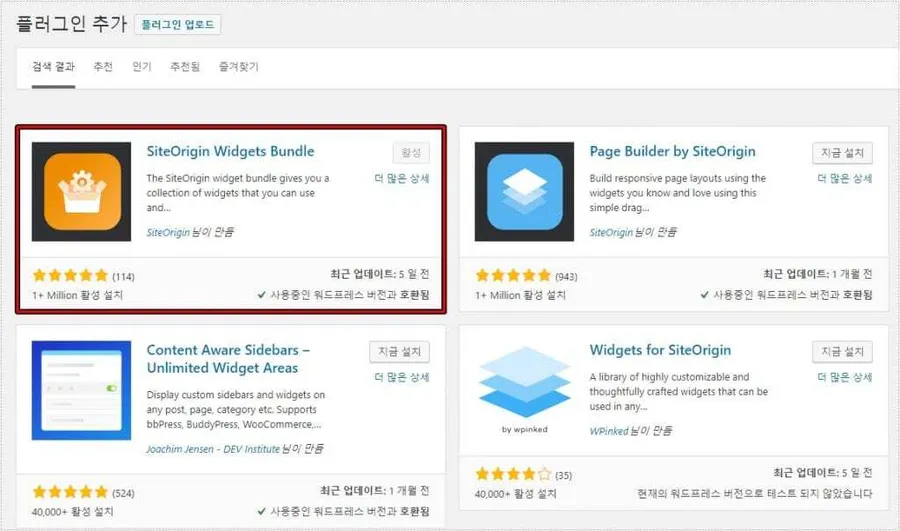
사이드바에서 이미지가 자동으로 넘어가는 기능은 기본 워드프레스에는 포함되어 있지 않습니다. 그래서 먼저 SiteOrigin Widgets Bundle 같은 플러그인을 설치해야 합니다.
이 플러그인을 설치하지 않으면 슬라이드 관련 설정 화면 자체가 나타나지 않습니다. 이후 단계로 넘어가려면 이 과정부터 먼저 진행해 두는 것이 필요합니다.
Slider 위젯 추가
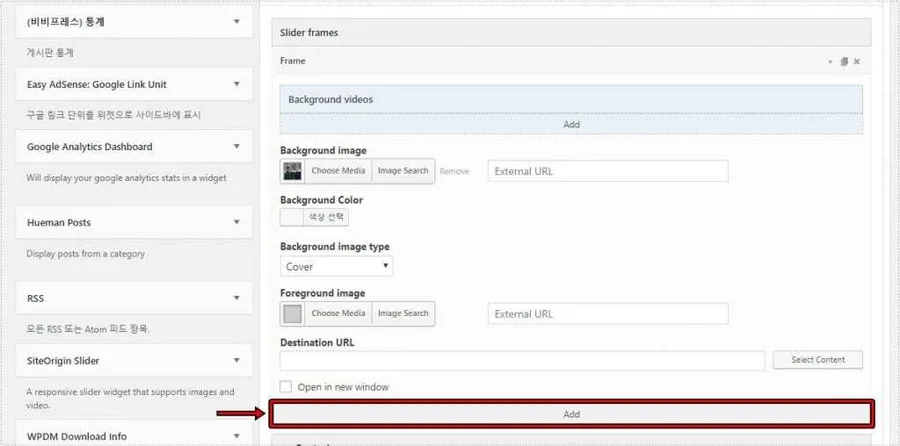
플러그인을 설치한 뒤에는 위젯 화면으로 이동해 SiteOrigin Slider를 추가해 주면 됩니다. 이 위젯을 넣어야 슬라이드 기능을 실제로 사용할 수 있습니다.
이 과정을 건너뛰면 플러그인을 설치했더라도 화면에는 아무 변화가 없습니다. 슬라이드가 보이지 않는 경우라면 위젯이 제대로 추가되어 있는지 먼저 확인해 보는 것이 좋습니다.
프레임 생성 (핵심 단계)
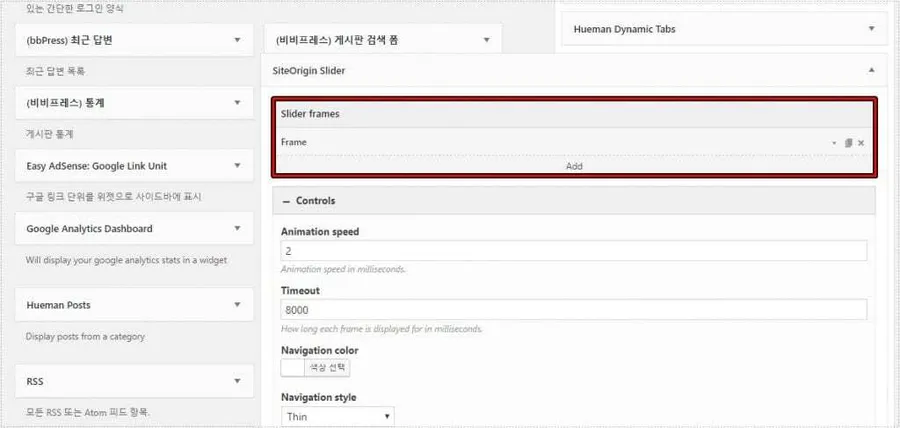
라이드는 한 장씩 추가되는 방식으로 구성됩니다. 먼저 Add 버튼을 눌러야 첫 이미지를 넣을 수 있는 공간이 만들어집니다.
이 단계를 진행하지 않으면 슬라이드에 아무 이미지도 들어가지 않아 화면에 아무것도 보이지 않습니다. 이미지가 나오지 않는 경우라면 Add 버튼을 눌러 프레임이 생성되어 있는지 먼저 확인해 보는 것이 좋습니다.
이미지 등록
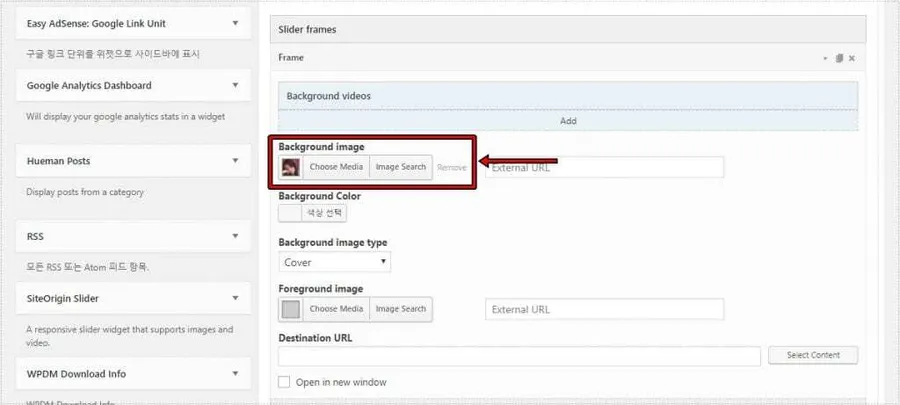
Background image에서 이미지를 선택해야 실제 화면에 표시됩니다. 이미지가 없으면 슬라이드는 작동해도 화면에는 빈 공간만 보입니다.
링크 연결 (클릭 이동)
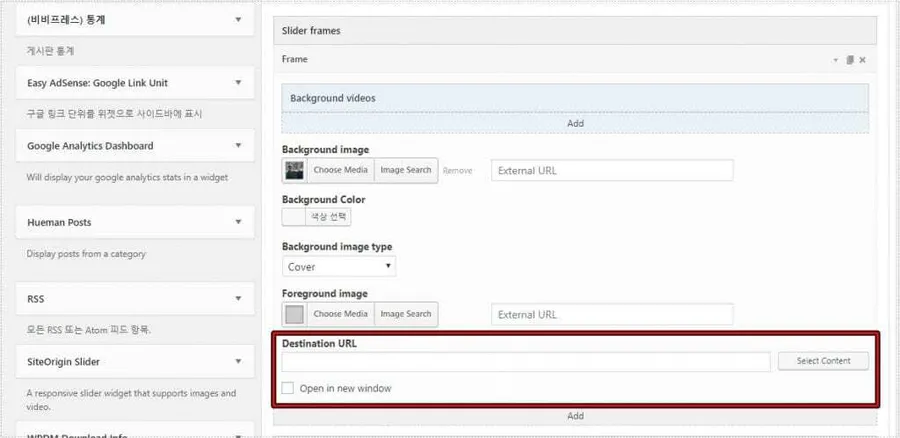
이미지를 클릭했을 때 이동할 주소를 넣는 단계입니다. 이 설정을 해야 슬라이드를 단순 이미지가 아니라 “유입 구조”로 활용할 수 있습니다.
속도 설정 (움직임 핵심)
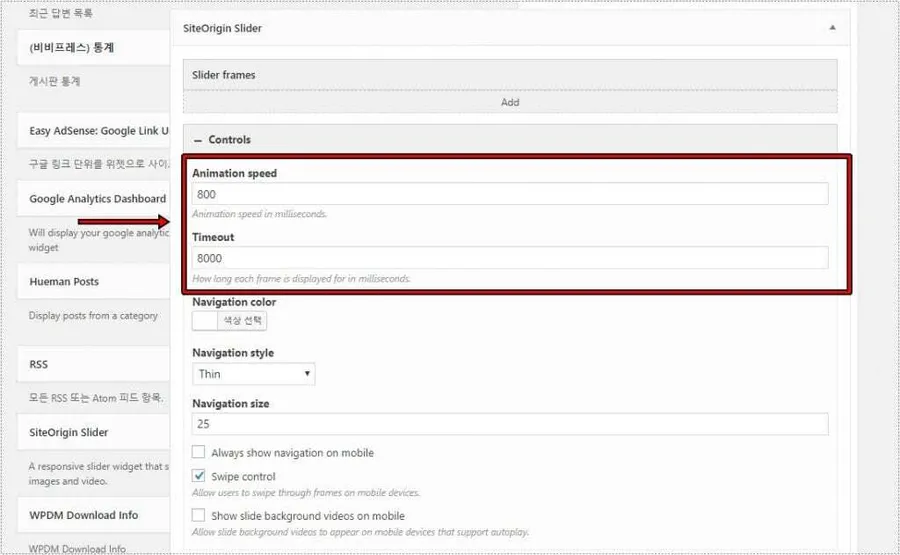
슬라이드가 너무 빠르거나 멈춘 것처럼 보이는 이유는 여기 설정 때문입니다.
- Animation speed → 이미지 전환 속도
- Timeout → 유지 시간
값이 너무 크면 거의 움직이지 않는 것처럼 보입니다.
실제 출력 모습
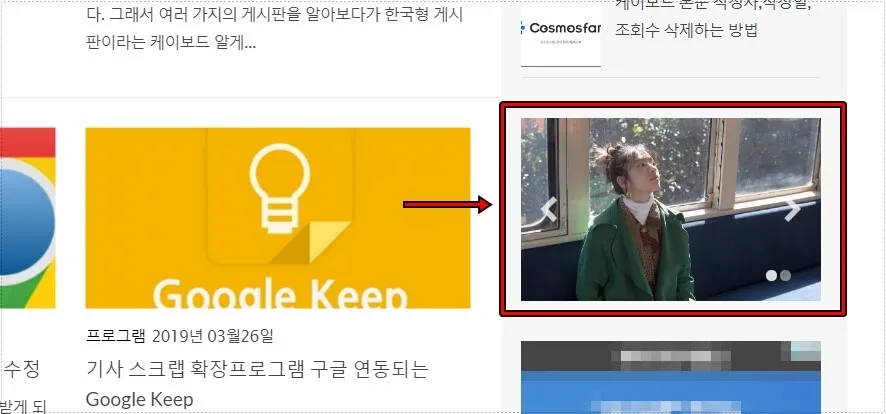
설정이 끝나면 사이드바에서 좌우로 이미지가 이동합니다. 이 단계까지 오면 모든 설정 작업이 끝났습니다.
적용 결과
이 설정을 완료하면 다음 변화가 생깁니다.
- 사이드바 체류 시간 증가
- 클릭 유도 가능 (게시물 연결)
- 광고 CTR 상승 구조 가능
- 사이트 시각 구조 개선
특히 이미지에 링크를 넣으면 단순 디자인이 아니라 트래픽 유입 도구로 바뀝니다.
핵심 정리
슬라이드가 안 되는 이유는 대부분 이 3가지입니다.
- 플러그인 미설치
- 프레임 미생성
- 속도 설정 오류
해결 방법은 간단합니다. “플러그인 → 프레임 → 이미지 → 속도” 이 순서만 맞추면 바로 적용됩니다.
▶ 워드프레스 빠른 테마 5가지 정리 (속도 비교 기준)