워드프레스 퍼머링크 404 오류는 처음에는 단순한 주소 문제처럼 보이지만, 시간이 지나면 검색 유입과 크롤링에도 영향을 줄 수 있는 문제로 이어집니다. 특히 카테고리 주소나 태그 주소 뒤에 이상한 문자가 붙거나 갑자기 존재하지 않는 URL이 생성되는 현상은 워드프레스 퍼머링크 구조가 정상적으로 작동하지 않는 상황일 가능성이 높습니다.
저 역시 최근 퍼머링크 404 오류를 직접 겪으면서 원인을 계속 확인하게 되었는데, 단순 리다이렉트로 막기에는 오류 수가 계속 늘어났습니다. 결국 서버 설정, rewrite 모듈, 테마 문제까지 하나씩 확인하게 되었고 그 과정에서 많이 언급되는 해결 방법들을 정리하게 되었습니다.
특히 워드프레스 퍼머링크 404 오류는 방치해도 사이트가 열리는 경우가 많기 때문에 뒤늦게 발견하는 경우가 많습니다. 하지만 검색 엔진이 잘못된 URL을 계속 수집하면 크롤링 낭비가 생기고, 내부 링크 구조가 꼬이면서 SEO 흐름도 불안정해질 수 있습니다.
목차
워드프레스 퍼머링크 404 오류가 발생하는 이유
퍼머링크 오류는 단순히 URL 문제만으로 생기지 않습니다. 실제로는 아래처럼 여러 원인이 겹치는 경우가 많습니다.
- rewrite 규칙 충돌
- .htaccess 비활성화
- mod_rewrite 미작동
- 테마 충돌
- 캐시 문제
- permalink flush 실패
- category/tag 구조 오류
- 서버 권한 문제
특히 OpenLiteSpeed나 Apache 환경에서 rewrite 설정이 정상적으로 읽히지 않으면 카테고리 주소만 404가 나는 상황도 발생합니다.
워드프레스 공식 퍼머링크 문서: WordPress Permalink Documentation
가장 먼저 확인해야 하는 퍼머링크 기본 설정
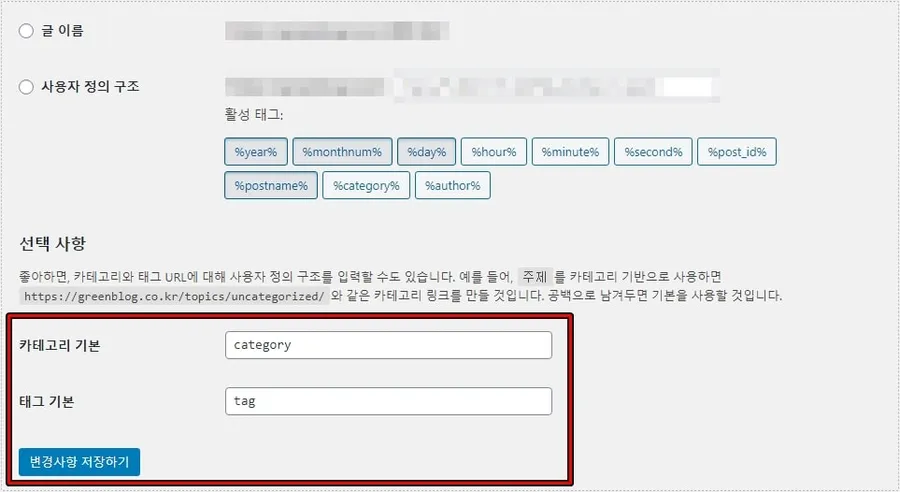
워드프레스 관리자 화면에서 설정 → 고유주소 메뉴로 이동하면 category와 tag 기본값을 직접 입력하는 화면이 나옵니다. 이 단계가 중요한 이유는 워드프레스 퍼머링크 규칙이 꼬였을 때 주소 구조를 다시 저장하면서 rewrite 규칙을 재생성하기 때문입니다.
실제로 category 값이 비어 있거나 잘못된 문자열이 들어가 있으면 태그 주소와 충돌하면서 워드프레스 퍼머링크 404 오류가 발생하는 사례가 있습니다. 이미지처럼 category와 tag 값을 다시 입력한 뒤 저장하면 일부 사이트에서는 바로 문제가 해결되기도 합니다.
확인할 부분은 아래와 같습니다.
- category 값 확인
- tag 값 확인
- 저장 후 주소 재접속
- 캐시 삭제 여부 확인
rewrite 규칙이 꼬였을 때 사용하는 방법
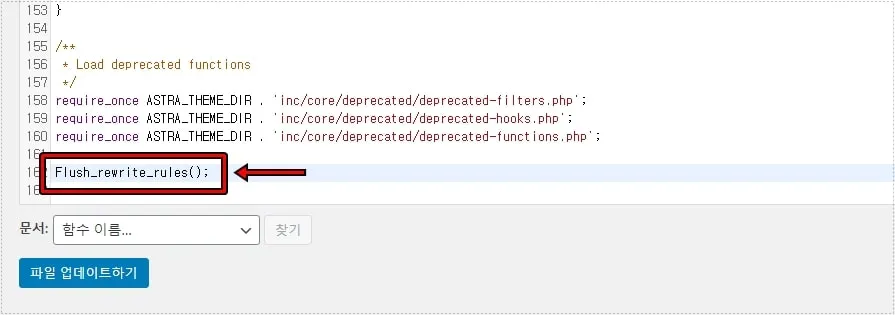
퍼머링크 설정을 다시 저장해도 404 오류가 계속 남아 있는 경우가 있습니다. 이런 상황에서는 워드프레스 내부 rewrite 규칙 자체를 새로 불러오는 방식으로 해결하는 경우도 있습니다.
이때 자주 사용하는 방법 중 하나가 flush_rewrite_rules 코드 추가입니다. functions.php 파일에 코드를 잠시 넣어서 워드프레스 permalink 규칙을 다시 생성하는 방식입니다.
특히 잘 작동하던 주소가 어느 날 갑자기 404로 바뀌었거나, 특정 게시물만 열리지 않는 경우에는 rewrite 캐시가 꼬인 상태인 경우도 있습니다. 플러그인을 설치한 뒤 문제가 생기거나, 커스텀 글 구조를 수정한 이후에 이런 현상이 나오는 경우도 꽤 있습니다.
적용 순서는 어렵지 않습니다.
- functions.php 파일 열기
- flush_rewrite_rules(); 코드 추가
- 저장 후 사이트 주소 확인
- 정상 작동 확인 뒤 코드 삭제
여기서 중요한 점은 코드를 계속 남겨두지 않는 것입니다. flush_rewrite_rules 함수는 rewrite 규칙을 다시 만드는 작업이라 반복 실행되면 서버 사용량이 늘어날 수 있습니다. 그래서 테스트용으로 잠시 사용한 뒤 문제가 해결되면 제거하는 방식이 많이 쓰입니다.
또한 코드 추가 후에도 문제가 그대로라면 .htaccess 파일이나 서버 rewrite 설정 자체를 같이 확인해보는 것이 좋습니다. 특히 OpenLiteSpeed나 Nginx처럼 서버 설정이 따로 들어가는 환경에서는 워드프레스 내부 설정만으로 해결되지 않는 경우도 있기 때문입니다.
Apache mod_rewrite 활성화 확인
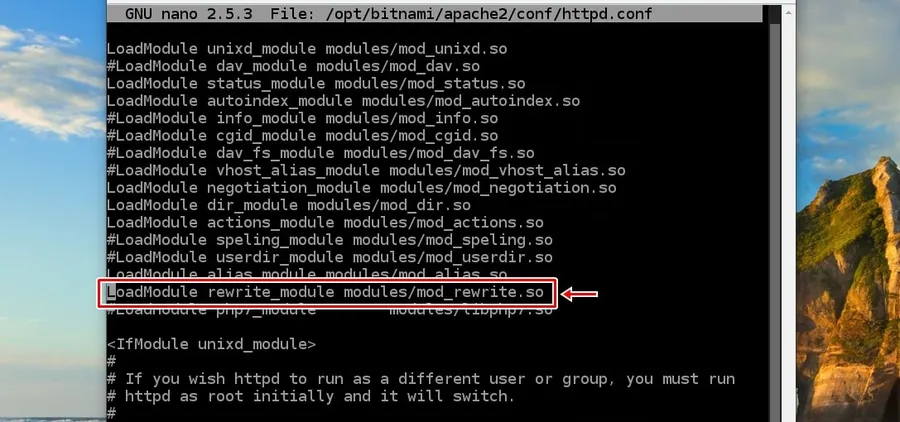
워드프레스 퍼머링크가 계속 404 오류로 열리지 않는다면 Apache rewrite 설정도 같이 확인해보는 것이 좋습니다. 워드프레스 주소 구조는 rewrite 기능을 사용해서 동작하기 때문에, Apache에서 mod_rewrite 모듈이 꺼져 있으면 주소 재작성 자체가 제대로 적용되지 않는 경우가 있습니다.
특히 AWS Lightsail Bitnami 환경에서는 mod_rewrite 설정 앞에 # 표시가 들어가 있는 경우가 있는데, 이 상태는 해당 기능이 비활성화된 상태입니다. 그래서 퍼머링크 저장을 다시 해도 주소 문제가 계속 남아 있는 경우가 있습니다.
이미지처럼 modules/mod_rewrite.so 부분을 활성화하면 워드프레스 rewrite 규칙이 정상적으로 적용되는 경우가 많습니다.
이 설정이 꺼져 있을 때는 아래 같은 문제가 함께 나오는 경우도 있습니다.
- 게시물 주소 접속 시 404 오류 발생
- 카테고리 페이지 열리지 않음
- 태그 페이지 접근 실패
- 리다이렉트 동작 안 함
확인 방법은 SSH 접속 후 Apache 설정 파일을 열어서 진행합니다.
- sudo nano /opt/bitnami/apache2/conf/httpd.conf 입력
- mod_rewrite 검색
- 앞에 있는
#제거 - 저장 후 Apache 재시작
설정을 저장한 뒤에는 워드프레스 관리자에서 퍼머링크 설정 페이지를 한 번 다시 저장해보는 것도 좋습니다. rewrite 규칙이 새로 적용되면서 주소 문제가 같이 해결되는 경우가 있기 때문입니다.
또한 Bitnami 환경은 일반 Apache 설치 환경과 경로가 조금 다른 편이라, 인터넷에 나오는 기본 경로를 그대로 따라 하면 설정 파일 위치가 다를 수도 있습니다. 그래서 현재 사용 중인 서버 구조에 맞는 경로인지 같이 확인하면서 진행하는 편이 좋습니다.
AllowOverride 설정이 중요한 이유
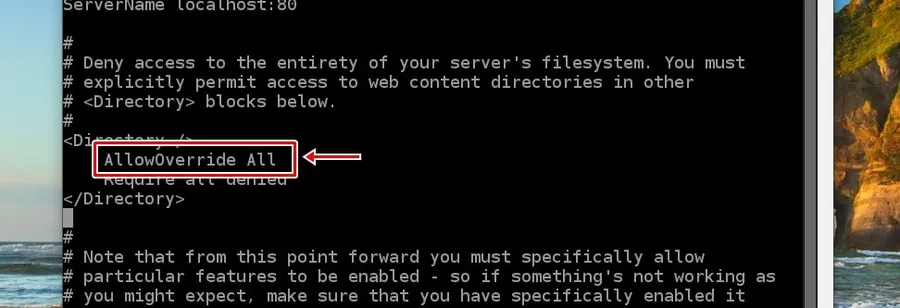
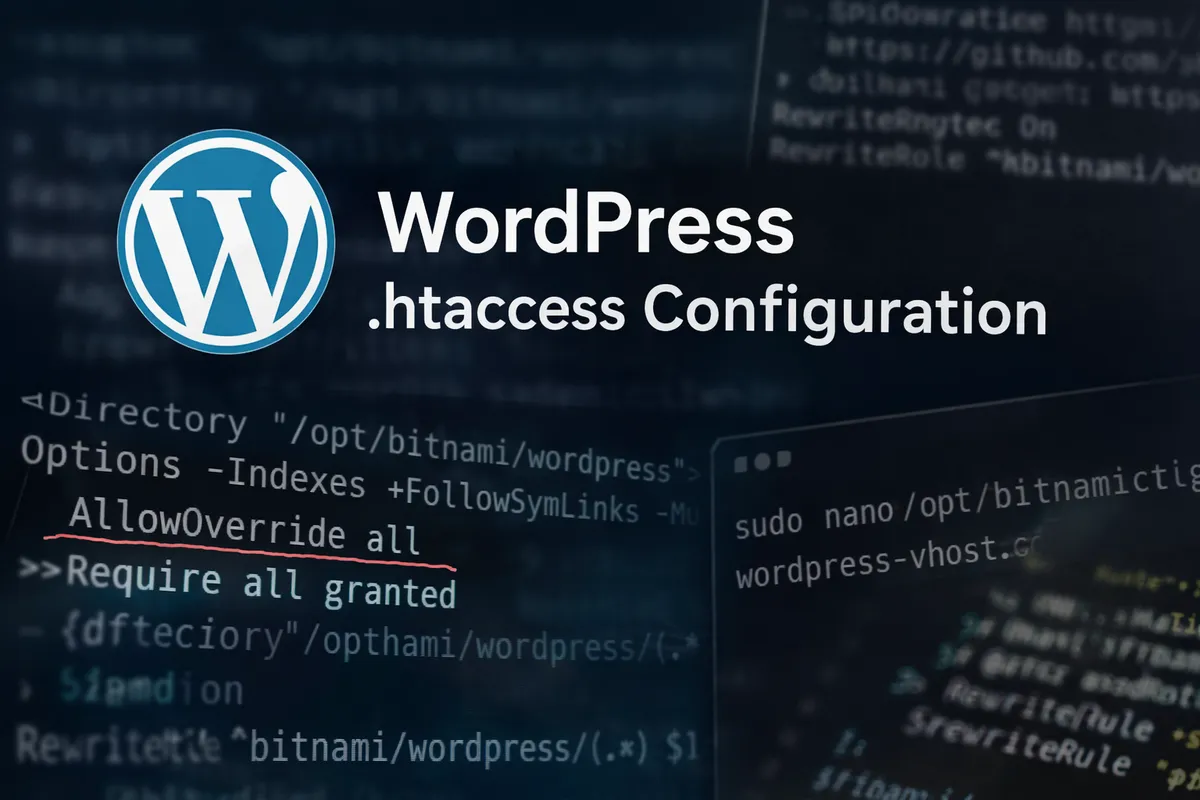
mod_rewrite를 활성화해도 .htaccess 자체를 읽지 못하는 경우가 있습니다. 이때 확인해야 하는 부분이 AllowOverride 설정입니다. 이미지처럼 None 상태에서는 워드프레스 rewrite 규칙이 들어 있는 .htaccess 파일이 무시됩니다.
즉 워드프레스 퍼머링크 404 오류가 계속 발생하는 원인이 될 수 있습니다. AllowOverride를 All로 변경하면 Apache가 .htaccess 내부 rewrite 규칙을 읽게 됩니다.
설정 후에는 반드시 Apache 재시작까지 진행해야 실제 적용이 됩니다.
변경 흐름은 아래 순서로 진행됩니다.
- AllowOverride None 확인
- All로 변경
- Ctrl + X 저장
- Apache restart 실행
.htaccess 문제도 같이 확인해야 하는 이유
워드프레스 퍼머링크 404 오류는 .htaccess 파일이 손상된 경우에도 발생합니다. 특히 캐시 플러그인이나 보안 플러그인이 rewrite 규칙을 추가하면서 충돌이 생기는 경우가 있습니다.
기본적으로 아래 항목은 존재하는지 확인하는 편이 좋습니다.
- RewriteEngine On
- RewriteBase /
- RewriteRule . /index.php [L]
여기서 한 줄이라도 깨지면 permalink 구조가 정상적으로 연결되지 않을 수 있습니다.
실제로 가장 원인이 많았던 부분
이번에 직접 확인하면서 가장 의심이 컸던 부분은 테마 충돌이었습니다. 처음에는 서버 문제라고 생각했지만 테마를 변경한 뒤 워드프레스 퍼머링크 404 오류가 사라지는 현상이 발생했습니다.
특히 아래 상황에서는 테마 영향도 같이 의심하는 흐름이 필요합니다.
- 특정 카테고리만 오류 발생
- 랜덤 URL 생성
- 주소 뒤 이상한 문자열 추가
- rewrite 정상인데 404 지속
이런 경우에는 테마 functions.php 내부 rewrite 관련 코드나 custom post type 구조 충돌도 확인해봐야 합니다.
워드프레스 퍼머링크 404 오류 수정 후 변화
문제를 수정하고 나면 가장 먼저 체감되는 부분은 404 로그 감소입니다. 특히 아래 변화가 눈에 띄게 나타나는 경우가 많습니다.
- 카테고리 접근 정상화
- 태그 URL 복구
- 크롤링 오류 감소
- Search Console 오류 감소
- 내부 링크 정상 연결
- 리다이렉트 작업 감소
404가 반복되면 검색 엔진이 불필요한 URL까지 계속 요청하게 되는데, 이 흐름이 줄어드는 것만으로도 사이트 관리 부담이 많이 달라집니다.
마무리
워드프레스 퍼머링크 404 오류는 단순 주소 문제가 아니라 rewrite 구조, 서버 설정, 테마 충돌까지 연결된 경우가 많습니다. 특히 category와 tag 구조에서 이상한 주소가 반복적으로 생성된다면 리다이렉트만 추가하기보다 rewrite 설정과 테마 구조까지 같이 확인하는 흐름으로 접근하는 편이 훨씬 빠르게 원인을 찾게 되는 경우가 많습니다.
▶ 워드프레스 주소 매개 변수 404 오류 해결 (실제 해결 흐름)