워드프레스에서 GTranslate 다국어 설정을 하면 방문자가 늘어날 것 같지만, 실제로는 변화가 없는 경우가 많습니다. 번역은 적용되었지만, 검색 엔진이 따로 인식할 페이지가 만들어지지 않는 구조이기 때문입니다.
즉, 화면에서는 여러 언어로 보이더라도 검색 기준에서는 하나의 페이지로만 인식되는 상태입니다. 이 경우에는 언어가 늘어나도 검색 결과에 추가로 노출되기 어렵습니다.
그래서 단순히 번역 기능만 적용하는 것으로는 유입 변화가 바로 나타나지 않습니다. 검색에 반영되는 구조까지 함께 고려해야 실제 트래픽 변화로 이어질 수 있습니다.
목차
문제 핵심
- 번역은 되는데 검색 유입 없음
- 다국어 페이지가 검색엔진에 안 잡힘
- HTTPS 오류 또는 캐시 충돌 발생
원인: URL 구조 + 인덱싱 + 캐시 설정 문제
GTranslate 다국어 설정 방법
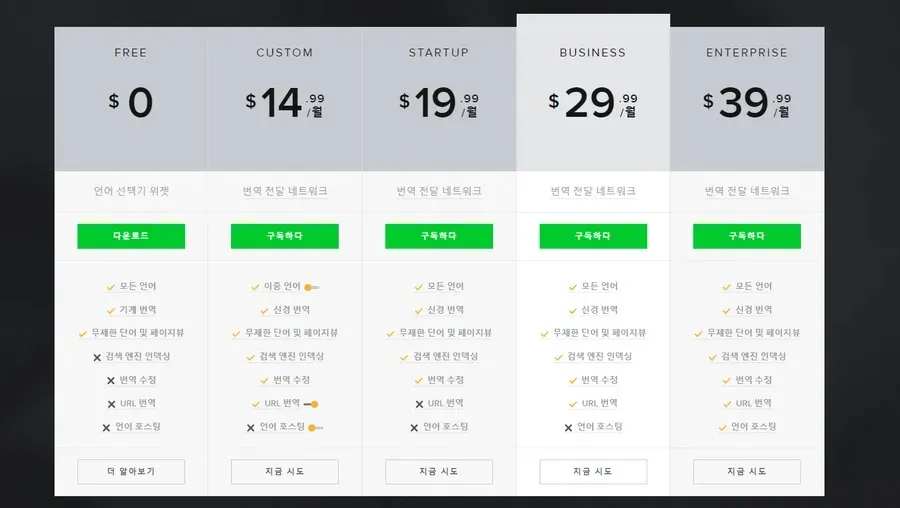
GTranslate 다국어 플러그인 요금제를 선택하는 화면입니다. 이 단계에서는 무료와 유료 방식의 차이를 먼저 이해해 두는 것이 좋습니다.
무료 버전은 화면에서 언어만 바꿔 보여주는 방식이라, 실제로는 별도의 페이지가 만들어지지 않습니다. 겉으로는 번역이 된 것처럼 보이지만, 검색 엔진 기준에서는 하나의 페이지로 처리됩니다.
반면에 URL이 따로 생성되지 않으면 검색 결과에 노출될 수 있는 페이지 자체가 늘어나지 않습니다. 그래서 번역 기능만 적용한 상태에서는 유입 변화가 거의 없는 경우가 많습니다.
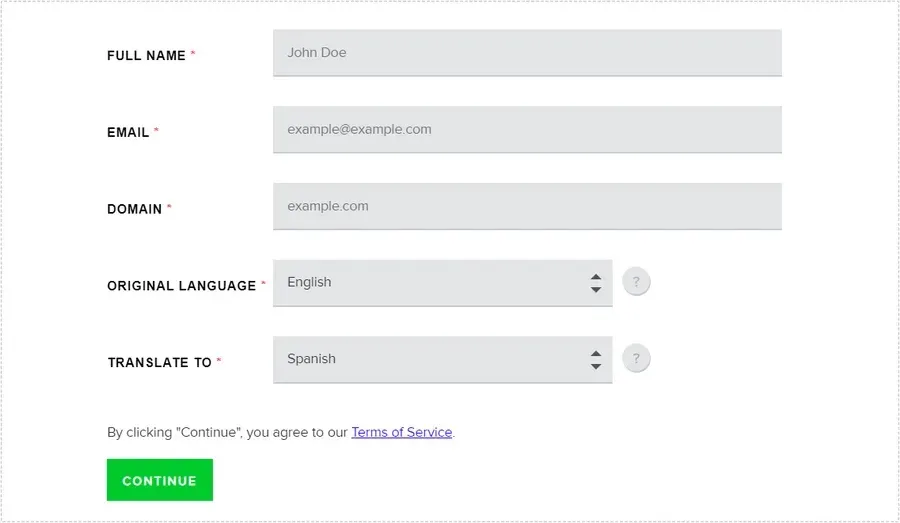
GTranslate 가입 과정에서 기본 정보를 입력하는 단계입니다. 이때 도메인과 사용할 언어를 함께 설정하게 됩니다. 여기에서 입력한 내용은 이후 사이트 구조에 그대로 반영됩니다. 그래서 처음 설정할 때 방향을 잡아 두는 것이 중요합니다.
만약 도메인이나 언어를 잘못 선택하면 나중에 다시 수정하는 과정이 필요해질 수 있습니다. 번거로운 작업을 줄이려면 이 단계에서 한 번 더 확인하고 진행하는 것이 좋습니다.
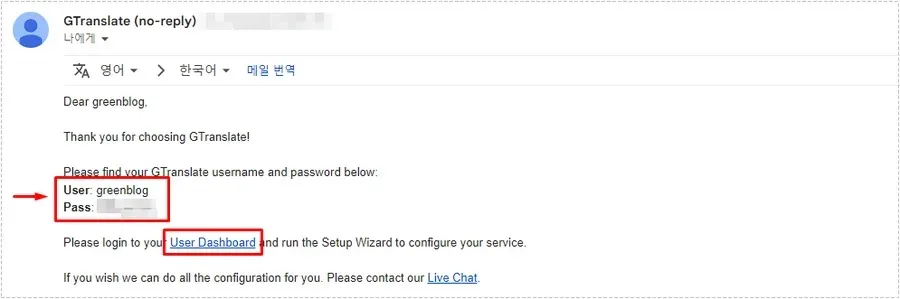
계정을 만든 뒤에는 이메일로 로그인 정보가 전달됩니다. 이 메일에서 접속에 필요한 내용을 확인할 수 있습니다. 이 정보를 이용해 대시보드에 로그인해야 다음 설정을 이어서 진행할 수 있습니다. 만약 이 단계를 건너뛰면 이후 작업으로 넘어가지 못하고 중간에서 멈추게 됩니다.
그래서 메일을 받은 뒤에는 바로 내용을 확인하고, 로그인까지 이어서 진행하는 것이 좋습니다.
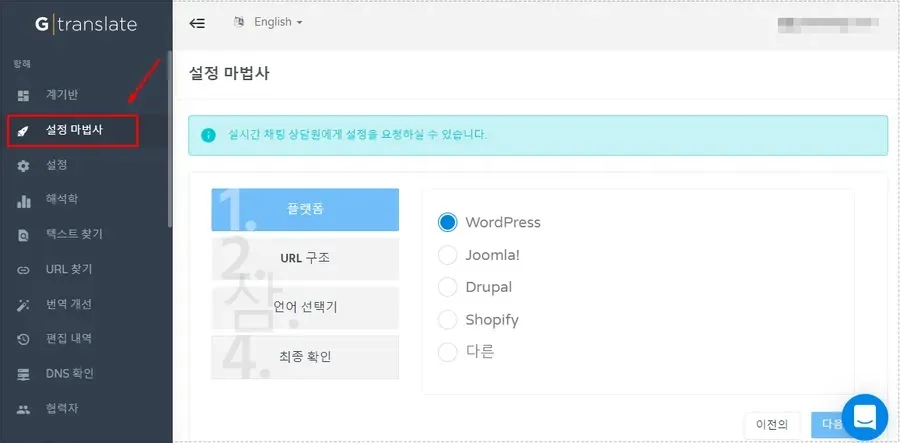
설정 마법사를 통해 전체 구조를 잡는 단계입니다. 화면 안내에 따라 하나씩 선택하면서 기본 구성을 정리하게 됩니다. 이 과정에서 플랫폼 종류, URL 형태, 사용할 언어가 함께 설정됩니다. 처음에 어떤 방식으로 선택하느냐에 따라 이후 사이트 구조가 그대로 이어지게 됩니다.
그래서 이 단계에서는 빠르게 넘기기보다는 각 항목을 확인하면서 진행하는 것이 좋습니다. 여기서 정한 내용이 검색 노출 방식에도 영향을 주기 때문입니다.
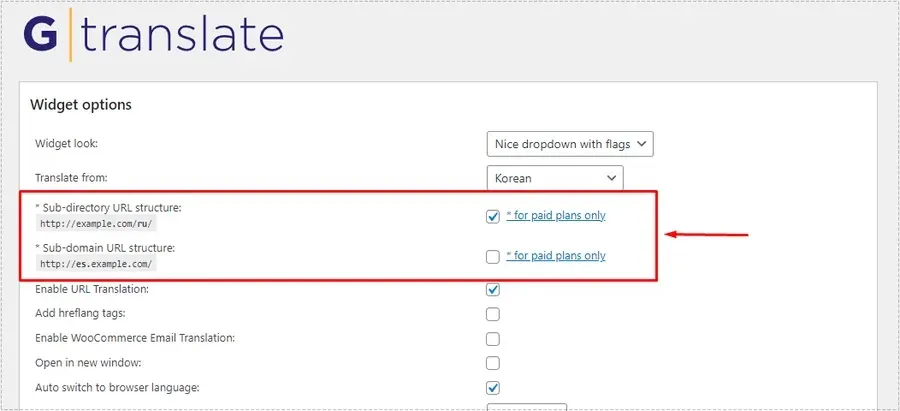
URL 구조를 선택하는 화면입니다.
- 서브 디렉토리 → example.com/ja
- 서브 도메인 → ja.example.com
이 선택이 중요한 이유는 검색 엔진이 사이트를 인식하는 방식이 달라지기 때문입니다.
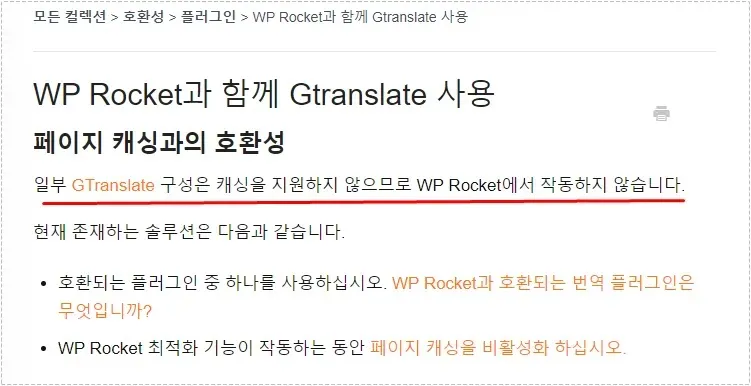
WP Rocket과 GTranslate 다국어 플러그인이 함께 사용할 때 충돌이 발생할 수 있다는 안내 화면입니다. GTranslate는 자체 캐시를 사용하는 방식이라, 다른 캐시 플러그인과 설정이 겹치는 경우가 있습니다. 이 상태에서는 페이지가 제대로 보이지 않거나 번역 내용이 화면에 반영되지 않는 문제가 생길 수 있습니다.
그래서 두 플러그인을 같이 사용할 때는 캐시 설정을 한 번 점검해 보는 것이 좋습니다. 문제가 생긴다면 캐시 기능을 일부 조정하거나 예외 설정을 추가하는 방식으로 해결할 수 있습니다.
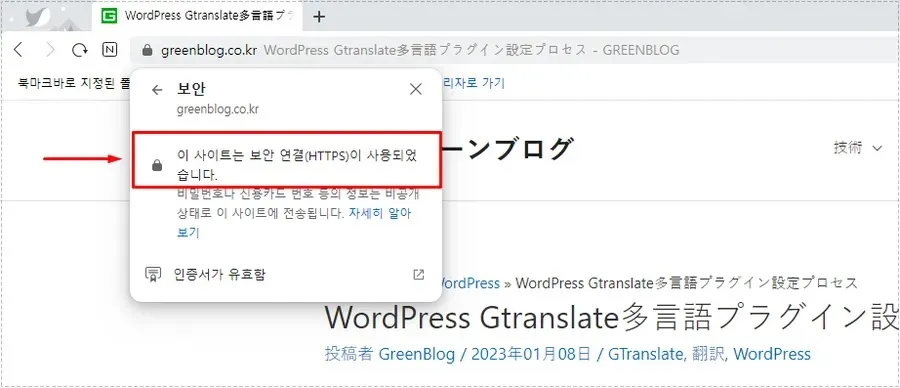
번역 페이지에서 HTTPS 보안 표시가 나타나는 화면입니다. 처음 보면 오류처럼 보일 수 있지만, 설정이 반영되는 과정에서 잠시 나타나는 경우가 있습니다. 시간이 조금 지나면 정상 상태로 돌아오는 경우가 많습니다. 바로 문제가 있는 상황으로 판단하기보다는 잠시 두고 확인해 보는 흐름이 좋습니다.
만약 같은 상태가 계속 유지된다면 브라우저 캐시 영향일 가능성이 있습니다. 이럴 때는 캐시를 지우거나 다른 브라우저에서 한 번 확인해 보면 상태를 쉽게 구분할 수 있습니다.
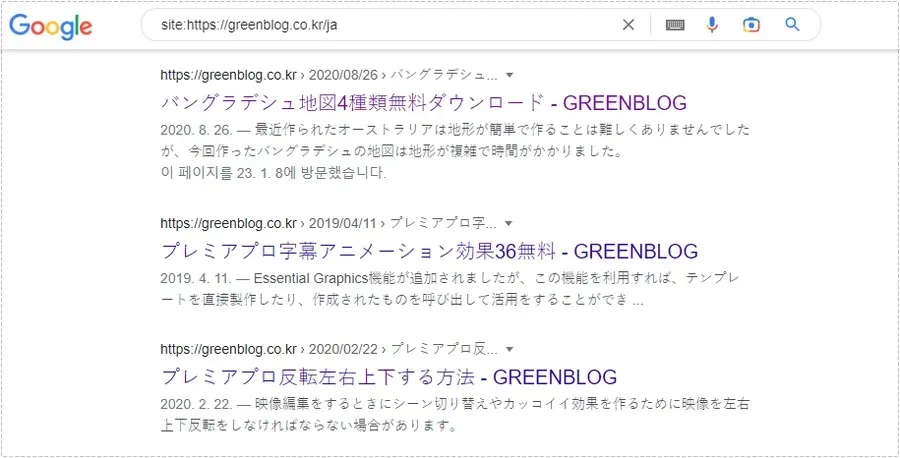
번역된 페이지가 검색 결과에 나타나는 화면입니다. 이 상태가 확인되면 다국어 설정이 실제로 검색에 반영되고 있다는 의미입니다. 단순히 화면에서 번역이 보이는 단계와는 다르게, 이 단계부터는 각 언어 페이지가 따로 인식되기 시작합니다.
그래서 검색 결과에 노출되면서 유입 변화가 나타날 수 있습니다. 이후에는 언어별 페이지가 꾸준히 노출되면서 방문자 흐름도 조금씩 달라지게 됩니다. 다국어 설정을 적용했다면 이 단계까지 도달했는지 확인해 보는 것이 좋습니다.
적용 후 변화
워드프레스 GTranslate 다국어 설정을 올바르게 적용하면 다음과 같은 변화가 발생합니다.
- 다국어 페이지 검색 노출 시작
- 해외 키워드 유입 발생
- 사이트 전체 트래픽 확장
- 언어별 페이지 구조 생성
특히 중요한 변화는 “번역된 페이지가 검색 자산으로 바뀐다”는 점입니다.
핵심 정리
워드프레스 GTranslate 다국어 설정은 번역 기능이 아니라 “검색 구조 생성 작업”입니다.
무료 상태에서는 변화가 없고 URL 구조 + 인덱싱 설정이 맞아야 결과가 나옵니다.
▶ 워드프레스 SEO 최적화 놓치기 쉬운 핵심 작업 (실전 점검 가이드)