글쓴이 이름: webopslab

QUIC.CDN 보안 설정 대표 이미지
캐시·성능

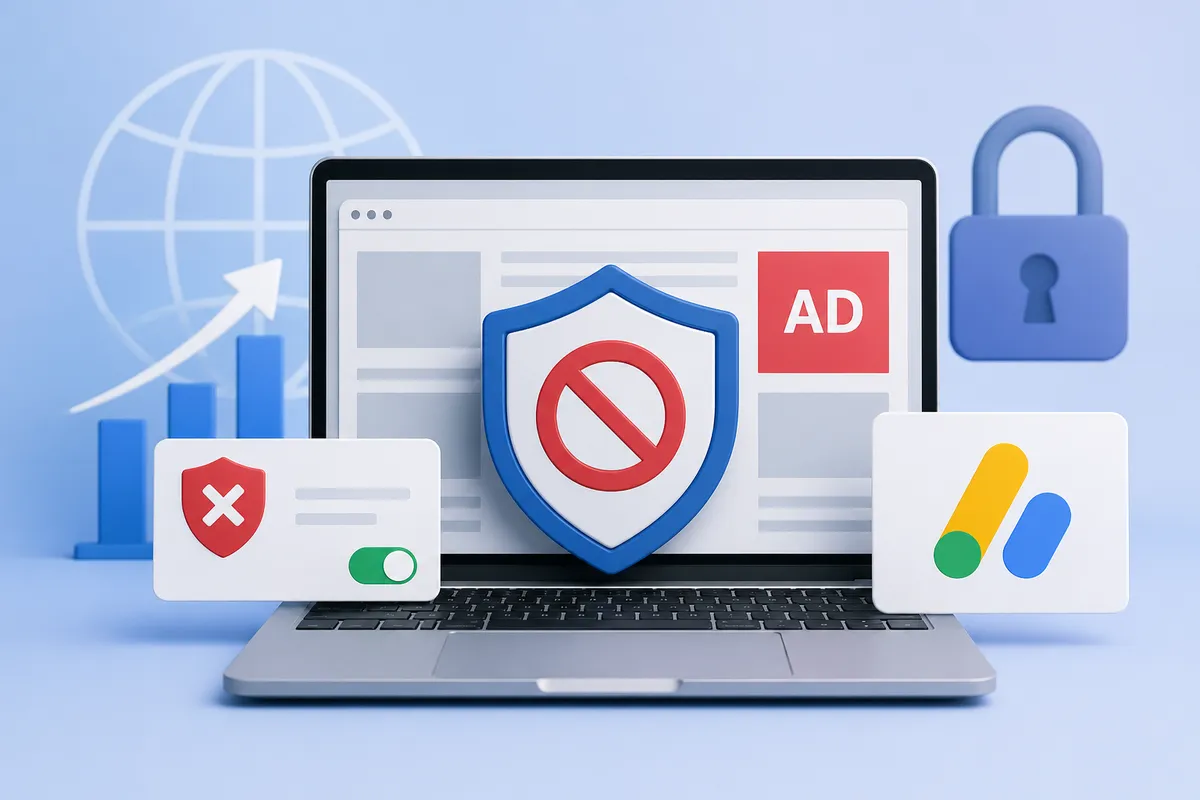
QUIC.CDN 보안 설정으로 Broken Link Checker 403 오류 해결 방법

워드프레스를 운영하면서 Broken Link Checker 플러그인을 사용하다가 조금 당황스러운 일을 겪었습니다. 실제로는 잘 열리는 페이지와 이미지인데도 계속해서 403 Forbidden 오류 경고가 표시된 것입니다. 처음에는 서버 설정에 문제가 생긴 건 아닐까 걱정부터 들었습니다. 그래서 Broken Link Checker 목록에서 오류 상세 내용을 하나씩 확인해봤습니다. 그 과정에서 서버 문제가 아니라 보안 설정에 의해 차단되고 있다는 사실을 알게 되었습니다. […]

LiteSpeed CDN 적용 방법 대표 이미지
캐시·성능

워드프레스 LiteSpeed CDN 설정 방법 (OpenLiteSpeed 필수 가이드)

LiteSpeed Cache 캐시 플러그인을 설치하게 되면 CDN 설정을 볼 수 있습니다. 기본적으로 비활성화되어 있는데 CDN 사용을 고려하고 있다면 다른 업체보다는 호환성을 위해서는 LiteSpeed CDN을 사용하는 것이 최적화에 좋습니다. 기존 호스팅 업체 CDN을 사용하다가 속도 차이를 크게 느끼지 못하거나, 설정 충돌로 어려움을 겪는 경우도 많습니다. 저 역시 같은 경험을 했고, 결국 LiteSpeed Cache 플러그인+QUIC.cloud CDN 조합으로

opcache 설치 방법 대표 이미지
OpenLiteSpeed

CyberPanel에서 OPcache 설치하는 방법 (워드프레스 속도 개선)

워드프레스로 서버를 운영하다 보면 자연스럽게 속도와 안정성 문제를 계속 신경 쓰게 됩니다. 캐시 플러그인이나 CDN 설정은 자주 확인하지만, 의외로 PHP 내부 설정은 그대로 두는 경우가 많습니다. 그중에서 꼭 점검해볼 부분이 바로 Opcache 설치입니다. PHP가 실행되는 방식을 바꿔 주기 때문에 체감 성능에 영향을 줄 수 있습니다. 이번 글에서는 Opcache가 어떤 역할을 하는지 먼저 살펴보고, 실제로 서버에

openlitespeed 서버 사양 대표 이미지
OpenLiteSpeed

OpenLiteSpeed 서버 사양 총정리 – RAM, CPU, 트래픽별 권장 스펙(2026)

OpenLiteSpeed 서버 사양을 충분히 확인하지 않은 상태에서 설치를 진행했다가 여러 번 실패를 겪었습니다. 기존에 사용하던 호스팅 업체의 워드프레스 웹서버 환경에서는 큰 문제가 없었기 때문에, 같은 서버에서 그대로 OpenLiteSpeed를 설치해도 괜찮을 것이라 생각했습니다. 하지만 실제로는 요구되는 자원 조건이 달랐고, 현재 서버 성능으로는 원활하게 구동되기 어려운 상황이었습니다. 설치 오류가 반복되자 설정 문제라고만 생각했는데, 하나씩 점검해 보니 원인은

OpenLiteSpeed 서버 수준 캐시 활성화 방법 대표 이미지
OpenLiteSpeed

OpenLiteSpeed 서버 수준 캐시 활성화 5단계 방법 (WebAdmin 설정 가이드)

OpenLiteSpeed 웹 서버를 사용하면서 성능을 높이기 위해 가장 먼저 고려할 수 있는 기능이 바로 OpenLiteSpeed 서버 수준 캐시입니다. 워드프레스 플러그인 캐시와 달리, 서버 수준 캐시는 웹 서버 자체에서 동작하기 때문에 훨씬 빠른 응답 속도를 기대할 수 있습니다. 이번 글에서는 OpenLiteSpeed 서버 수준 캐시를 WebAdmin 환경에서 활성화하는 방법과 정상 동작 여부를 확인하는 방법까지 단계별로 정리해보겠습니다. OpenLiteSpeed

CORS 오류 대표 이미지
OpenLiteSpeed

OpenLiteSpeed CORS 오류 해결 – WebAdmin에서 설정하는 방법

최근에 CPU 사용률 문제가 발생하면서 보안 플러그인을 강화하고 CDN을 적용했는데, 갑자기 폰트와 아이콘이 깨지는 현상이 발생했습니다. 개발자 도구를 확인해보니 원인은 바로 OpenLiteSpeed CORS 오류였습니다. 처음에 해결하기 위해서 CDN 설정에 오류가 발생한 파일 유형을 추가했는데 해결이 되지 않았습니다. 그 다음은 .htaccess에 설정을 추가해서 해결을 하려고 했지만 OpenLiteSpeed 환경에서는 해당 방법들이 적용되지 않았습니다. 결국 WebAdmin(7080)에서 직접 설정해야

OpenLiteSpeed HTTP/3 적용 대표 이미지
OpenLiteSpeed

OpenLiteSpeed HTTP/3 적용 가이드 – UDP 443부터 WebAdmin 설정까지

OpenLiteSpeed 웹 서버를 운영하다 보면 HTTP/3 적용이 제대로 되었는지 헷갈리는 경우가 많습니다. OpenLiteSpeed는 기본적으로 HTTP/3를 지원하지만, 설치만으로 자동 적용되지는 않기 때문입니다. 실제로 브라우저 개발자 도구를 확인해 보면 여전히 h2로 표시되어 있어 HTTP/3 적용이 실패한 것은 아닌지 의문이 들 수 있습니다. 저 역시 같은 상황을 겪었고, HTTP/3 적용 상태를 하나씩 점검해 본 결과 포트 설정과 WebAdmin

애널리틱스 내부 트래픽 제외 대표 이미지
문제 해결

애널리틱스 GA4 내부 트래픽 제외 방법 – 필터 설정까지 한 번에

유니버설 애널리틱스(UA)가 종료되면서 많은 분들이 GA4로 이동했습니다. GA4를 처음 설정할 때 가장 먼저 해야 할 작업 중 하나가 바로 내부 트래픽 제외입니다. 내부 트래픽을 제외하지 않으면, 관리자나 운영자가 직접 방문한 기록까지 모두 통계에 포함됩니다. 이렇게 되면 실제 방문자 수, 체류 시간, 전환 수치가 왜곡되어 데이터를 보고 판단하기가 어려워집니다. 특히 소규모 사이트나 개인 블로그의 경우, 운영자의

CyberPanel 파일 업로드 크기 대표 이미지
워드프레스

워드프레스 업로드 제한 해결, CyberPanel 파일 업로드 크기 늘리기 방법

워드프레스를 운영하다 보면 이미지나 ZIP 파일처럼 용량이 큰 파일을 업로드해야 하는 상황이 자주 생깁니다. 하지만 기본 설정 상태에서는 cyberpanel 파일 업로드 크기 제한이 2MB로 잡혀 있는 경우가 많아, 파일이 정상적으로 올라가지 않는 문제가 발생하곤 합니다. 특히 CyberPanel과 WordPress를 함께 사용하는 환경에서는, 인터넷에 알려진 일반적인 설정 방법을 그대로 따라 해도 적용되지 않는 경우가 적지 않습니다. 설정

위로 스크롤