라이트세일이나 우분투 서버를 SSH로 관리하다 보면 sudo vim으로 설정 파일을 수정해야 하는 경우가 많습니다. 그런데 외부에서 복사한 코드를 그대로 붙여넣었을 때 줄바꿈이나 들여쓰기가 전부 무너지는 문제가 발생하는 경우가 있습니다.
특히 워드프레스 설정 파일이나 Nginx, OpenLiteSpeed 설정 파일을 수정하는 과정에서 단락이 깨지면 서버 오류로 이어질 수도 있습니다. PHP 코드나 nginx 설정은 공백 하나만 달라도 문제가 생길 수 있기 때문에 단순한 붙여넣기 오류처럼 보여도 실제로는 꽤 위험한 상황입니다.
이번 글에서는 sudo vim 붙여넣기 오류가 왜 발생하는지 먼저 설명하고, vim 입력 모드와 paste mode를 이용해 코드 형식을 유지하는 방법을 이미지 순서대로 정리해보겠습니다.
vim 공식 문서는 Vim 공식 사이트 에서도 확인할 수 있습니다.
목차
sudo vim 붙여넣기 오류가 발생하는 이유
vim은 기본적으로 자동 들여쓰기 기능을 사용합니다. 원래는 코드를 보기 쉽게 정리하기 위한 기능인데, 붙여넣기 과정에서는 오히려 문제가 되는 경우가 있습니다.
복사한 내용을 붙여넣으면 vim이 이를 단순 붙여넣기가 아니라 사용자가 한 줄씩 직접 입력하는 과정처럼 인식하게 됩니다. 이 과정에서 자동 들여쓰기 기능이 작동하면서:
- 줄 위치 변경
- 공백 추가
- 들여쓰기 꼬임
- 단락 무너짐
같은 문제가 발생합니다. 특히 Python이나 YAML처럼 들여쓰기가 중요한 코드에서는 바로 오류로 이어질 수도 있습니다.
sudo vim으로 파일 열기
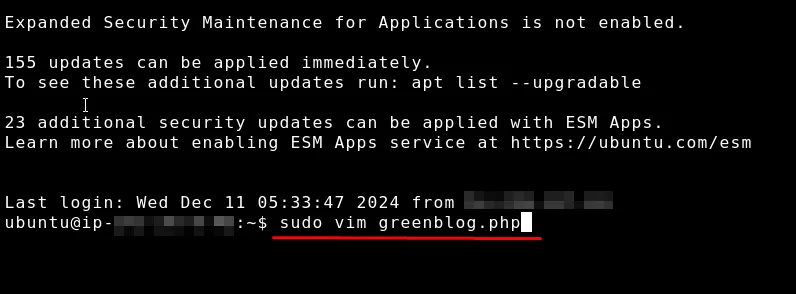
SSH로 서버에 접속한 뒤 설정 파일을 수정하려면 sudo vim 명령어를 사용하게 됩니다. 터미널 화면에서 sudo vim 파일명 형식으로 입력하면 편집기가 실행됩니다. 일반 사용자 권한으로 수정되지 않는 파일도 sudo 권한으로 바로 수정할 수 있기 때문에 서버 관리 과정에서 자주 사용하는 방식입니다.
이 단계에서 중요한 점은 vim이 처음 실행되면 바로 입력 가능한 상태가 아니라는 점입니다. 처음에는 Normal 모드로 시작하기 때문에 키보드를 눌러도 텍스트 입력이 되지 않습니다.
Insert 모드로 바꿔야 입력 가능
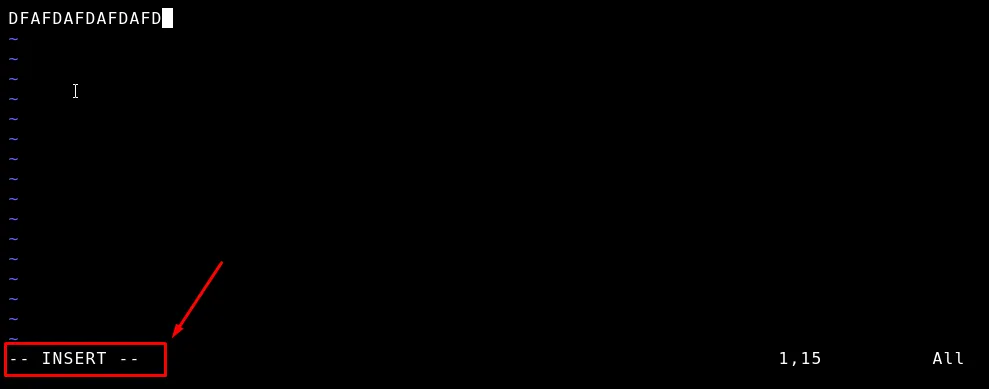
vim에서 코드를 수정하려면 먼저 Insert 모드로 전환해야 합니다. Normal 모드 상태에서는 커서 이동이나 삭제 같은 단축키 중심으로 동작하기 때문에 바로 입력되지 않습니다. i, a, o 같은 키를 눌러야 실제 입력 가능한 상태로 바뀝니다.
입력 모드로 전환되면 화면 아래쪽에 — INSERT — 문구가 나타납니다. 이 표시가 보여야 현재 텍스트 수정 상태라는 의미입니다. 특히 SSH 환경에서는 현재 어떤 모드인지 헷갈리는 경우가 많기 때문에 하단 상태 표시를 꼭 확인하는 편이 좋습니다.
paste mode를 켜야 코드가 안 깨짐
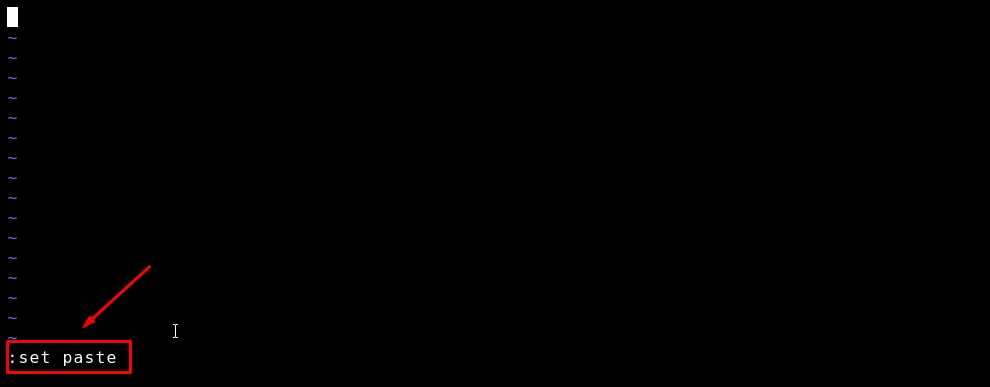
붙여넣기 오류를 막으려면 :set paste 명령어를 먼저 입력해야 합니다. 이 설정은 vim의 자동 들여쓰기 기능을 잠시 비활성화하는 역할을 합니다. 즉, 복사한 코드를 있는 그대로 붙여넣게 만드는 방식입니다.
paste mode를 켜지 않은 상태에서 붙여넣기를 하면 줄 위치가 꼬이거나 공백이 추가되는 경우가 많습니다. 하지만 paste mode를 활성화하면 원본 코드 형태를 유지한 상태로 입력됩니다.
실제 작업 흐름은 아래 순서로 진행됩니다.
- vim 실행
i입력 후 Insert 모드 진입- Esc
- :set paste
- 다시 Insert 모드 진입
- Ctrl + Shift + V 붙여넣기
붙여넣기가 끝난 뒤에는 다시 :set nopaste를 입력해서 원래 상태로 되돌리는 것이 좋습니다.
vim 기본 모드와 자주 사용하는 명령어
| 모드 | 역할 | 주요 키 |
|---|---|---|
| Normal 모드 | 이동 및 편집 명령 | 기본 시작 상태 |
| Insert 모드 | 텍스트 입력 | i / a / o |
| Command-line 모드 | 저장 및 설정 변경 | : |
| 저장 | 파일 저장 | :w |
| 종료 | vim 종료 | :q |
| 저장 후 종료 | 저장 후 종료 | :wq |
| 붙여넣기 모드 켜기 | 자동 들여쓰기 중지 | :set paste |
| 붙여넣기 모드 끄기 | 원래 상태 복구 | :set nopaste |
붙여넣기 오류가 서버 문제로 이어지는 이유
sudo vim 붙여넣기 오류는 단순히 보기만 불편한 문제가 아닙니다.
예를 들어:
- nginx.conf
- wp-config.php
- docker-compose.yml
- python 설정 파일
같은 파일은 공백과 줄 구조가 매우 중요합니다.
특히 YAML 파일은 들여쓰기 한 칸만 틀려도 실행 자체가 실패하는 경우가 많습니다. 워드프레스 PHP 설정 파일도 줄이 꼬이면 500 오류가 발생할 수 있습니다.
sudo vim 붙여넣기 오류 해결 후 달라지는 점
paste mode를 사용하면 코드 블록이 무너지지 않기 때문에 설정 작업 자체가 훨씬 안정적으로 바뀝니다.
특히:
- 긴 PHP 코드
- nginx 설정
- OpenLiteSpeed 설정
- Docker YAML
- Python 코드
같은 파일 작업에서 차이가 크게 느껴집니다.
핵심은:
- Insert 모드 확인
- :set paste 활성화
- 붙여넣기 후 :set nopaste
이 흐름입니다. 이미지 순서대로 따라가면 sudo vim 붙여넣기 오류 문제는 비교적 쉽게 해결할 수 있습니다.
▶ 고대디 파일질라 워드프레스 연결 방법 (SFTP 설정 가이드)