워드프레스 작성자 숨기기 설정을 찾는 분들이 생각보다 많습니다. 테마를 설치하고 글을 작성하다 보면 제목 아래나 본문 하단에 작성자 정보가 자동으로 표시되는 경우가 있는데, 특히 작성자 박스가 크게 나오는 테마는 화면이 복잡해 보일 수 있습니다.
단순히 디자인 문제만은 아닙니다. 정보형 블로그나 다운로드 중심 사이트는 작성자 영역보다 광고, 관련 글, 다운로드 박스 같은 요소를 더 중요하게 사용하는 경우가 많습니다. 그런데 작성자 프로필 영역이 크게 들어가면 본문 흐름이 끊기고 모바일에서는 스크롤 길이도 길어지는 편입니다.
특히 AccessPress Mag처럼 뉴스형 구조를 사용하는 테마는 기자 프로필 형태가 기본으로 들어가는 경우가 많습니다. 그래서 일반 블로그 방식으로 운영한다면 화면 구성과 맞지 않는 느낌이 들 수도 있습니다.
이번 글에서는 AccessPress Mag 테마 기준으로 워드프레스 작성자 숨기기 설정 방법을 이미지 순서대로 정리해보겠습니다.
목차
AccessPress Mag 테마를 많이 사용하는 이유
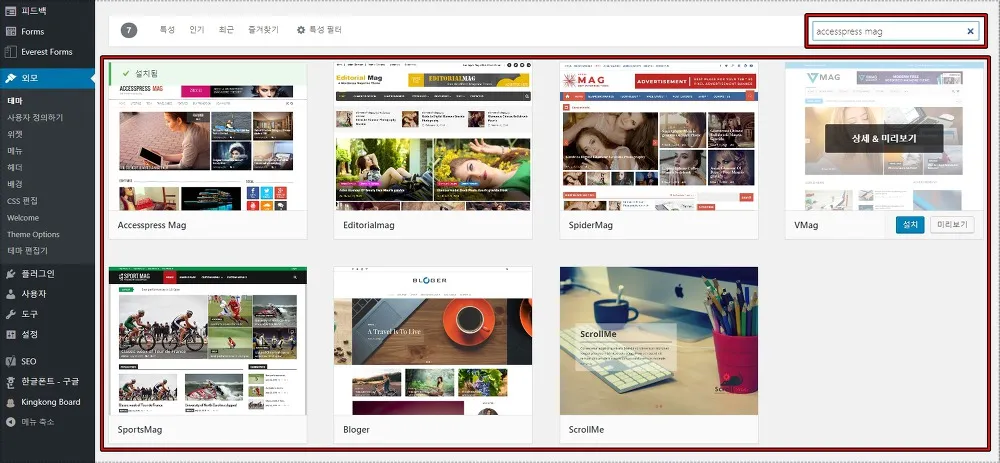
이 화면은 워드프레스 테마 검색에서 AccessPress Mag를 찾는 과정입니다. 워드프레스를 처음 시작하면 무료 테마를 여러 개 설치해보게 되는데, AccessPress Mag는 뉴스 스타일 구조 때문에 꾸준히 많이 사용하는 테마 중 하나입니다.
메인 화면 구성이 비교적 단순하고 최신 글 배치가 쉬워서 블로그 형태로 운영하는 경우에도 자주 사용됩니다. 특히 복잡한 페이지 빌더 없이도 메인 레이아웃을 구성할 수 있기 때문에 초기 워드프레스 사용자들이 많이 선택하는 편입니다.
다만 뉴스형 구조를 기본으로 만든 테마라 작성자 영역이나 날짜 정보가 크게 노출되는 특징이 있습니다.
작성자 박스가 공간을 차지하는 문제
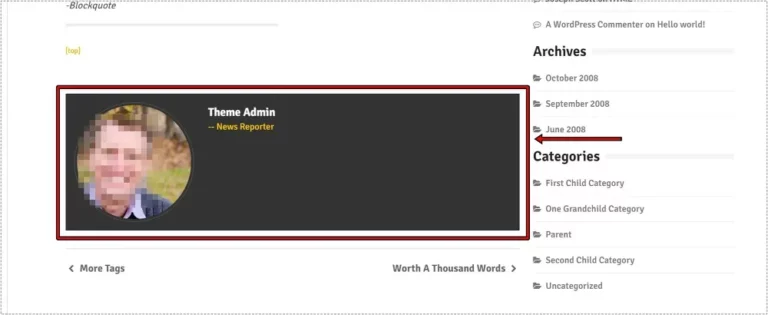
위 이미지는 AccessPress Mag 테마에서 표시되는 워드프레스 작성자 박스 모습입니다. 뉴스 사이트에서는 기자 프로필 영역이 필요할 수 있지만 일반 블로그에서는 이 공간이 너무 크게 느껴질 수 있습니다.
특히 다운로드 게시물이나 정보형 콘텐츠에서는 작성자 박스보다 관련 글이나 광고 영역을 배치하는 경우가 더 많습니다. 모바일에서는 문제가 더 커질 수 있습니다. 본문이 끝난 뒤 큰 프로필 영역이 나오면 화면 흐름이 끊기고 스크롤 길이도 길어집니다.
이런 이유 때문에 워드프레스 작성자 숨기기 설정을 찾는 경우가 많습니다.
테마 옵션 설정 위치 찾기
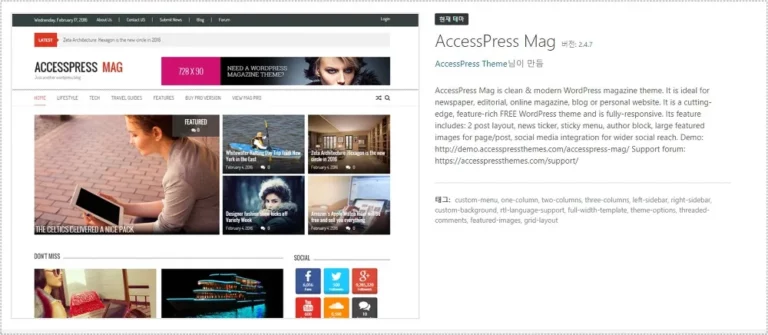
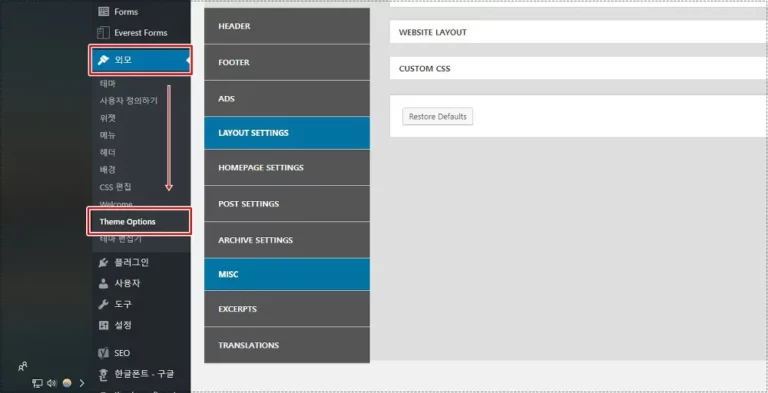
워드프레스 작성자 숨기기 설정은 AccessPress Mag 테마 옵션 안에서 변경할 수 있습니다. 워드프레스 관리자 화면에서 외모 → Theme Options 메뉴로 들어가면 테마 전용 설정 영역이 열리게 됩니다. 여기서 레이아웃, 헤더, 글 구조 같은 옵션들을 수정할 수 있습니다.
많은 분들이 사용자 정의하기(Customize)에서 찾다가 설정 위치를 발견하지 못하는 경우가 있는데, AccessPress Mag는 별도 Theme Options 메뉴를 사용하는 구조입니다.
작성자 이름과 작성자 박스 비활성화
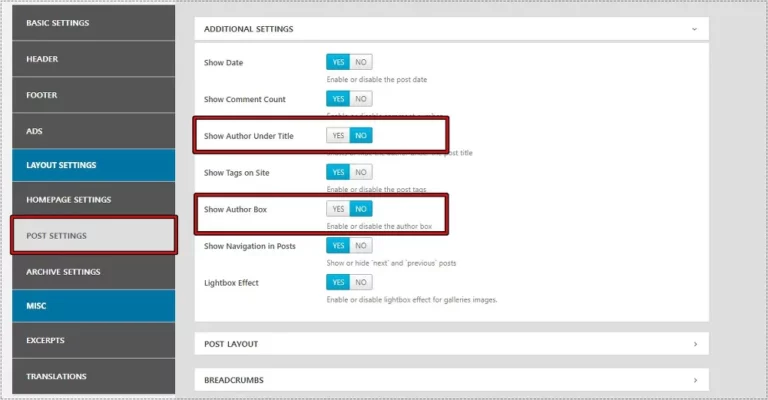
Theme Options로 들어간 뒤 POST SETTINGS 메뉴를 선택하면 작성자 관련 옵션이 나오게 됩니다. 여기서 중요한 것은 두 가지 설정입니다.
- Show Author Under Title
- Show Author Box
첫 번째는 제목 아래에 표시되는 작성자 이름 옵션입니다. 두 번째는 본문 하단 프로필 박스를 표시할지 결정하는 설정입니다. 둘 중 하나만 끄면 일부 작성자 정보는 계속 남아 있을 수 있기 때문에 둘 다 NO로 변경하는 흐름으로 설정하는 것이 좋습니다.
특히 워드프레스 작성자 숨기기를 하는 이유가 화면 단순화나 광고 영역 확보라면 두 옵션을 함께 끄는 쪽이 더 깔끔하게 정리됩니다.
설정 후 달라지는 화면 흐름
설정을 완료하면 본문 아래에 크게 표시되던 작성자 영역이 더 이상 나오지 않게 됩니다. 이렇게 되면 본문 → 관련 글 → 광고 → 다운로드 영역처럼 원하는 구조로 화면 흐름을 정리하기 쉬워집니다.
특히 정보형 블로그에서는 본문 집중도가 높아지는 느낌을 받을 수 있습니다. 또한 모바일 화면에서도 불필요한 프로필 영역이 사라지기 때문에 스크롤 길이가 줄어드는 효과가 있습니다.
워드프레스 작성자 숨기기를 많이 하는 이유
- 광고 영역 확보
- 본문 집중도 정리
- 모바일 화면 단순화
- 다운로드 박스 강조
- 뉴스형 구조 제거
- 관련 글 영역 확장
- 정보형 블로그 레이아웃 구성
- 불필요한 프로필 영역 제거
외부 참고 링크
- 워드프레스 테마 설정 공식 문서: WordPress Theme Handbook
- AccessPress 공식 테마 소개: AccessPress Mag Theme
자주 묻는 질문(FAQ)
Q. 작성자 이름만 숨길 수도 있나요?
A. 가능합니다. Show Author Under Title 옵션만 NO로 변경하면 됩니다.
Q. 작성자 박스만 제거할 수도 있나요?
A. 가능합니다. Show Author Box만 비활성화하면 하단 프로필 영역만 사라집니다.
Q. 다른 워드프레스 테마도 비슷한 설정이 있나요?
A. 뉴스형 테마나 매거진 테마는 작성자 관련 옵션을 따로 제공하는 경우가 많습니다.
Q. 설정이 없으면 어떻게 해야 하나요?
A. 일부 테마는 CSS나 functions.php 수정이 필요한 경우도 있습니다.
마무리
워드프레스 작성자 숨기기는 단순히 이름만 가리는 기능이 아닙니다. 화면 구성을 더 깔끔하게 정리할 때 함께 사용하는 경우가 많습니다. 특히 AccessPress Mag 같은 뉴스형 테마는 작성자 정보가 크게 보이는 편이라, 운영 방식에 따라 숨기는 쪽이 글 화면을 더 단순하게 보이게 만들 수 있습니다.
▶ 워드프레스 댓글창 없애기 빠른 편집으로 정리하는 방법