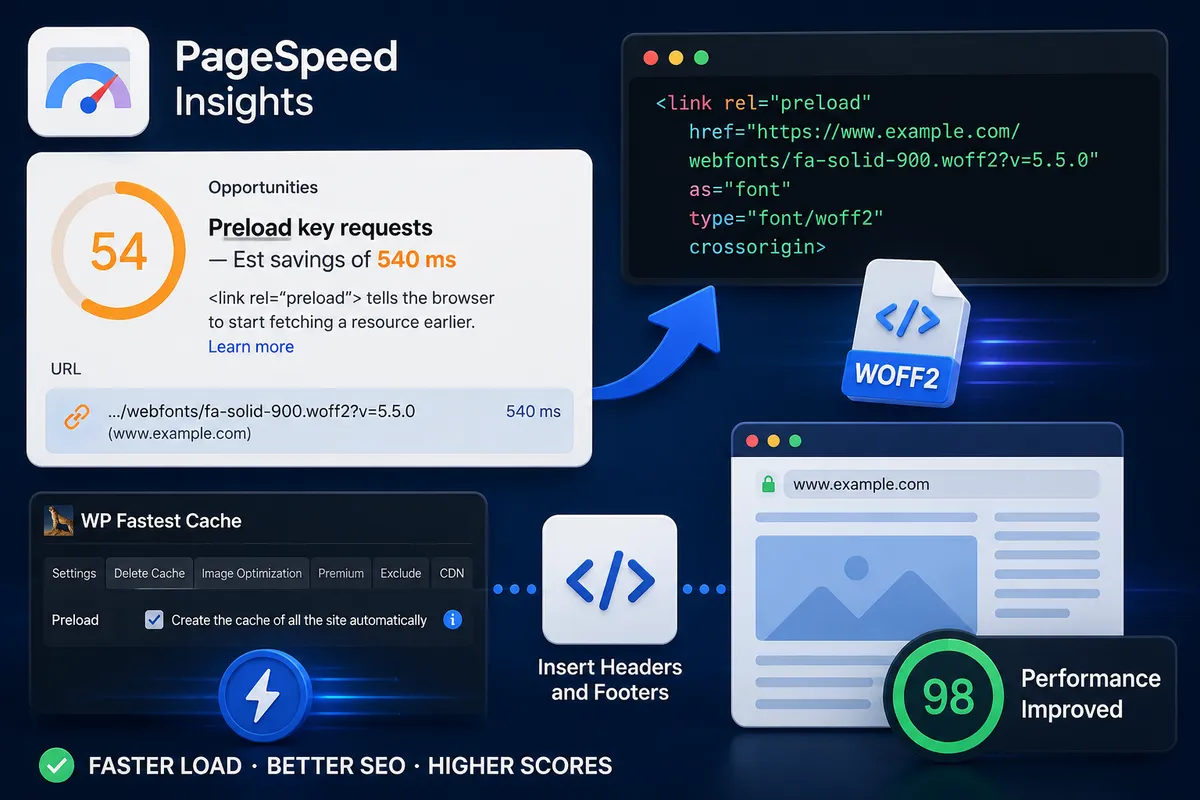
워드프레스 속도 개선하려면 단순히 점수만 올리는 방식으로 접근하면 한계가 있습니다. 먼저 왜 느려지는지부터 확인해야 방향이 잡힙니다. 처음에는 사이트를 직접 열어볼 때 큰 불편이 없을 수 있습니다.
하지만 PageSpeed 점수나 사용자 이탈률을 보면 실제 상태가 다르게 나타나는 경우가 많습니다. 이때부터 문제가 눈에 보이기 시작합니다. 운영하다 보면 비슷한 상황이 계속 반복됩니다.
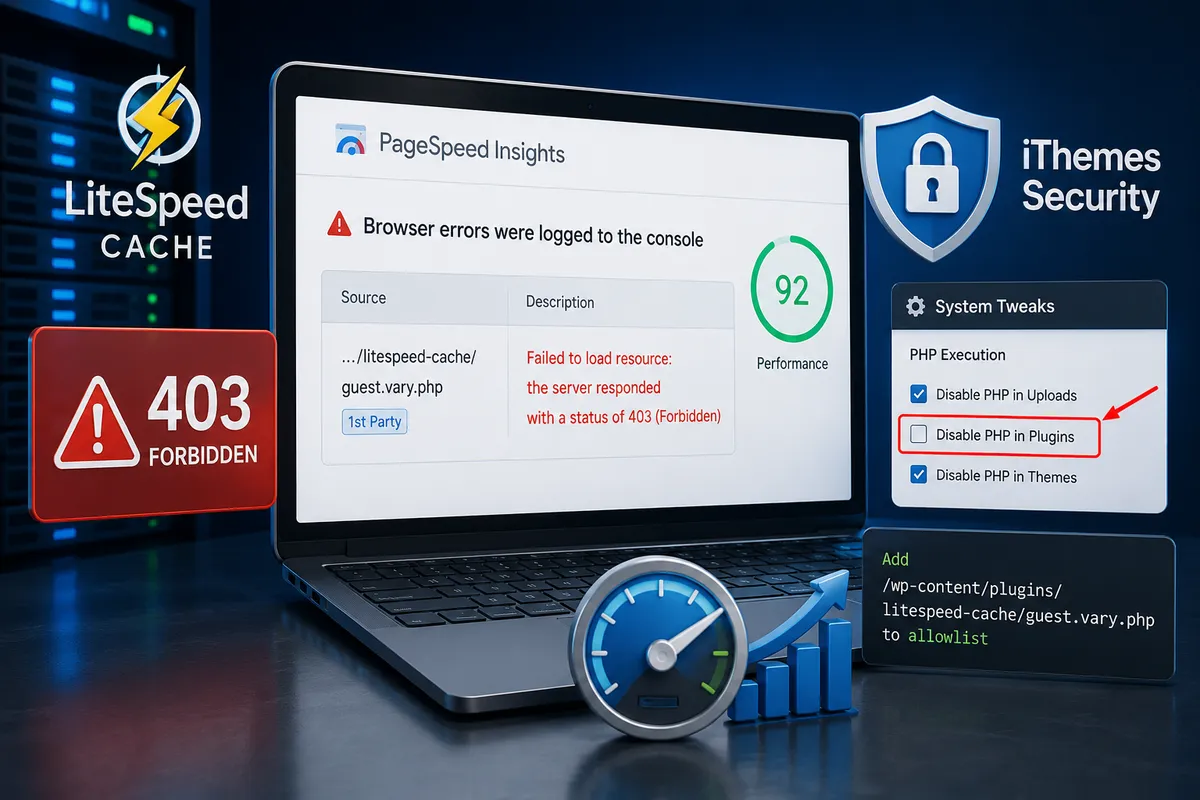
관리자 화면에서는 크게 느리지 않은데 외부 측정 도구에서는 속도가 낮게 나오기도 하고, 모바일 점수는 괜찮은데 실제로 접속하면 로딩이 답답하게 느껴지는 경우도 있습니다. CDN을 적용한 뒤 일부 요청이 제대로 처리되지 않는 문제도 종종 생깁니다.
이 글에서는 기능을 나열하는 방식이 아니라, 실제로 겪을 수 있는 흐름에 맞춰 정리했습니다. 문제가 어떤 식으로 나타나는지부터 보고, 왜 그런 현상이 생기는지 짚은 다음, 적용할 수 있는 해결 방법과 그 이후 변화까지 이어서 설명합니다.
목차
이미지 용량 문제부터 시작된다 (WebP 변환)
워드프레스 속도 개선을 할 때 가장 먼저 확인해야 하는 부분이 이미지입니다. 별다른 작업 없이 JPG나 PNG 파일을 그대로 올리면 페이지 용량이 계속 늘어나고, 그만큼 로딩 속도에도 영향을 줍니다.
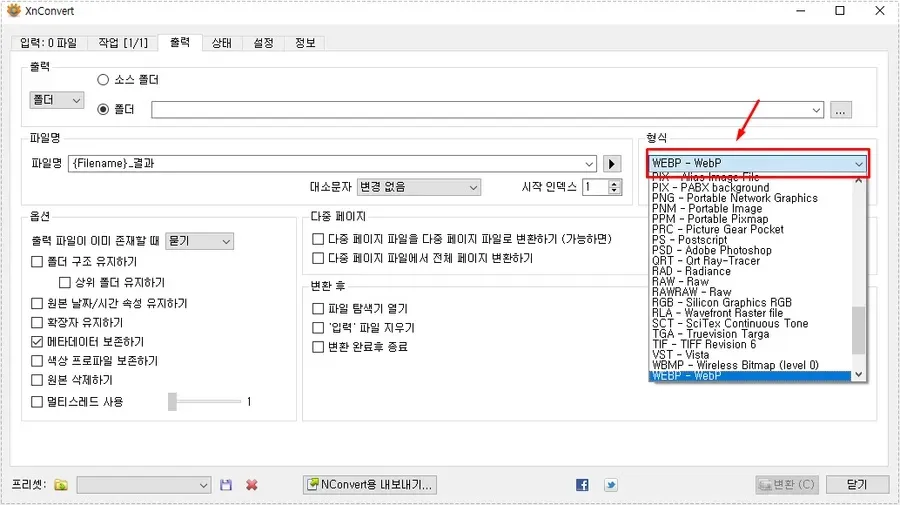
이럴 때는 이미지 형식을 바꾸는 것부터 생각해볼 수 있습니다. WebP로 변환하면 같은 이미지를 사용해도 파일 크기가 줄어드는 경우가 많습니다. 이미지 수가 많은 페이지일수록 차이가 더 크게 느껴집니다.
작업 방식도 간단하게 정리할 수 있습니다. 예를 들어 XnConvert 같은 도구를 사용하면 여러 이미지를 한 번에 변환할 수 있고, 크기 조정도 같이 처리할 수 있습니다. 이렇게 미리 정리해 두면 업로드 단계에서 추가 작업이 줄어들고, 바로 사용할 수 있는 상태로 준비됩니다.
결국 핵심은 업로드 이후에 수정하는 것이 아니라, 올리기 전에 정리를 끝내는 흐름으로 바꾸는 것입니다. 이 방식이 익숙해지면 속도 개선을 할 수 있습니다.
플러그인 과다 설치 → 서버 요청 폭증
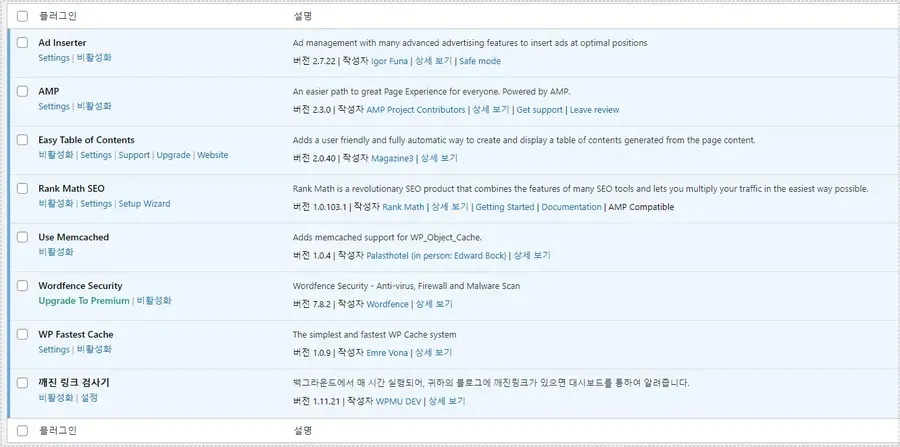
워드프레스를 운영하다 보면 플러그인을 하나씩 추가하게 됩니다. 문제는 기능이 늘어나는 것보다, 그 뒤에서 처리되는 요청이 함께 늘어난다는 점입니다. 플러그인은 설치되는 순간부터 각자 역할에 맞는 작업을 계속 실행합니다.
예를 들어 통계 플러그인은 외부 서버와 데이터를 주고받고, 광고 관련 플러그인은 추가 스크립트를 불러옵니다. SEO 플러그인도 메타 정보 처리나 분석 작업을 반복적으로 수행합니다.
이런 작업이 쌓이면 서버 자원이 함께 영향을 받습니다. CPU 사용량이 올라가고, 메모리도 더 쓰게 되며, 요청 수까지 동시에 늘어나는 흐름이 만들어집니다. 처음에는 체감이 크지 않지만, 일정 수준을 넘기면 관리자 화면이나 페이지 로딩에서 차이가 느껴지기 시작합니다.
그래서 방향을 한 번 정리할 필요가 있습니다. 기능을 계속 더하는 방식보다는, 꼭 필요한 것만 남기는 쪽이 더 안정적입니다. 간단한 코드 삽입은 플러그인 대신 테마 쪽에서 처리하는 방법도 있고, 비슷한 역할을 하는 기능이 겹쳐 있다면 하나로 정리하는 것이 좋습니다.
이렇게 구조를 정리하면 불필요한 요청이 줄어들고 전체 흐름도 가벼워집니다.
캐시 미적용 → 매번 새로 생성되는 페이지
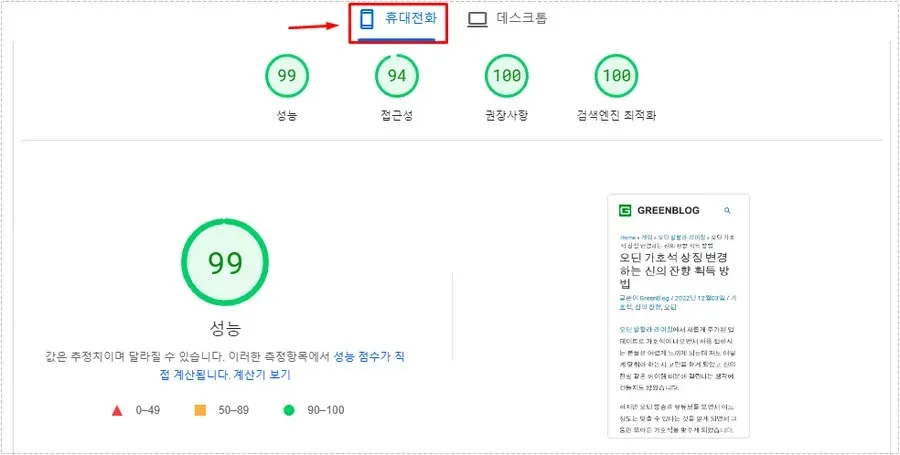
워드프레스에서 캐시를 설정하지 않은 상태라면, 사용자가 페이지를 열 때마다 서버가 HTML을 다시 만들어서 전달합니다. 접속이 한 번 늘어날 때마다 같은 작업이 반복되기 때문에, 방문자가 많아질수록 속도가 점점 느려지는 흐름이 생깁니다.
이 구조를 바꾸는 방법이 캐시입니다. 한 번 만들어진 페이지를 그대로 저장해 두고, 다음 요청부터는 저장된 결과를 바로 보내는 방식입니다. 이렇게 바뀌면 서버가 매번 계산을 하지 않아도 되기 때문에 처리 부담이 줄어듭니다. 자연스럽게 응답 속도도 더 빠르게 느껴집니다.
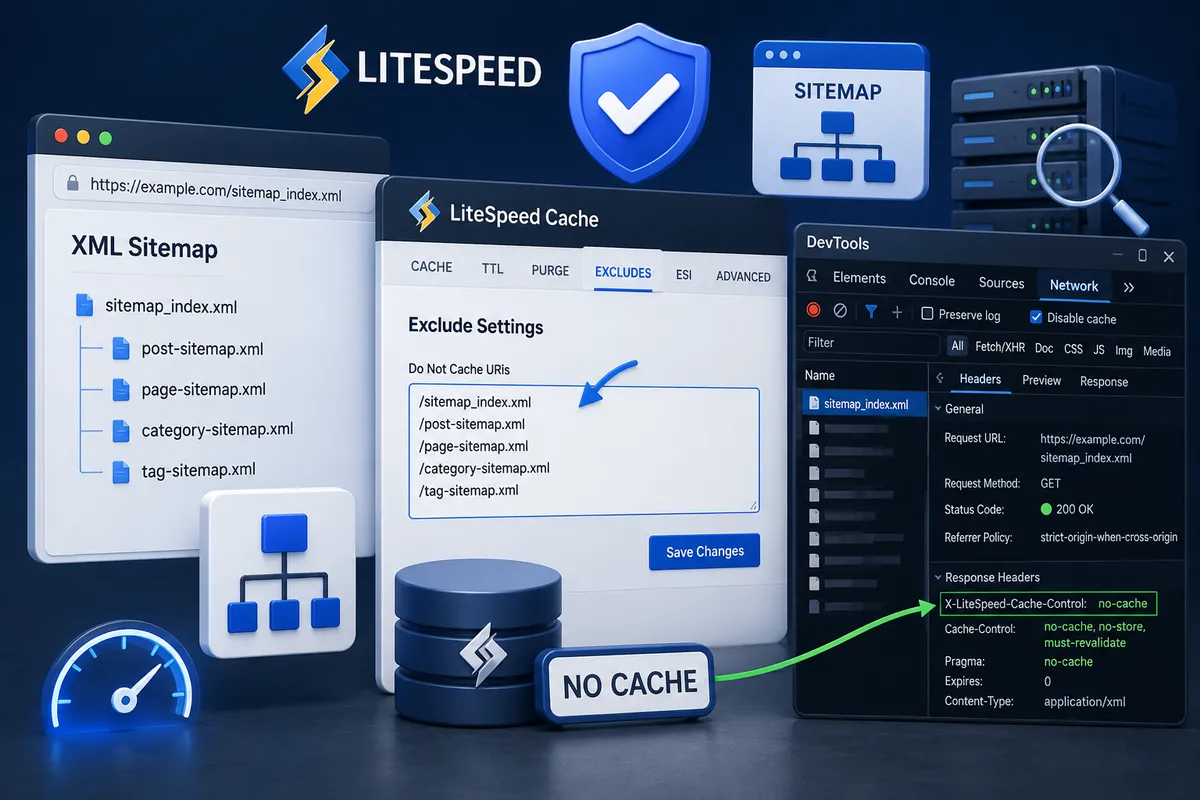
적용 방법은 어렵지 않습니다. LiteSpeed Cache, WP Rocket, W3 Total Cache 같은 플러그인을 사용하면 기본적인 캐시 구성을 잡을 수 있습니다. 다만 같은 플러그인을 쓰더라도 설정 방식에 따라 결과 차이가 크게 나는 편이라, 환경에 맞게 조정하는 과정이 필요합니다.
결국 핵심은 서버가 같은 작업을 반복하지 않도록 구조를 바꾸는 것입니다. 이 단계가 워드프레스 속도 개선에서 가장 큰 변화가 나오는 구간입니다.
오브젝트 캐싱 없으면 DB 부하 증가
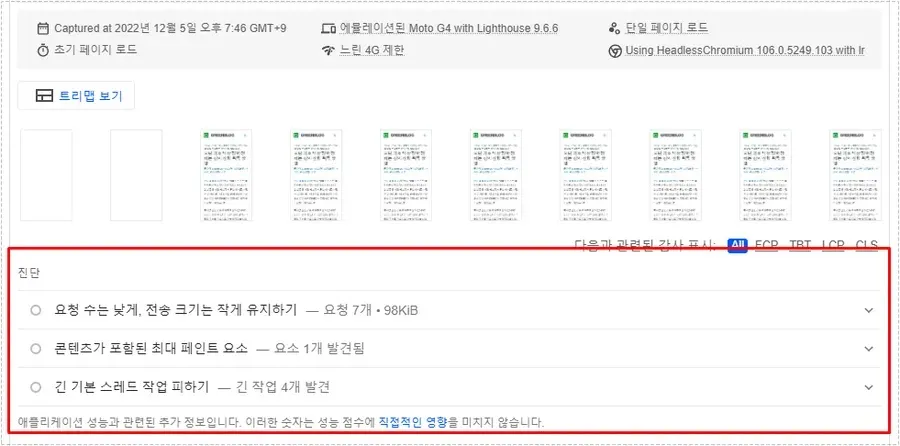
워드프레스는 구조상 데이터베이스를 자주 조회하는 방식입니다. 게시글 내용뿐 아니라 설정 값이나 사용자 정보까지 계속 불러오기 때문에, 요청이 많아질수록 DB에 부담이 쌓이게 됩니다.
문제는 같은 데이터를 반복해서 조회한다는 점입니다. 오브젝트 캐싱이 없는 상태에서는 이미 한 번 불러온 데이터도 다시 DB에서 가져오게 됩니다. 이 과정이 쌓이면 응답 속도에도 영향을 주기 시작합니다.
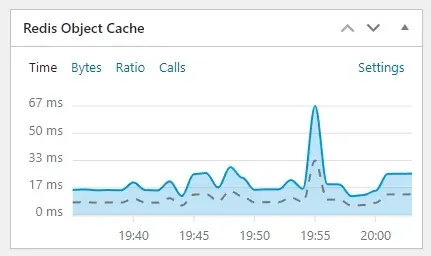
이때 Redis 같은 메모리 기반 캐시를 적용하면 흐름이 달라집니다. 자주 사용하는 데이터를 메모리에 올려두고, 이후에는 DB 대신 메모리에서 바로 꺼내 쓰는 방식입니다. 반복 조회가 줄어들면서 데이터베이스 부담도 함께 낮아집니다.
이 구조로 바뀌면 페이지를 불러오는 데 걸리는 시간이 줄어들고, 서버 전체 동작도 조금 더 안정적으로 유지되는 편입니다. 특히 방문자가 늘어나는 구간에서 차이가 눈에 띄게 나타납니다.
HTTP/2 미적용 → 요청 처리 비효율
웹사이트 속도를 볼 때 네트워크 방식도 한 번 확인해볼 필요가 있습니다. 기본적으로 HTTP/1.1은 요청을 순서대로 처리하는 구조라서, 이미지나 CSS, JS 파일이 많아질수록 대기 시간이 길어질 수 있습니다. 이 과정에서 로딩이 끊기는 느낌이 생기기도 합니다.
이 부분을 개선하는 방법이 HTTP/2입니다. 이 방식은 한 번 연결된 상태에서 여러 요청을 동시에 처리할 수 있습니다. 같은 페이지라도 필요한 파일들을 한꺼번에 받아오기 때문에, 이전보다 기다리는 시간이 줄어드는 흐름으로 바뀝니다.
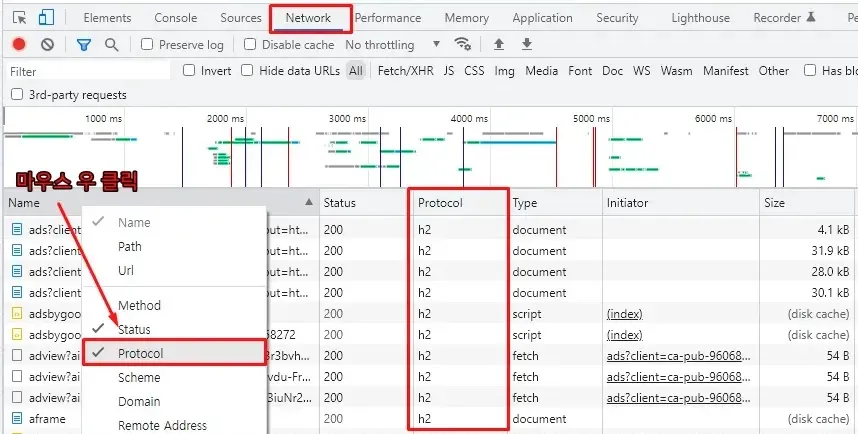
적용 여부는 어렵지 않게 확인할 수 있습니다. 브라우저 개발자 도구의 네트워크 탭을 열어서 요청 항목을 보면 됩니다. 여기에서 ‘h2’로 표시된다면 HTTP/2가 정상적으로 적용된 상태입니다.
구조 자체가 바뀌는 부분이라서, 이미지나 스크립트가 많은 페이지일수록 차이가 더 잘 느껴집니다.
CDN 미사용 → 거리 문제로 느려짐
서버 위치도 속도에 영향을 주는 요소 중 하나입니다. 사용자가 접속하는 위치와 서버가 멀리 떨어져 있으면, 데이터를 주고받는 데 시간이 더 걸릴 수밖에 없습니다. 이 차이는 페이지를 여는 순간 바로 체감되는 경우가 많습니다.
이때 CDN을 적용하면 흐름이 조금 달라집니다. 사용자와 가까운 서버에서 이미지나 CSS 같은 정적 파일을 전달하기 때문에, 전체 로딩 시간이 줄어드는 방향으로 바뀝니다. 동시에 요청이 분산되면서 원본 서버에 걸리는 부담도 함께 낮아집니다.
다만 모든 환경에서 무조건 빠른 것은 아닙니다. 예를 들어 국내 사용자를 대상으로 운영하는 사이트라면, 해외에만 서버가 있는 CDN을 쓰는 경우 오히려 경로가 길어질 수 있습니다. 이럴 때는 가까운 지역에 노드가 있는지 먼저 확인하는 것이 좋습니다.
결국 핵심은 사용자 위치 기준으로 가장 짧은 경로를 만드는 것입니다. 특히 해외 트래픽이 섞인 경우 워드프레스 속도 개선 효과가 더 크게 나타납니다.
속도 개선 전체 정리
워드프레스 속도 개선은 하나만 적용해서 해결되지 않습니다.
- 이미지 → 용량 문제
- 플러그인 → 요청 문제
- 캐시 → 서버 연산 문제
- 오브젝트 캐싱 → DB 문제
- HTTP/2 → 네트워크 문제
- CDN → 거리 문제
이 6개가 연결되어야 속도 개선이 됩니다.
마무리
워드프레스 속도 개선은 설정 몇 개로 끝나는 작업이 아닙니다. 병목이 생기는 지점을 하나씩 제거하는 과정입니다.
이 구조로 접근하면 점수보다 체감 속도가 먼저 달라집니다.
▶ 워드프레스 SEO 최적화 놓치기 쉬운 핵심 작업 (실전 점검 가이드)