LiteSpeed Cache 캐시 플러그인을 설치하게 되면 CDN 설정을 볼 수 있습니다. 기본적으로 비활성화되어 있는데 CDN 사용을 고려하고 있다면 다른 업체보다는 호환성을 위해서는 LiteSpeed CDN을 사용하는 것이 최적화에 좋습니다.
기존 호스팅 업체 CDN을 사용하다가 속도 차이를 크게 느끼지 못하거나, 설정 충돌로 어려움을 겪는 경우도 많습니다. 저 역시 같은 경험을 했고, 결국 LiteSpeed Cache 플러그인+QUIC.cloud CDN 조합으로 변경하면서 안정성과 속도 모두 개선할 수 있었습니다.
저 같은 고민을 하시는 분들을 위해서 LiteSpeed CDN 설정 방법에 대해서 알아보겠습니다.
- LiteSpeed Cache CDN 활성화 방법
- 네임서버 방식과 CNAME 방식 차이
- SSL 및 검증 과정
- 적용 후 확인 방법
목차
LiteSpeed CDN이 왜 유리한가?
- OpenLiteSpeed와 완전한 구조적 연동
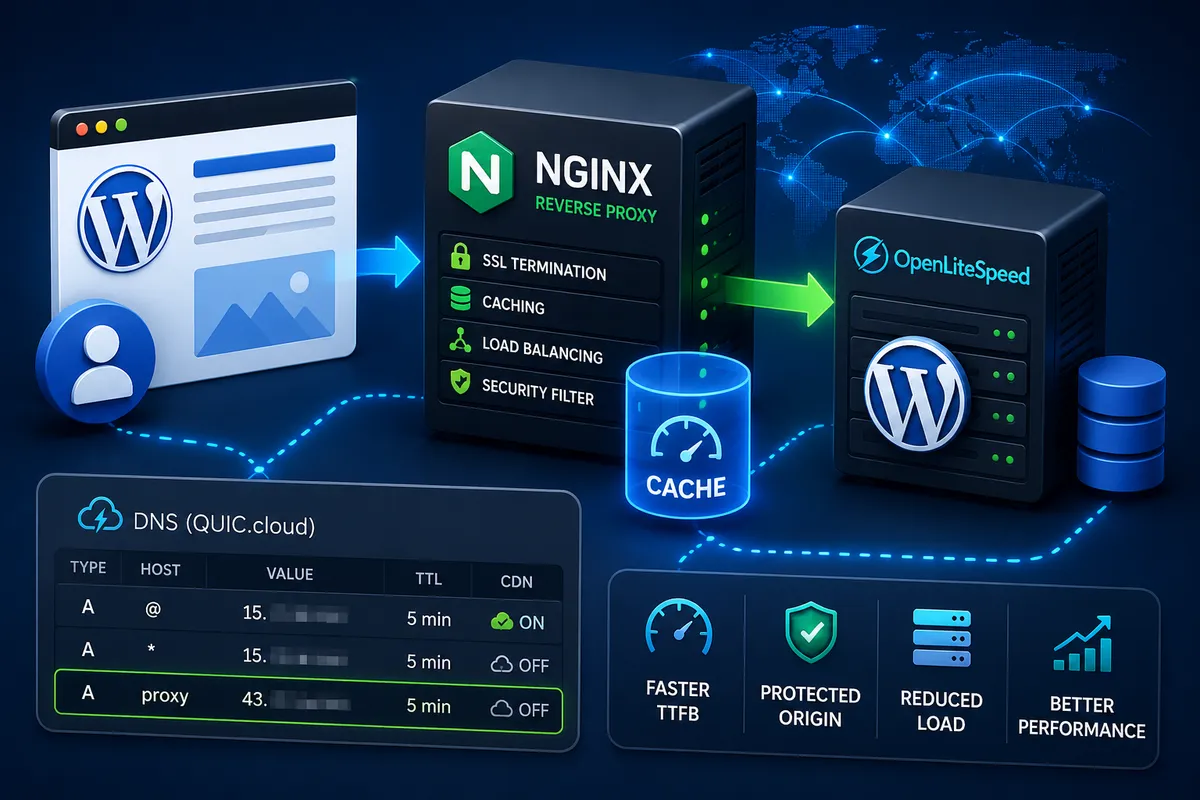
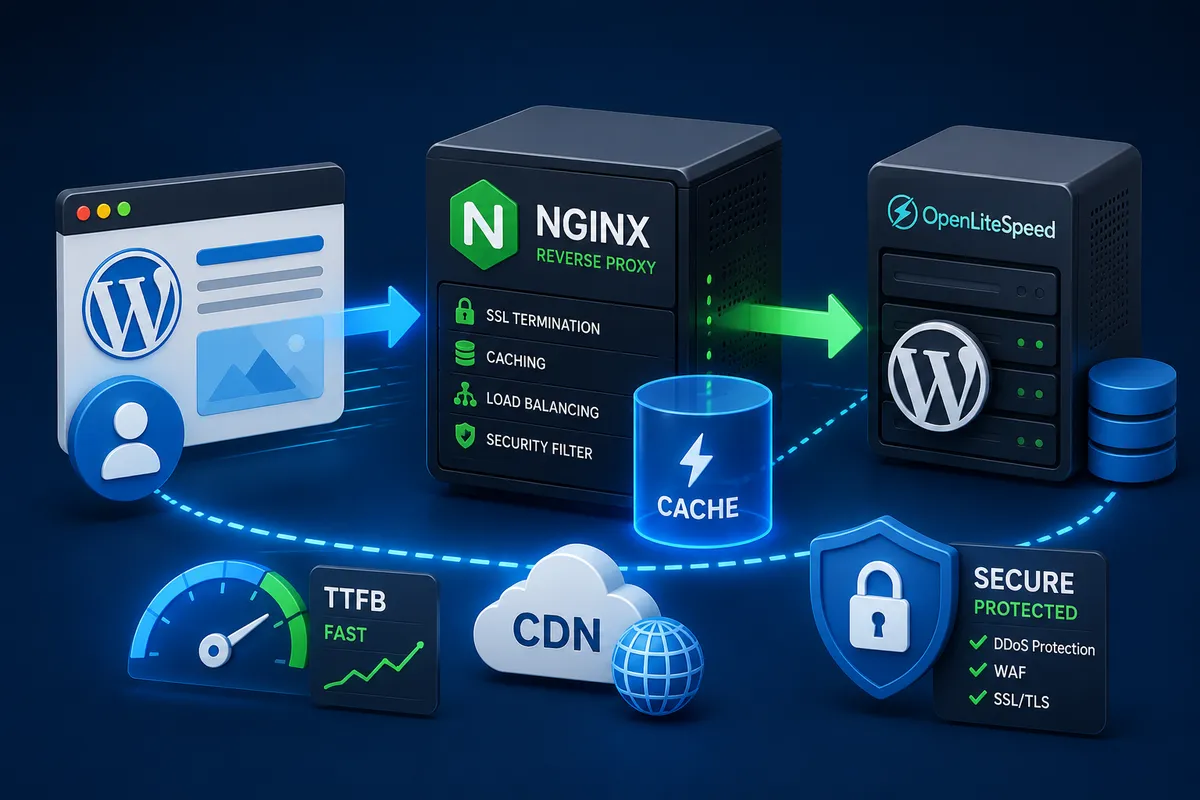
LiteSpeed Cache는 단순한 캐시 플러그인이 아니라 웹서버 레벨 캐시와 직접 연결됩니다. QUIC. cloud CDN 역시 이 구조를 그대로 활용합니다. - 정적+동적 콘텐츠 모두 처리 가능
일반 CDN은 이미지, CSS, JS 같은 정적 파일 위주입니다. 하지만 QUIC. cloud는 HTML 캐시까지 엣지에서 처리 가능합니다. - 자동 SSL 발급 및 관리
네임서버 방식 사용 시 SSL를 자동 발급, 갱신합니다. - 보안 기능 포함
DDoS 보호, 일부 WAF 기능 제공
LiteSpeed CDN 활성화 방법
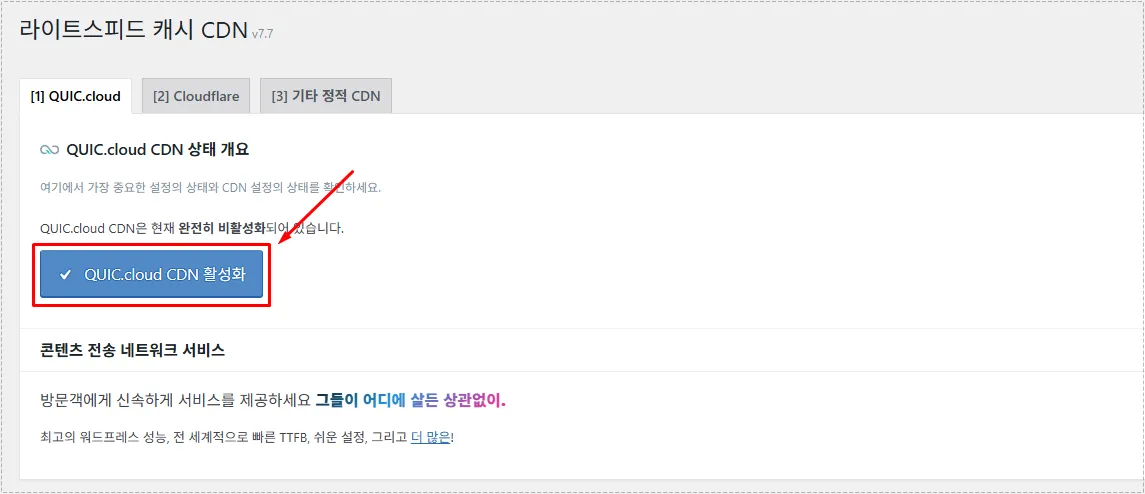
워드프레스 관리자 화면에 로그인한 뒤, 왼쪽 메뉴에서 LiteSpeed Cache 항목을 선택합니다. 그 다음 설정 메뉴 안에 있는 CDN 탭으로 이동하면 관련 옵션들이 보입니다.
이 화면에서 QUIC.cloud와 연결할 수 있는 항목을 확인할 수 있는데, 여기에서 QUIC.cloud CDN 활성화 버튼을 눌러주면 됩니다. 버튼을 클릭하면 사이트와 QUIC.cloud 계정을 연동하는 절차가 이어집니다.
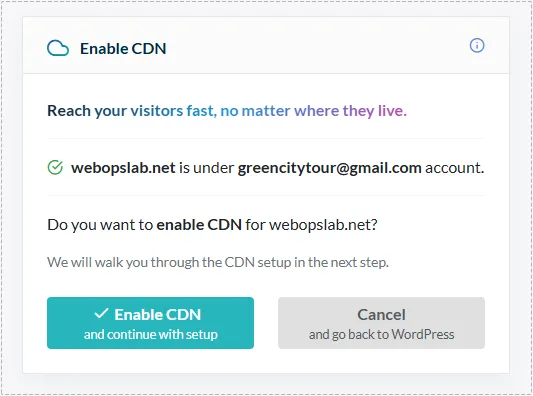
QUIC. cloud CDN 활성화 버튼을 누르게 되면 로그인 화면이 나오게 되는데, 회원 가입을 하고 로그인을 하면 위와 같은 화면이 나오게 됩니다. 여기서 Enable CDN 버튼을 눌러서 활성화를 하시면 됩니다.
네임서버 방식 vs CANAME 방식 차이
| 항목 | 네임서버 방식 | CNAME 방식 |
| 적용 범위 | 전체 도메인 | 일부 하위 도메인 |
| SSL 관리 | 자동 발급/갱신 | 직접 관리 |
| 보안 기능 | 일부 제공 | 미제공 |
| 설정 난이도 | DNS 변경 필요 | 비교적 단순 |
| 권장 대상 | OpenLiteSpeed 사용자 | 일부 리소스만 CDN 적용 시 |
CDN 기능을 온전히 사용하고 싶다면 네임서버 방식을 선택하시는 것이 좋습니다. 특히 OpenLiteSpeed를 사용 중이라면 네임서버 방식이 가장 효율적입니다.
네임서버 방식 설정 방법
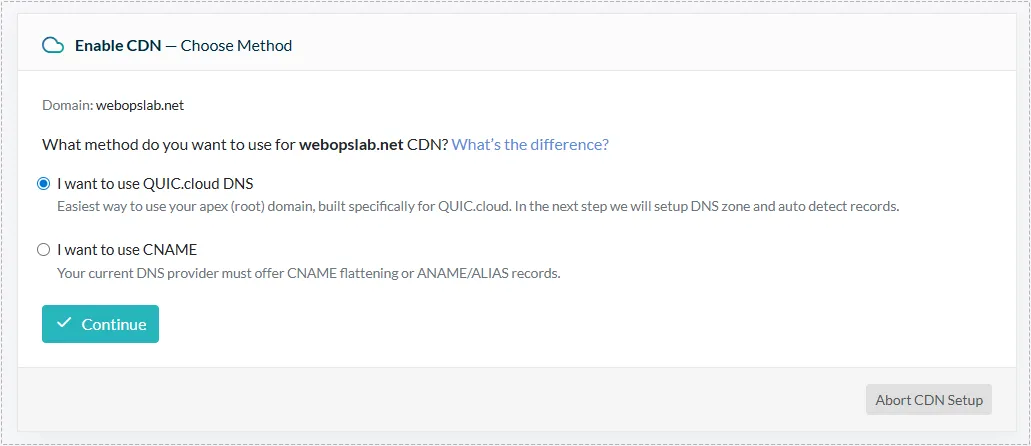
CDN 연결 방식에서 CNAME 대신 I want to use QUIC.cloud DNS를 선택하면, DNS 영역을 확인하는 화면이 나오게 되는데 맞다면 Add DNS Zone 버튼을 누르시면 됩니다. 그 다음 화면에 네임서버 정보가 표시됩니다.
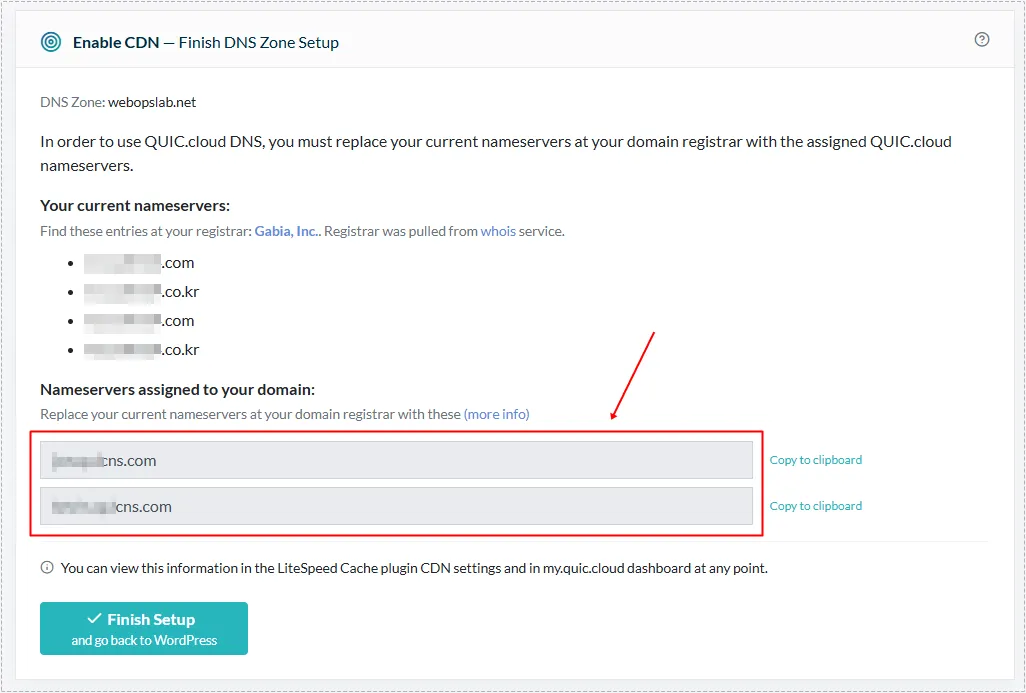
먼저 화면에 표시된 네임서버 주소 두 개를 확인한 뒤 그대로 복사해 둡니다.
이제 도메인을 구입하거나 관리하고 있는 업체 사이트로 이동합니다. 가비아, 카페24, 후이즈처럼 도메인을 등록한 곳의 ‘도메인 관리’ 또는 ‘네임서버 설정’ 메뉴로 들어가면 현재 설정된 네임서버 값을 확인할 수 있습니다.
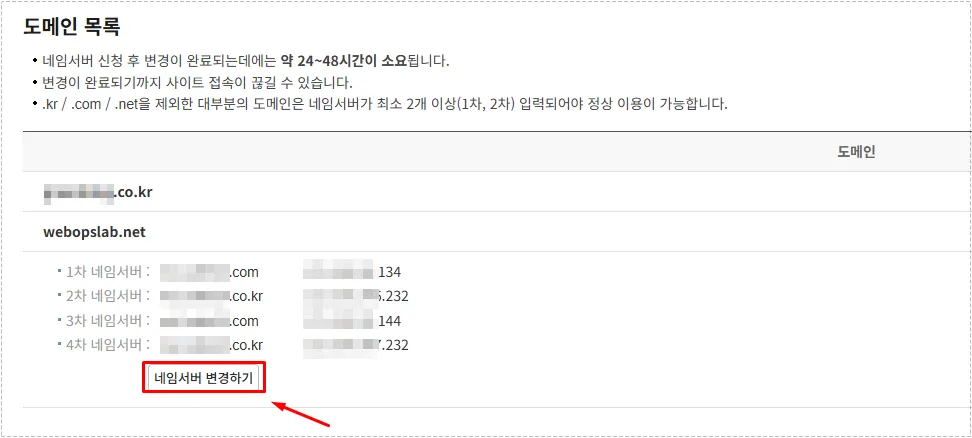
여기에서 기존에 입력되어 있던 네임서버 주소를 지우고, QUIC.cloud에서 안내한 주소 두 개로 교체해 저장하면 됩니다. 이렇게 변경하면 해당 도메인의 DNS 설정은 QUIC.cloud에서 관리하게 됩니다. 다만 네임서버 수정은 즉시 반영되지 않고, 전파되는 데 시간이 걸릴 수 있습니다.
설정을 마친 뒤에는 몇 시간 정도 지난 후 사이트가 정상적으로 연결되는지 한 번 더 확인해 보시면 됩니다.
※ 네임서버 변경은 업체 사이트마다 다른데 카페24 기준으로 네임서버 변경을 누른 후에, 다른 네임서버를 선택해서 QUIC.cloud CDN 네임서버 2개를 입력하고 변경하기 버튼을 누르시면 됩니다.
- QUIC.cloud에서 제공하는 네임서버 2개 확인
- 도메인 등록 업체(가비아, 카페24, 후이즈 등) 접속
- 기존 네임서버 삭제
- QUIC.cloud 네임서버 입력
- 저장 후 전파 대기
검증 과정에서 발생할 수 있는 문제
- SSL 보안 경고 발생
네임서버 변경 직후에는 SSL이 아직 발급되지 않았기 때문에 “안전하지 않음” 메시지가 나타날 수 있습니다. 보통 30분 ~ 2시간 내 검증 완료됩니다. - 접속 불가 현상
DNS 전파 중에는 일부 지역에서 접속 지연이 발생할 수 있습니다.
CDN 적용 여부 확인 방법
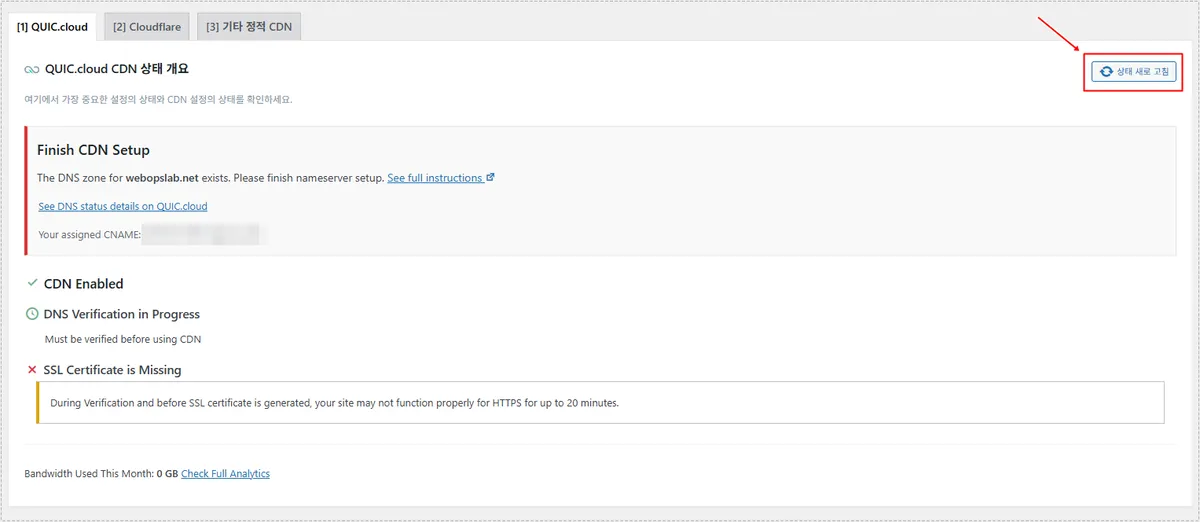
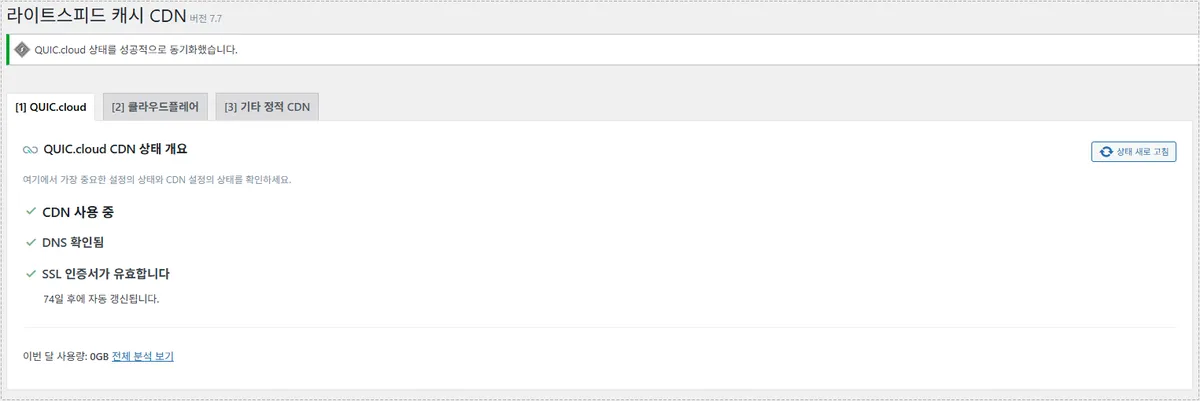
LiteSpeed CDN 적용이 된 것인지 확인하는 방법은 기본적으로 LiteSpeed Cache 설정에서 CDN으로 들어가게 되면 현재 상태를 확인할 수 있습니다. 브라우저는 개발자 도구 Network 탭에서 응답 헤더에 x-qc-cache 또는 x-litespeed-cache 확인하시면 됩니다.
CDN 적용 후 체감 효과
- TTFB 감소
- 해외 접속 속도 개선
- CPU 사용량 감소
- SSL 자동 관리 편의성
특히 OpenLiteSpeed 서버에서 서버 캐시 + CDN 엣지 캐시 조합은 매우 효율적이었습니다.
자주 묻는 질문(FAQ)
Q1. LiteSpeed CDN은 반드시 네임서버 방식을 사용해야 하나요?
아닙니다. 하지만 OpenLiteSpeed 사용자는 네임서버 방식이 가장 많은 기능을 활용할 수 있습니다.
Q2. 네임서버 변경 후 사이트가 접속되지 않습니다. 정상인가요?
DNS 전파 과정에서 일시적인 현상일 수 있습니다. 보통 1~2시간 이내 안정화됩니다.
Q3. SSL 오류가 계속 발생합니다.
검증이 완료되지 않았거나 기존 SSL과 충돌 중일 수 있습니다. QUIC.cloud 상태 페이지에서 SSL 발급 상태를 확인하시면 됩니다.
Q4. LiteSpeed Cache 플러그인만 설치하면 자동으로 CDN이 적용되나요?
아닙니다. QUIC.cloud 계정 연결 및 별도 활성화 과정이 필요합니다.
마무리
LiteSpeed CDN(QUIC.cloud)은 단순히 CDN 하나 추가가 아니라 OpenLiteSpeed 환경에서 가장 구조적으로 최적화된 CDN 선택지입니다.
처음에는 네임서버 변경이 어렵게 느껴질 수 있지만, 과정을 이해하면 비교적 간단하게 설정ㅇ할 수 있습니다. 속도와 보안을 동시에 개선하고 싶다면 충분히 적용해볼 가치가 있습니다.
▶ OpenLiteSpeed HTTP/3 적용 가이드 – UDP 443부터 WebAdmin 설정까지