아스트라 모바일 사용 편의성 오류가 구글 서치 콘솔에 반복해서 표시되면 실제 화면에는 문제가 없어 보여도 신경이 쓰일 수밖에 없습니다. 저도 아스트라 테마를 사용하면서 “클릭 가능한 요소가 너무 가깝습니다”, “텍스트가 너무 작아 읽을 수 없습니다”, “화면보다 넓은 콘텐츠” 같은 오류가 간헐적으로 나타난 적이 있었습니다.
처음에는 본문 폭이나 이미지 크기 문제라고 생각했습니다. 모바일 화면에서 콘텐츠가 밀리는 부분이 있는지 확인하고, 검사도 다시 돌려봤지만 실제 테스트에서는 문제가 없다고 나오는 경우가 많았습니다. 수정 검사를 신청하면 잠시 사라졌다가 시간이 지나 다시 나타나는 식이라 단순한 일시 오류로 넘기기에도 애매했습니다.
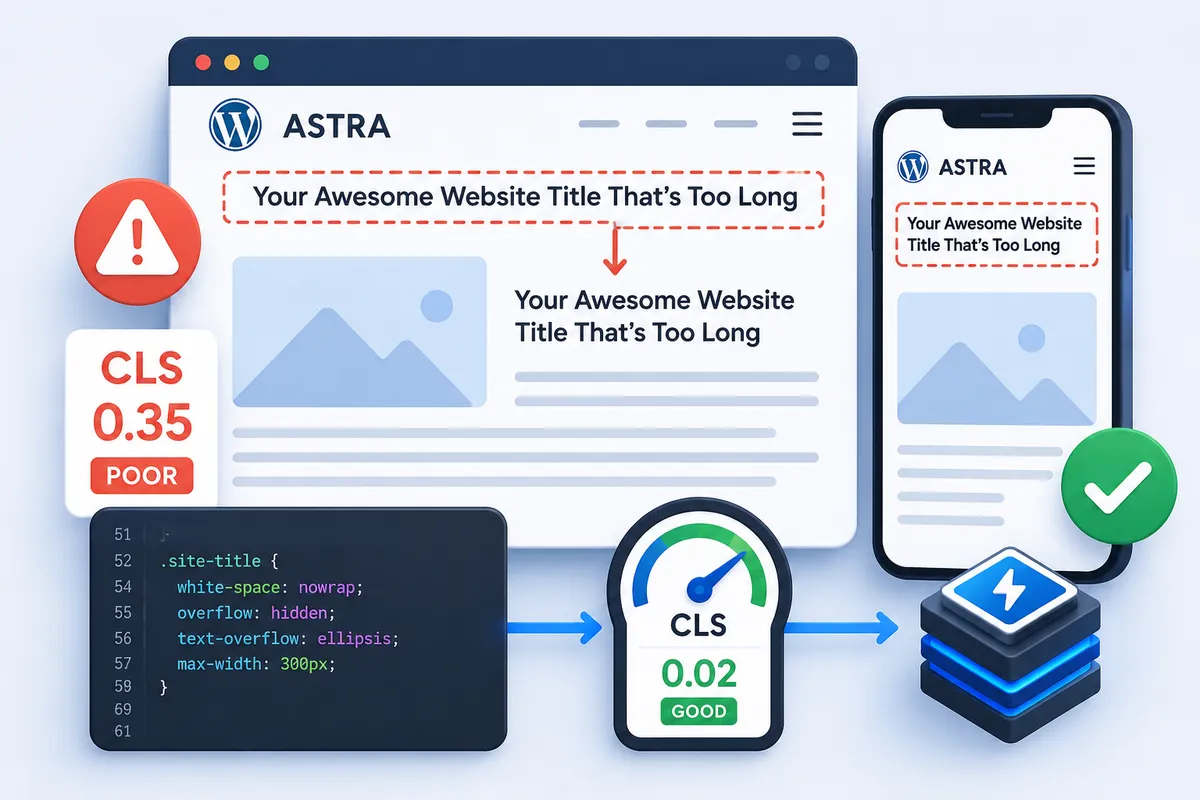
이 문제는 워드프레스 글 자체보다 테마에서 출력되는 요소, iframe, 이미지, pre 태그, svg 같은 콘텐츠가 모바일 화면 너비를 넘길 때 발생할 수 있습니다. 아스트라 테마 환경에서는 간단한 CSS를 추가해 요소가 화면 밖으로 밀려나지 않도록 제한하는 방식으로 해결할 수 있었습니다.
아스트라 모바일 사용 편의성 오류는 한 번 해결된 것처럼 보여도 구글 서치 콘솔에서 다시 표시되는 경우가 있습니다. 특히 지도 이미지, 코드 블록, 캡처 이미지처럼 가로 폭이 넓은 콘텐츠가 많은 사이트에서는 특정 글 하나 때문에 전체 모바일 품질 문제가 반복해서 잡힐 수 있습니다.
목차
아스트라 모바일 사용 편의성 오류가 나타난 상황
구글 서치 콘솔에서 모바일 사용 편의성 문제가 표시되면 보통 세 가지 유형이 함께 보입니다. 클릭 요소 간격, 글자 크기, 화면보다 넓은 콘텐츠 오류입니다. 실제로는 한 가지 요소가 화면 너비를 밀어내면서 여러 오류처럼 잡히는 경우도 있습니다.
제 경우에는 모바일 화면에서 큰 레이아웃 깨짐이 보이지 않았습니다. 그래서 테마 설정, 콘텐츠 폭, 이미지 크기 순서로 확인했지만 뚜렷한 원인이 바로 보이지 않았습니다. 아스트라 테마 문서를 살펴보다가 콘텐츠가 뷰포트보다 넓어지는 것을 막는 CSS를 적용하는 방식이 있다는 것을 확인했고, 이 코드를 추가한 뒤 오류가 반복되는 일이 줄었습니다.
이처럼 아스트라 모바일 사용 편의성 오류는 눈에 보이는 디자인 깨짐보다 모바일 화면의 실제 렌더링 폭과 더 관련이 깊은 경우가 있습니다. PC에서는 정상으로 보이던 요소도 모바일 검사 과정에서는 화면 밖으로 살짝 밀려 오류 원인으로 잡힐 수 있습니다.
추가 CSS에 먼저 적용하는 방법
아스트라 모바일 사용 편의성 오류를 먼저 테스트해 보고 싶다면 워드프레스 관리자 화면에서 외모 메뉴로 들어간 뒤 사용자 정의하기를 열고, 추가 CSS 영역에 코드를 넣는 방식이 가장 부담이 적습니다. 테마 파일을 직접 수정하지 않아도 되기 때문에 문제가 생겼을 때 바로 제거하거나 수정하기 쉽습니다.
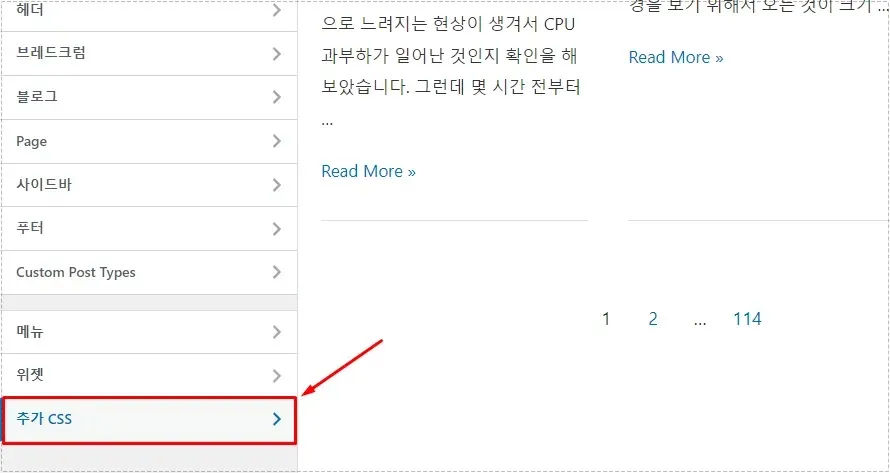
추가 CSS 영역에는 아래 코드를 넣으면 됩니다.
:where(body, iframe, pre, img, svg, video, canvas, select) {
  max-width: 100%;
  overflow: auto;
  word-break: break-word;
}
이 코드는 특정 요소가 모바일 화면보다 넓게 벌어지는 것을 막는 역할을 합니다. max-width: 100%는 요소가 화면 너비를 넘지 않도록 제한하고, overflow: auto는 내부 콘텐츠가 길어질 때 요소 자체가 레이아웃을 밀어내지 않도록 도와줍니다. word-break: break-word는 긴 문자열이나 코드가 줄바꿈 없이 화면을 벗어나는 상황을 줄여줍니다.
style.css에 넣어 관리하는 방법
추가 CSS가 아니라 자식 테마의 style.css에 넣는 방식도 있습니다. 이미 Astra Child 테마를 사용하고 있고, 테마 편집기에서 CSS를 관리하는 습관이 있다면 이 방법이 더 깔끔할 수 있습니다.
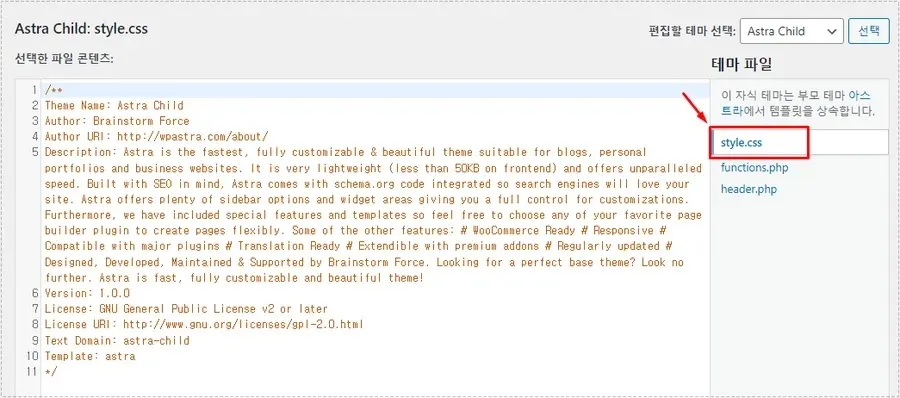
외모 메뉴의 테마 파일 편집기로 들어가면 오른쪽에서 style.css 파일을 선택할 수 있습니다. 자식 테마를 사용 중이라면 부모 테마 파일을 건드리지 않고 별도 CSS를 관리할 수 있어 업데이트 때 설정이 사라질 가능성이 낮습니다.
다만 테마 파일 편집은 실수하면 사이트 디자인에 바로 영향을 줄 수 있습니다. CSS를 처음 추가하는 경우에는 추가 CSS 영역에 먼저 넣어 보고, 문제가 없을 때 자식 테마의 style.css로 옮기는 방식이 더 안전합니다.
코드가 해결하는 핵심 원인
아스트라 모바일 사용 편의성 오류는 실제 글자 크기나 버튼 간격만의 문제가 아닐 때가 있습니다. 이미지, iframe, 코드 블록, 표, 동영상, svg 같은 요소가 모바일 화면보다 넓게 출력되면 구글이 화면보다 넓은 콘텐츠로 판단할 수 있습니다.
아스트라 모바일 사용 편의성 오류가 계속 반복될 때는 버튼 간격이나 글자 크기만 보지 말고, 화면 밖으로 밀리는 요소가 있는지 먼저 확인하는 것이 좋습니다. 이때 화면이 살짝만 밀려도 클릭 요소가 가까워 보이거나 텍스트가 작게 인식될 수 있습니다.
CSS를 추가하면 주요 요소의 최대 너비가 화면 안으로 제한되기 때문에 모바일 렌더링이 안정적으로 잡힙니다. 특히 블로그 글에 지도 이미지, 코드, 캡처 이미지, 영상 삽입이 많은 사이트라면 이런 보정이 도움이 될 수 있습니다.
OpenLiteSpeed나 LiteSpeed Cache를 함께 쓰는 환경에서는 CSS를 추가한 뒤 캐시까지 비워야 반영 상태를 제대로 볼 수 있습니다. QUIC.cloud나 CDN을 연결해 둔 경우에는 워드프레스 캐시만 삭제하고 끝내지 말고 CDN 캐시까지 확인하는 편이 좋습니다.
적용 후 확인한 변화
CSS를 넣은 뒤 바로 구글 서치 콘솔의 오류가 사라지는 것은 아닙니다. 기존에 수집된 보고서는 시간이 지나야 갱신되기 때문에, 먼저 모바일 친화성 테스트나 URL 검사로 실제 페이지가 정상 표시되는지 확인하는 과정이 필요했습니다.
적용 후에는 모바일 화면에서 이미지와 코드 영역이 화면 밖으로 밀리는 느낌이 줄었습니다. 이후 수정 검사를 요청했을 때 같은 오류가 반복되는 빈도도 줄었고, 실제 화면과 서치 콘솔 검사 결과가 서로 어긋나는 일이 덜했습니다.
이 문제는 플러그인 하나로 해결되는 오류라기보다 테마 출력 구조와 콘텐츠 폭을 함께 봐야 하는 문제에 가깝습니다. 아스트라 모바일 사용 편의성 오류가 반복된다면 테마 디자인을 크게 바꾸기 전에 CSS로 화면 폭을 먼저 제한해 보는 것이 좋습니다.
적용 후에는 LiteSpeed Cache나 CDN 캐시를 삭제한 뒤 URL 검사를 다시 진행하면 반영 여부를 더 정확하게 확인할 수 있습니다.
FAQ
아스트라 모바일 사용 편의성 오류는 실제 디자인 문제인가요?
항상 실제 디자인 문제라고 보기는 어렵습니다. 화면에서는 정상으로 보이지만 특정 요소가 모바일 너비를 살짝 넘기면서 구글 서치 콘솔에 오류로 잡히는 경우가 있습니다.
추가 CSS와 style.css 중 어디에 넣는 것이 좋나요?
처음에는 추가 CSS에 넣어 테스트하는 편이 안전합니다. 자식 테마를 사용하고 있고 CSS 관리에 익숙하다면 style.css에 넣어도 됩니다.
LiteSpeed Cache를 사용 중이면 추가 작업이 필요한가요?
CSS 적용 후에는 LiteSpeed Cache를 삭제해야 변경 사항을 바로 확인할 수 있습니다. CDN이나 QUIC.cloud를 사용 중이라면 해당 캐시도 함께 비우는 것이 좋습니다.