Windows Ink 화면 캡처는 별도 캡처 프로그램을 설치하지 않고 간단한 설명 이미지를 만들고 싶을 때 써볼 만한 윈도우 기본 기능입니다. 블로그 글을 작성하다 보면 화면을 찍은 뒤 화살표나 밑줄을 넣고, 필요한 부분만 잘라 저장해야 할 때가 많은데 매번 그림판이나 그래픽 프로그램을 여는 과정이 번거롭게 느껴질 수 있습니다.
저도 간단한 안내 이미지를 만들 때는 정밀한 편집보다 빠르게 캡처하고 표시하는 흐름이 더 중요할 때가 많았습니다. 이럴 때 Windows Ink 화면 캡처를 사용하면 캡처 후 바로 그리기, 자르기, 저장까지 이어갈 수 있어 짧은 튜토리얼 이미지를 만들기 좋았습니다.
목차
Windows Ink 화면 캡처를 쓰기 전에 확인할 부분
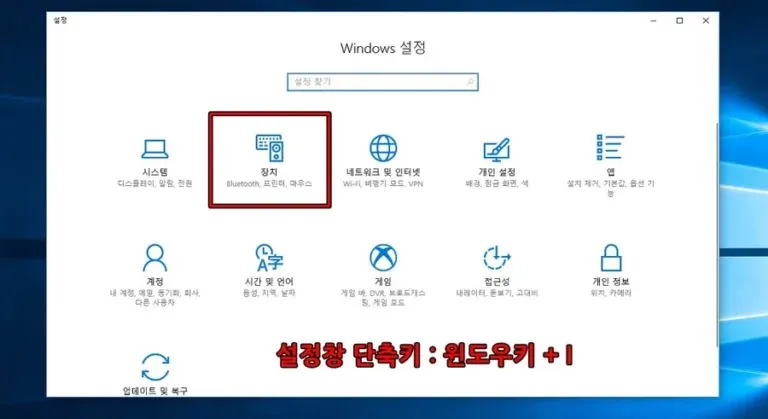
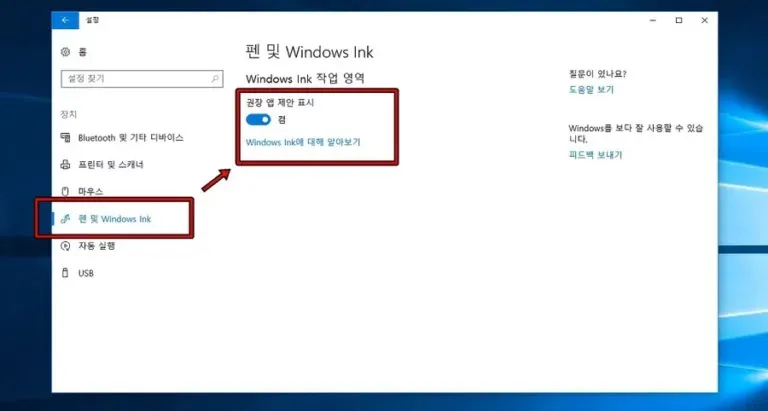
Windows Ink 화면 캡처가 보이지 않는다면 먼저 Windows Ink 작업 영역이 켜져 있는지 확인해야 합니다. 설정 창은 윈도우 키 + I로 열 수 있고, 장치 메뉴 안에서 펜 및 Windows Ink 항목을 확인하면 됩니다. 기본적으로 켜져 있는 경우가 많지만, 작업 영역 표시가 꺼져 있으면 단축키를 눌러도 원하는 메뉴가 보이지 않을 수 있습니다.
Windows Ink 화면 캡처 실행 과정
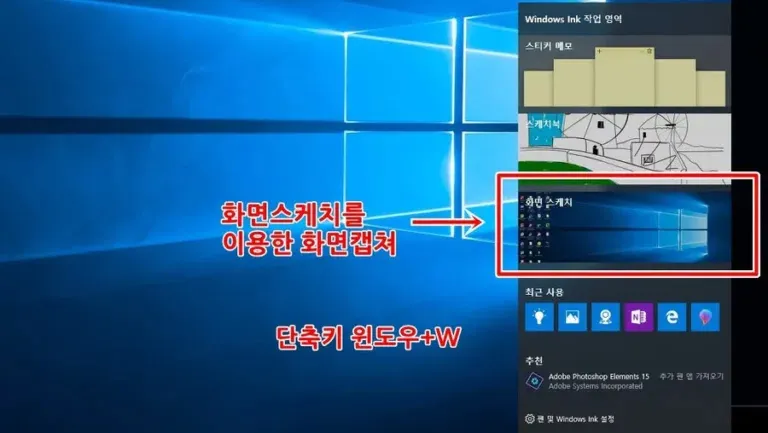
Windows Ink 화면 캡처는 윈도우 키 + W를 눌러 실행할 수 있습니다. 오른쪽 작업 영역에 스티커 메모, 스케치북, 화면 스케치 같은 항목이 보이며, 화면을 바로 캡처하려면 화면 스케치를 선택하면 됩니다. 이 방식은 현재 보고 있는 화면을 바로 가져오기 때문에 별도의 저장 경로를 먼저 정하지 않아도 됩니다.
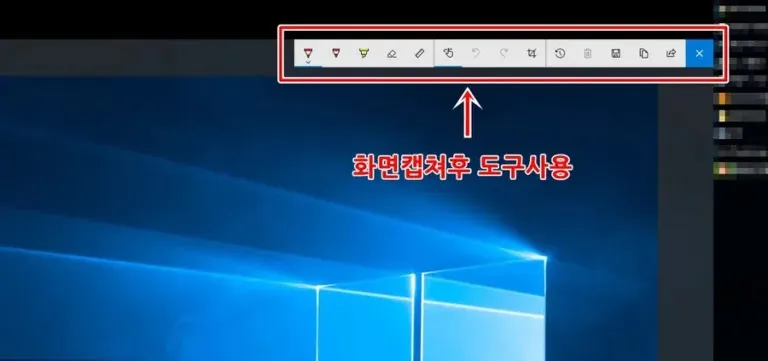
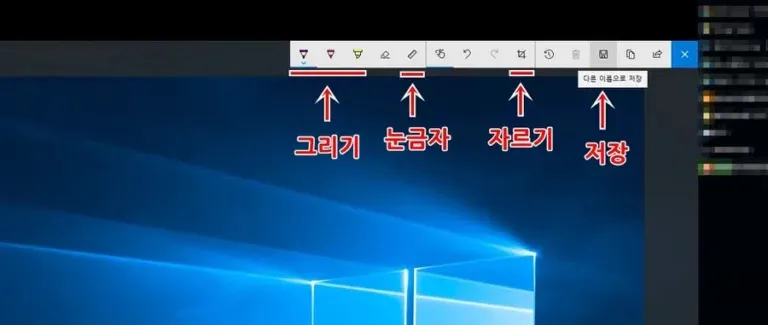
화면 스케치로 들어가면 상단에 도구 모음이 나타납니다. 여기서 펜, 형광펜, 지우개, 눈금자, 자르기, 저장, 복사 기능을 바로 확인할 수 있습니다. 단순한 캡처 이미지만 저장하는 것이 아니라 설명용 표시를 넣을 수 있다는 점이 Windows Ink 화면 캡처의 가장 큰 장점입니다.
그리기와 자르기 기능을 같이 쓰면 편하다
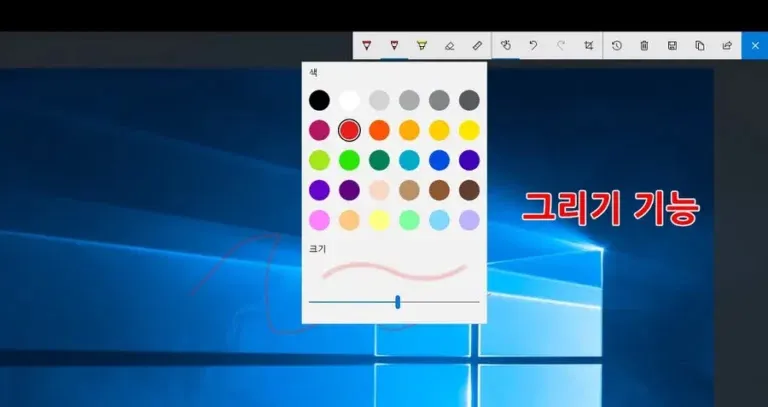
캡처한 화면 위에 표시를 넣어야 한다면 그리기 도구를 사용하면 됩니다. 펜 색상과 굵기를 바꿀 수 있어 강조할 위치에 선을 긋거나 간단한 메모를 남기기 좋습니다. 정밀한 디자인 작업에는 부족하지만, 블로그 안내 이미지나 간단한 설명 화면을 만들 때는 충분했습니다.
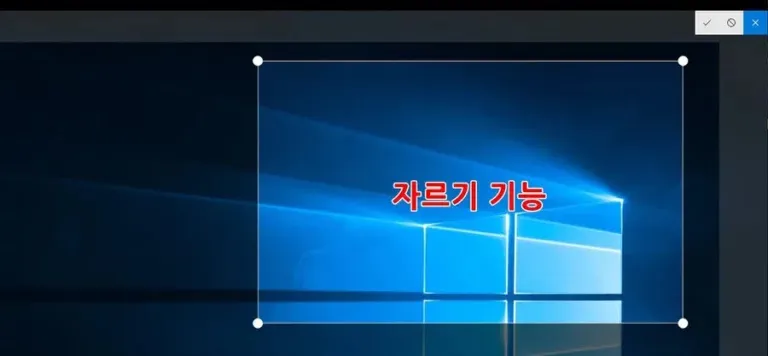
필요한 부분만 남기고 싶을 때는 자르기 기능을 쓰면 됩니다. 캡처한 전체 화면에서 보여주고 싶은 영역만 선택한 뒤 저장하면 이미지가 훨씬 깔끔해집니다. 글에 삽입할 이미지는 불필요한 배경이 적을수록 설명 흐름이 좋아지기 때문에 자르기 과정은 꼭 한 번 거치는 편이 좋았습니다.
마지막에는 저장 아이콘을 눌러 이미지를 파일로 남기면 됩니다. 상단 도구 모음에는 저장뿐 아니라 복사 기능도 있어, 문서나 글쓰기 화면에 바로 붙여 넣는 방식으로도 쓸 수 있습니다.
사용 후 느낀 점
Windows Ink 화면 캡처는 전문 캡처 프로그램을 완전히 대체하는 기능은 아니지만, 빠르게 화면을 찍고 표시한 뒤 저장해야 할 때는 꽤 편했습니다. 특히 튜토리얼 글처럼 화면 흐름을 보여줘야 하는 경우에는 캡처, 표시, 자르기 과정이 한 화면 안에서 끝나서 작업 시간이 줄었습니다.
FAQ
Q. Windows Ink 화면 캡처는 별도 설치가 필요한가요?
A. 윈도우 기본 기능이라 별도 프로그램 설치 없이 사용할 수 있습니다. 다만 Windows Ink 작업 영역이 꺼져 있으면 설정에서 먼저 확인해야 합니다.
Q. 정밀한 이미지 편집도 가능한가요?
A. 간단한 표시와 자르기 정도에 맞는 기능입니다. 세밀한 보정이나 디자인 작업은 별도 그래픽 프로그램이 더 낫습니다.
Q. 단축키는 무엇인가요?
A. 윈도우 키 + W를 누르면 Windows Ink 작업 영역을 열 수 있습니다.