WPML 메모리 제한 경고는 번역 기능을 사용하는 과정에서 생각보다 자주 보게 되는 항목입니다. 저도 WPML을 설치한 뒤에는 번역 기능만 확인했지 지원 메뉴까지는 들어가 보지 않았습니다. 그런데 어느 날 지원 화면을 확인해 보니 메모리 제한 항목이 빨간색으로 표시되고 있었습니다.
워드프레스 자체는 정상적으로 작동했기 때문에 크게 신경 쓰지 않았지만, 번역 작업량이 늘어나면 오류나 속도 저하가 발생할 수 있다는 내용을 확인한 뒤 메모리 설정을 수정하게 되었습니다. 특히 번역 플러그인은 일반 플러그인보다 메모리 사용량이 높기 때문에 WPML 메모리 제한 설정을 권장값 이상으로 맞춰 두는 편이 안정적입니다.
목차
지원 메뉴에서 먼저 상태 확인하기
WPML(WordPress Multilingual Plugin) 메뉴의 지원 페이지로 이동하면 현재 서버 구성 상태를 확인할 수 있습니다.
여기서 메모리 제한 항목이 빨간색으로 표시된다면 wp-config.php 수정이 필요한 상태입니다.
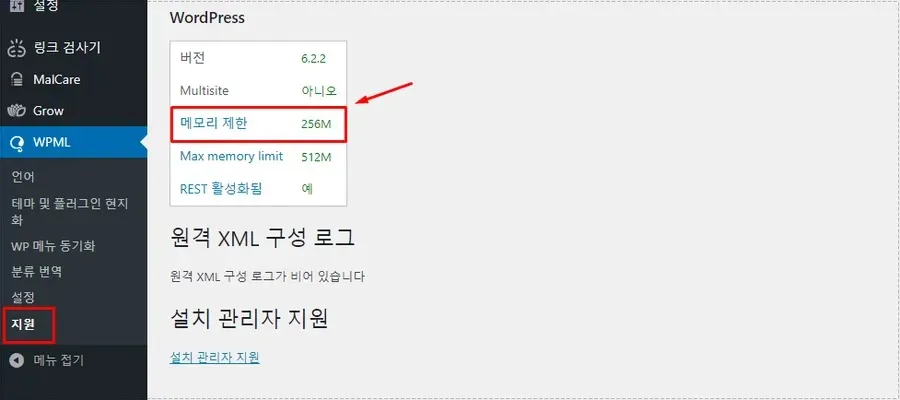
메모리 값이 낮다고 해서 즉시 오류가 발생하는 것은 아닙니다. 다만 번역 작업이 많아질수록 워드프레스 오류나 플러그인 충돌 가능성이 높아질 수 있습니다.
SSH 접속으로 설정 파일 열기
라이트세일을 사용한다면 인스턴스 관리 화면의 연결 메뉴에서 브라우저 기반 SSH 기능을 사용할 수 있습니다.
FTP 프로그램을 사용하지 않아도 바로 서버에 접속할 수 있기 때문에 가장 간단한 방법입니다.
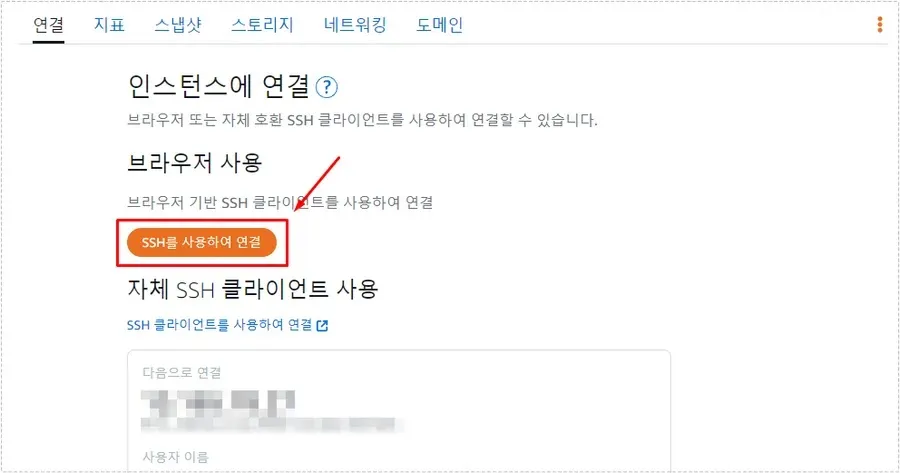
SSH 창이 열리면 wp-config.php 파일을 수정할 수 있는 상태가 됩니다.
wp-config.php 파일 열기
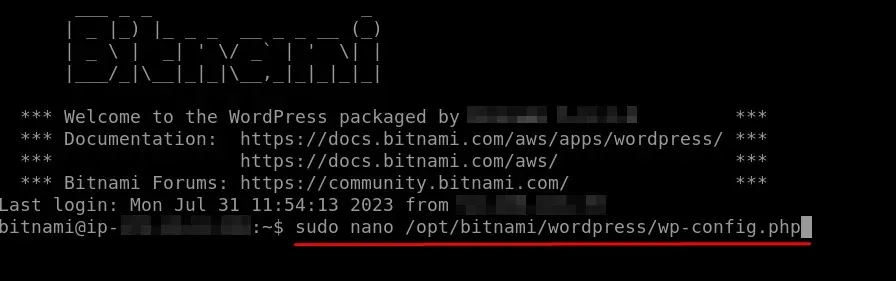
서버에 접속한 후에는 워드프레스 설정 파일을 열어야 합니다. 사용 중인 서버 환경에 따라 경로는 달라질 수 있지만 기본적인 방법은 동일합니다.
Bitnami 환경이라면 다음과 같은 형태로 접근할 수 있습니다.
sudo nano /opt/bitnami/wordpress/wp-config.php일반 OpenLiteSpeed 또는 CyberPanel 환경에서는 도메인 경로가 다를 수 있습니다.
예를 들어 다음과 같은 형태를 많이 사용합니다.
sudo nano /home/도메인/public_html/wp-config.phpWPML 메모리 제한 늘리기
wp-config.php 파일 안에서 아래 문구를 찾습니다.
/* That's all, stop editing! Happy publishing. */이 문장 바로 위에 다음 코드를 추가하면 됩니다.
/* Memory Limit */

define('WP_MEMORY_LIMIT', '256M');
저장 후 편집기를 종료하면 WPML 메모리 제한 설정이 적용됩니다.
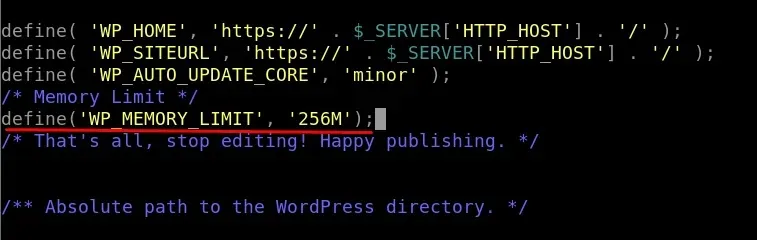
저장 방법은 Nano 편집기 기준으로 Ctrl + X → Y → Enter 순서입니다.
경고가 계속 남아 있을 때
설정을 추가했는데도 WPML 메모리 제한 경고가 바로 사라지지 않는 경우가 있습니다.
이럴 때는 웹 서버나 PHP 프로세스를 다시 시작하면 반영되는 경우가 많습니다.
Bitnami 환경에서는 아래 명령어를 사용할 수 있습니다.
sudo /opt/bitnami/ctlscript.sh restartOpenLiteSpeed 환경이라면 WebAdmin 또는 CyberPanel에서 서비스를 재시작해도 동일한 효과를 볼 수 있습니다.
최대 메모리 항목까지 경고가 나온다면
지원 페이지에서 최대 메모리 항목도 빨간색으로 표시된다면 아래 코드를 함께 추가할 수 있습니다.
define('WP_MAX_MEMORY_LIMIT', '512M');일반적인 번역 작업 기준으로는 256M만 적용해도 충분한 경우가 많지만, 번역 페이지 수가 많거나 추가 플러그인을 함께 사용한다면 512M 설정이 더 안정적으로 작동할 수 있습니다.
적용 후 달라진 점
메모리 값을 늘린 뒤에는 WPML 지원 페이지의 경고가 사라졌고 번역 작업 중 발생하던 일부 지연 현상도 줄어들었습니다. 특히 여러 플러그인을 함께 사용하는 사이트에서는 메모리 부족 문제가 다른 워드프레스 오류로 이어질 수 있기 때문에 초기에 한 번 점검해 두는 편이 좋습니다.
OpenLiteSpeed, CyberPanel, LiteSpeed Cache 환경에서도 동일한 방식으로 적용할 수 있으며 서버 경로만 다를 뿐 설정 자체는 크게 다르지 않습니다.
FAQ
WPML 메모리 제한은 몇 MB로 설정해야 하나요?
WPML 공식 권장 환경에서는 최소 128M 이상을 권장하며 실제 운영에서는 256M 이상으로 설정하는 경우가 많습니다.
WPML 메모리 제한을 늘려도 경고가 남아 있습니다.
웹 서버 재시작이 필요할 수 있습니다. 또한 wp-config.php 위치가 잘못되었는지 확인해 보는 것이 좋습니다.
OpenLiteSpeed에서도 동일하게 적용할 수 있나요?
가능합니다. WPML 메모리 제한 설정은 워드프레스 설정 파일을 수정하는 방식이므로 OpenLiteSpeed, Apache, Nginx 모두 동일하게 적용됩니다.