워드프레스 상단 관리바를 그대로 둔 상태로 사이트를 확인하면, 로그인 상태일 때 화면 상단에 검은 바가 계속 표시됩니다. 처음에는 큰 차이가 없어 보일 수 있지만, 실제로는 방문자가 보는 화면과 구조가 조금씩 다르게 나타날 수 있습니다.
이 차이는 디자인을 조정할 때 더 분명하게 느껴집니다. 상단 여백이 달라지거나 콘텐츠 위치가 미묘하게 내려가 보이기 때문에, 요소 간 간격이나 정렬을 정확하게 판단하기가 어려워집니다. 특히 광고 위치를 확인할 때는 이 차이가 더 크게 작용할 수 있습니다. 실제 화면에서는 자연스럽게 보이던 위치가, 관리바가 있는 상태에서는 어색하게 보일 수 있기 때문입니다.
그래서 많은 경우 로그아웃을 하거나 시크릿 창, 다른 브라우저를 열어서 화면을 따로 확인하는 방식을 사용합니다. 하지만 이 방법은 확인할 때마다 반복해야 하고, 작업 흐름이 끊기는 불편함이 있습니다.
상단 관리바는 별도의 복잡한 작업 없이 설정에서 간단하게 숨길 수 있습니다. 한 번만 적용해 두면 로그인 상태에서도 실제 방문자가 보는 화면과 비슷한 조건으로 확인할 수 있습니다. 이렇게 해 두면 디자인 수정이나 광고 배치 점검을 할 때도 화면 흐름을 그대로 보면서 작업할 수 있어 훨씬 수월합니다.
또한 여러 페이지를 이동하면서 확인할 때도 따로 로그아웃할 필요가 없기 때문에 작업 시간이 줄어드는 장점이 있습니다. 사이트를 자주 수정하거나 광고 위치를 반복해서 점검해야 하는 경우라면, 이 설정을 미리 적용해 두는 것이 편하게 작업하는 데 도움이 됩니다.
목차
상단 관리바 숨기는 과정
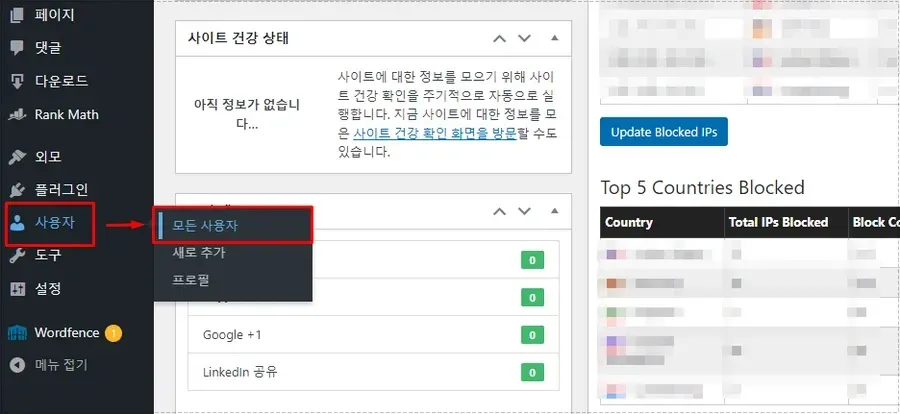
워드프레스 관리자 화면에서 “사용자 → 모든 사용자”로 이동하는 단계입니다. 여기에서 각 계정 설정을 확인하고 수정할 수 있습니다. 이 메뉴를 먼저 확인해야 하는 이유는 관리바 설정이 사이트 전체에 한 번에 적용되는 방식이 아니기 때문입니다.
각 사용자 계정마다 따로 적용되는 구조라서, 사용하는 계정을 직접 선택해서 수정해야 합니다. 그래서 현재 로그인한 계정을 찾아 들어간 뒤, 해당 설정을 변경해 주는 흐름으로 진행하면 됩니다. 이렇게 해야 실제로 화면에 반영됩니다.
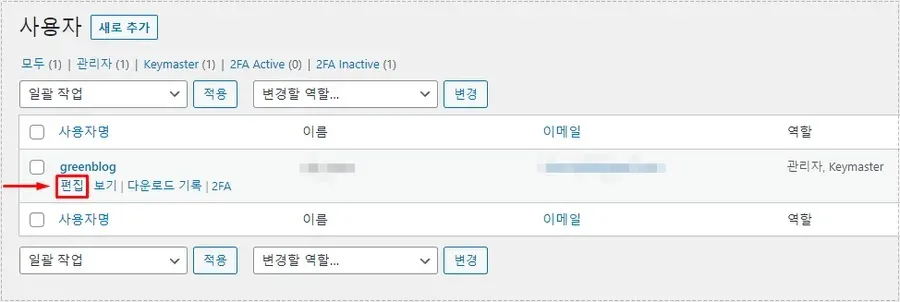
사용자 목록에서 본인 계정을 선택한 뒤 “편집”으로 들어가는 화면입니다. 이 단계에서 개인 설정을 직접 수정할 수 있습니다. 여기까지 들어와야 관리바 표시 여부를 바꿀 수 있는 옵션을 확인할 수 있습니다.
다른 메뉴에서는 이 설정이 따로 보이지 않기 때문에, 계정 편집 화면으로 이동하는 과정이 필요합니다. 그래서 사용자 목록에서 현재 사용하는 계정을 선택하고, 해당 화면에서 설정을 변경하는 순서로 진행하면 됩니다.
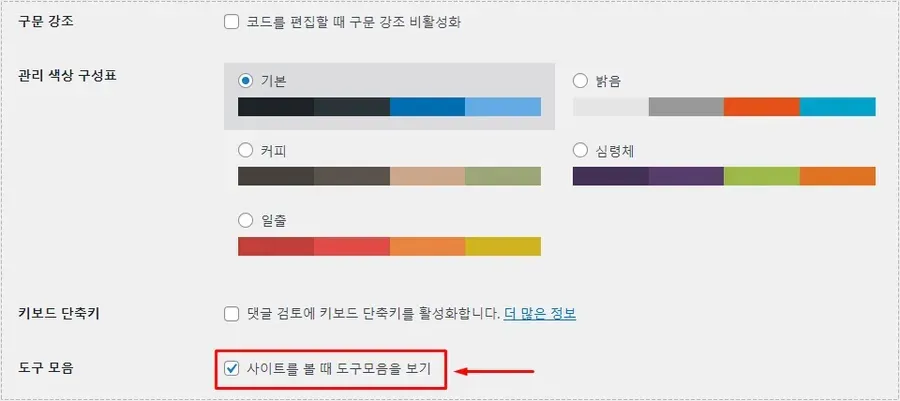
사용자 설정 화면에서 “사이트를 볼 때 도구 모음 보기” 항목을 확인하는 단계입니다. 이 옵션이 관리바 표시 여부를 결정합니다. 이 항목에 체크가 되어 있으면 로그인 상태에서 사이트를 볼 때 화면 상단에 관리바가 계속 나타납니다.
그래서 실제 방문자가 보는 화면과 조금 다르게 보일 수 있습니다. 관리바를 숨기고 싶다면 이 체크를 해제하면 됩니다. 설정을 바꾸고 나면 프론트 화면에서도 상단 바가 보이지 않게 적용됩니다.
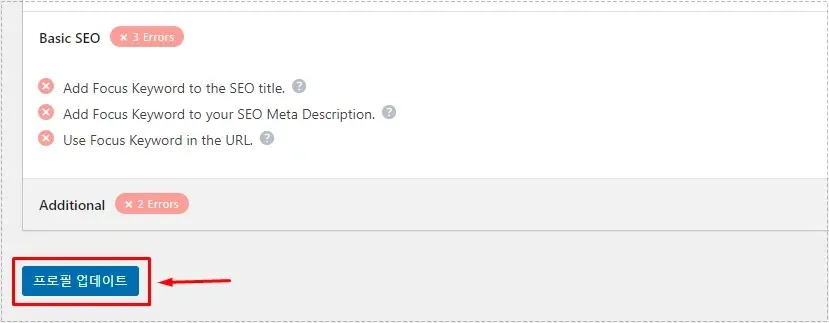
설정을 바꾼 뒤에는 “프로필 업데이트” 버튼을 눌러 저장하는 단계입니다. 변경한 내용이 실제로 반영되려면 이 과정을 꼭 거쳐야 합니다. 이 버튼을 누르지 않으면 설정이 그대로 남아 있어, 화면에서도 이전 상태가 계속 유지됩니다.
그래서 체크를 해제했더라도 변화가 없는 것처럼 보일 수 있습니다. 마지막으로 업데이트 버튼까지 눌러야 상단 관리바 숨기기 설정이 적용됩니다. 이후에는 로그인 상태에서도 상단 바가 보이지 않는 화면으로 확인할 수 있습니다.
핵심 정리
워드프레스 상단 관리바 숨기기는 기능 제거가 아니라 “표시만 숨기는 설정”입니다.
- 사용자별 설정
- 체크 해제 → 저장
- 즉시 적용
한 번만 설정하면 계속 유지됩니다.
▶ 워드프레스 애드센스 추가 방법 3가지 (실제 수익 연결 구조)