라이트세일 이미지 업로드 오류는 워드프레스 사이트를 이전하거나 새 인스턴스로 옮긴 뒤 갑자기 나타날 수 있습니다. 처음에는 단순한 플러그인 문제라고 생각하기 쉽지만, 실제로는 wp-content/uploads 권한이나 소유자 설정이 맞지 않아 발생하는 경우가 많았습니다.
저도 라이트세일에서 워드프레스를 새로 만들고 기존 사이트를 이전한 뒤 이미지가 올라가지 않는 문제를 겪었습니다. 예전에는 검색해서 나온 권한 수정 방법만으로 해결됐는데, 이번에는 같은 방법이 잘 먹히지 않았습니다.
결국 원인을 따라가 보니 파일 권한보다 소유자와 그룹 설정이 더 중요한 상황이었습니다. 특히 Bitnami 기반 워드프레스에서는 bitnami와 daemon 소유자 관계가 맞지 않으면 이미지 업로드나 FTP 파일 전송에서 문제가 생길 수 있었습니다.
목차
라이트세일 이미지 업로드 오류가 나타난 상황
워드프레스에서 이미지를 업로드할 때 다음과 비슷한 오류가 나올 수 있습니다.
uploaded file could not be moved to wp-content/uploads이 메시지가 보이면 보통 업로드한 파일을 wp-content/uploads 폴더로 이동하지 못했다는 뜻입니다. 단순히 이미지 파일 크기 문제가 아니라, 서버가 해당 폴더에 파일을 쓸 수 없는 상태일 가능성이 높습니다.
저는 이미지 업로드뿐 아니라 FTP로 파일을 수정하거나 올릴 때도 Permission Denied 오류가 함께 나타났습니다. 이때는 워드프레스 관리자 화면 문제가 아니라 서버 파일 권한 쪽을 같이 봐야 했습니다.
먼저 플러그인 충돌부터 확인했습니다
라이트세일 이미지 업로드 오류가 발생했을 때 가장 먼저 확인한 것은 플러그인이었습니다. 보안 플러그인이나 캐시 플러그인이 파일 업로드 과정에 영향을 주는 경우가 있기 때문입니다.
워드프레스 관리자 화면에서 플러그인 목록으로 들어가 전체 플러그인을 잠시 비활성화한 뒤 다시 이미지 업로드를 테스트했습니다.
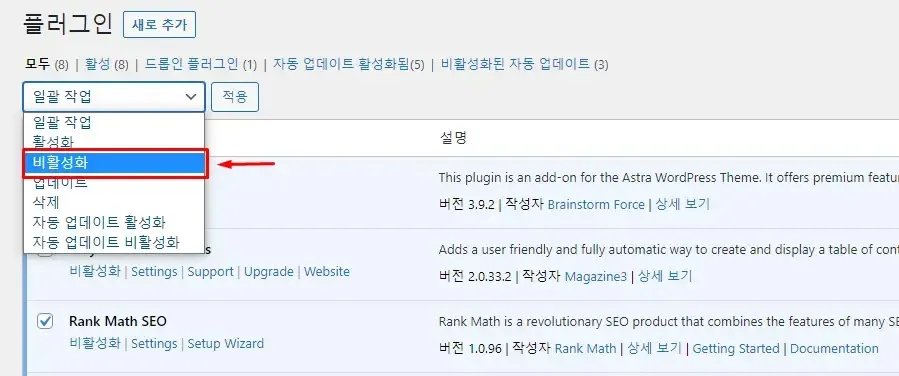
이 과정에서 문제가 해결된다면 특정 플러그인이 원인일 수 있습니다. 하지만 제 경우에는 플러그인을 꺼도 라이트세일 이미지 업로드 오류가 그대로 남아 있었습니다.
그래서 다음 단계로 파일 권한과 소유자 설정을 확인했습니다.
문제는 단순 권한보다 소유자 설정에 가까웠습니다
처음에는 chmod 값만 바꾸면 해결될 것이라고 생각했습니다. 하지만 일반적인 권한 수정 방법을 적용해도 이미지 업로드 오류가 계속됐습니다.
이때 확인해야 할 부분이 wp-content 폴더의 소유자와 그룹입니다. Bitnami 워드프레스 환경에서는 파일 소유자가 맞지 않으면 업로드 폴더에 쓰기 권한이 있어 보여도 실제 업로드가 실패할 수 있습니다.
특히 새 인스턴스를 만들고 사이트를 이전한 경우에는 기존 파일의 소유자 정보가 현재 서버 환경과 맞지 않는 일이 생길 수 있습니다.
라이트세일 SSH로 접속해 wp-content 상태 확인
라이트세일 인스턴스 화면에서 브라우저 기반 SSH 접속을 열면 서버 내부 파일 상태를 확인할 수 있습니다.
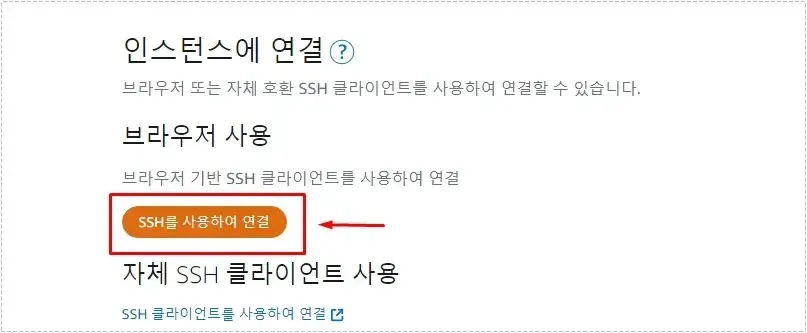
SSH에 접속한 뒤에는 wp-content 폴더의 상태를 확인했습니다. 사이트마다 경로가 다를 수 있으니, FileZilla나 서버 파일 관리 화면에서 실제 경로를 먼저 확인하는 것이 좋습니다.
예시 명령어는 아래와 같습니다.
sudo stat /home/greenblog.co.kr/public_html/wp-content여기서 Uid와 Gid 값을 보면 소유자와 그룹을 확인할 수 있습니다. 제 경우에는 소유자가 원하는 상태가 아니어서 업로드 권한 문제가 계속 발생한 것으로 보였습니다.
Bitnami 소유자로 변경해 업로드 문제 해결
라이트세일 이미지 업로드 오류를 해결하기 위해 wp-content 소유자를 Bitnami 계정 기준으로 변경했습니다.
사용한 명령어는 아래 흐름입니다.
sudo chown bitnami /home/greenblog.co.kr/public_html/wp-content

sudo chmod +w /home/greenblog.co.kr/public_html/wp-content
경로는 사이트 환경에 따라 다를 수 있습니다. 그대로 복사하기보다는 자신의 워드프레스 설치 경로에 맞게 바꾸는 것이 중요합니다.
명령어를 적용한 뒤 파일 소유자가 바뀐 것을 다시 확인했습니다.

이후 다시 워드프레스 관리자 화면에서 이미지를 업로드해 보니 오류가 사라졌습니다. FTP 전송 시 나타나던 권한 오류도 함께 줄어들었습니다.
수정 후 달라진 점
소유자와 권한을 수정한 뒤에는 이미지 업로드가 정상적으로 진행됐습니다. 이전처럼 wp-content/uploads로 이동할 수 없다는 메시지도 보이지 않았습니다. 처음에는 사이트 이전 과정에서 워드프레스 자체가 깨진 줄 알았지만, 실제 원인은 서버 파일 소유자 문제에 가까웠습니다.
그래서 같은 오류가 반복된다면 테마나 플러그인만 보지 말고 서버 파일 권한까지 함께 확인하는 편이 좋습니다. 라이트세일 이미지 업로드 오류는 단순해 보이지만, Bitnami 환경에서는 일반적인 웹호스팅과 다르게 접근해야 할 때가 있습니다.
주의할 부분
권한을 너무 넓게 주는 방식은 피하는 것이 좋습니다. 예를 들어 모든 폴더를 무조건 777로 바꾸는 방법은 당장은 편해 보일 수 있지만 보안상 위험할 수 있습니다. 가능하면 Bitnami 공식 문서의 권한 기준을 참고하고, 필요한 폴더만 정확히 수정하는 방식이 안전합니다.
특히 운영 중인 사이트라면 명령어를 입력하기 전에 백업을 만들어 두는 것이 좋습니다. 작은 경로 실수로도 다른 폴더 권한이 바뀔 수 있기 때문입니다.
FAQ
라이트세일 이미지 업로드 오류는 플러그인 때문에 생기나요?
플러그인 충돌로 생길 수도 있지만, 사이트 이전 후 발생했다면 wp-content/uploads 권한이나 소유자 문제일 가능성이 큽니다.
chmod만 바꾸면 해결되나요?
항상 그렇지는 않았습니다. Bitnami 환경에서는 파일 권한뿐 아니라 소유자와 그룹 설정도 함께 확인해야 했습니다.
경로는 그대로 입력하면 되나요?
아닙니다. 워드프레스 설치 경로는 사이트마다 다를 수 있으므로 자신의 서버 경로에 맞게 바꿔야 합니다.