워드프레스에서 영어 페이지를 만들기 위해 Polylang 번역 플러그인을 사용하게 되면 처음에는 구조 자체가 꽤 헷갈릴 수 있습니다. 저 역시 처음에는 멀티사이트와 번역 플러그인 사이에서 고민했는데, 실제 운영에서는 Polylang 번역 플러그인이 훨씬 관리하기 편했습니다.
특히 Polylang 번역 플러그인은 게시물별 번역 연결과 URL 생성 흐름이 단순한 편이라, 직접 수정하면서 다국어 페이지를 운영하기에 부담이 적었습니다. 반대로 자동 번역 계열 플러그인은 메뉴나 카테고리까지 완전히 자연스럽게 처리되지 않는 경우가 많아서 중간에 다시 수정해야 하는 상황이 반복됐습니다.
처음에는 GTranslate를 사용했지만 메뉴 번역이 제대로 되지 않거나 한글이 남는 경우가 있었고, 원하는 게시물만 선택적으로 관리하기 어렵다는 점 때문에 결국 Polylang 번역 플러그인으로 다시 옮기게 됐습니다.
목차
Polylang 번역 플러그인을 선택하게 된 이유
처음에는 플러그인을 줄이기 위해 워드프레스 멀티사이트를 고려했습니다. 하지만 실제로 적용해 보니 사용 중이던 일부 플러그인이 멀티사이트와 충돌했고, 관리 화면도 예상보다 복잡했습니다.
그 이후 직접 수정 가능한 번역 플러그인을 다시 찾게 되었고, 결국 Polylang 번역 플러그인을 사용하게 됐습니다. 특히 게시물별로 번역을 연결할 수 있고 고유 주소까지 생성되는 부분이 가장 중요했습니다.
또 OpenLiteSpeed와 LiteSpeed Cache 환경에서도 크게 충돌 없이 동작했던 점도 유지하게 된 이유 중 하나였습니다.
Polylang 번역 플러그인 설치 후 처음 보게 되는 화면
Polylang 플러그인을 활성화하면 가장 먼저 언어를 추가하는 화면이 나타났습니다. 처음에는 복잡할 줄 알았는데 실제로는 사용할 언어만 추가하면 기본 흐름은 거의 끝나는 수준이었습니다.
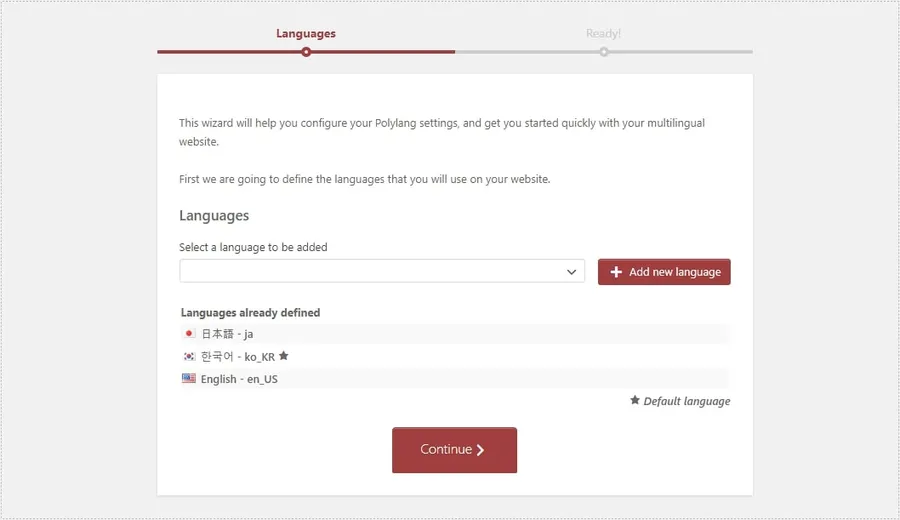
여기서 영어와 일본어를 추가한 뒤 기본 언어를 한국어로 유지하는 방식으로 정리했습니다.
Polylang 번역 플러그인 기본 언어 설정 과정
Polylang 플러그인을 사용하면서 가장 중요했던 부분 중 하나는 기본 언어 설정이었습니다. 이 부분이 꼬이면 홈 화면 언어가 예상과 다르게 출력되는 경우가 있었습니다.
Languages 메뉴로 들어가면 별 아이콘이 보이는데, 이 부분이 기본 언어 지정 기능이었습니다.
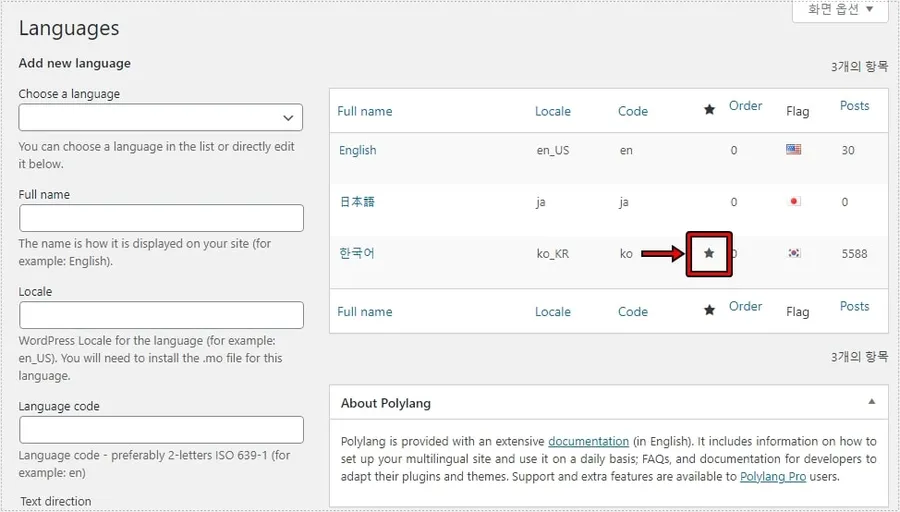
처음에는 단순 표시용 아이콘인 줄 알았는데 실제로는 사이트 기본 언어 자체를 결정하는 부분이었습니다. 특히 Polylang 번역 플러그인을 설치한 뒤 홈 화면이 다른 언어로 나오는 경우라면 가장 먼저 이 부분을 확인하는 편이 빨랐습니다.
URL 구조를 수정하면서 가장 많이 고민했던 부분
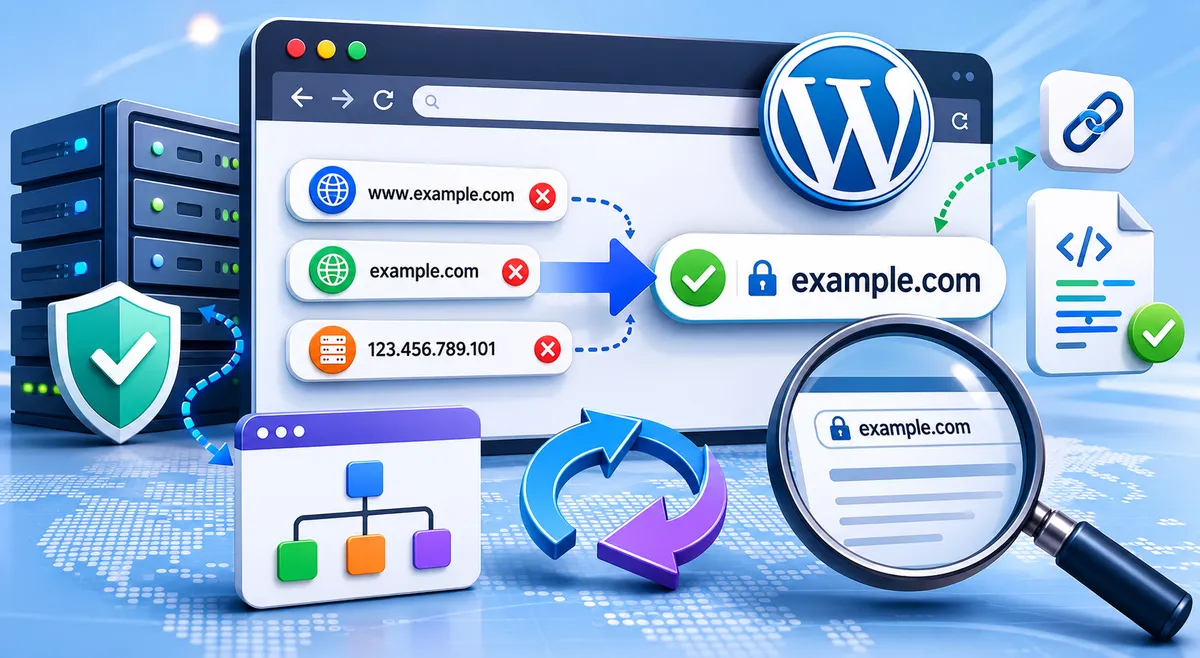
다국어 페이지를 만들 때는 URL 구조도 같이 정리해야 했습니다. 처음에는 하위 도메인 방식도 고민했지만 실제 운영에서는 관리 부담이 꽤 커졌습니다.
결국 /en/ 방식으로 정리했는데 서버 설정이나 캐시 충돌이 적은 편이었습니다.
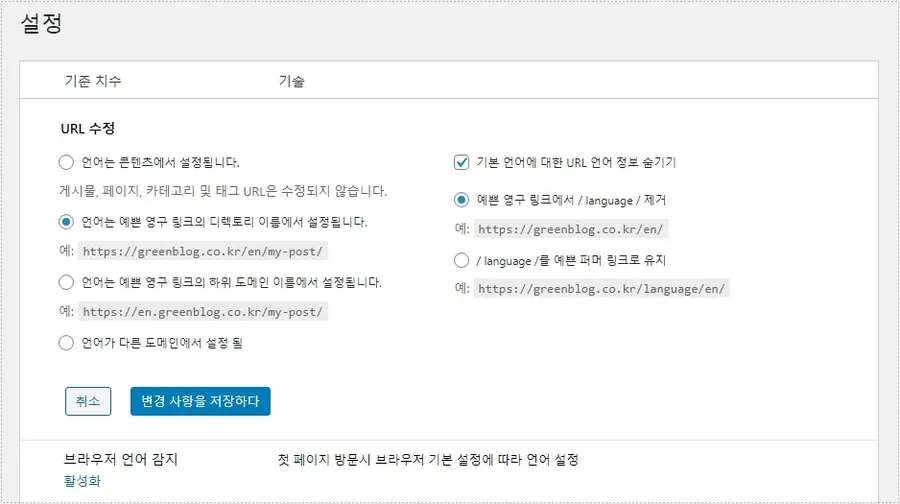
특히 OpenLiteSpeed 환경에서는 URL 구조가 너무 복잡해지면 캐시 규칙이나 리디렉션이 꼬이는 경우도 있어서 최대한 단순하게 유지하는 편이 안정적이었습니다.
카테고리 생성 흐름이 처음에는 가장 헷갈렸다
Polylang 번역 플러그인을 처음 사용할 때 가장 막혔던 부분은 카테고리 생성 방식이었습니다. 처음에는 기존 카테고리를 그대로 번역하면 되는 줄 알았는데 실제로는 언어별 카테고리를 각각 만들어야 했습니다.
관리자 상단 언어 선택 메뉴에서 영어를 선택하면 영어 카테고리 목록만 따로 관리할 수 있었습니다.
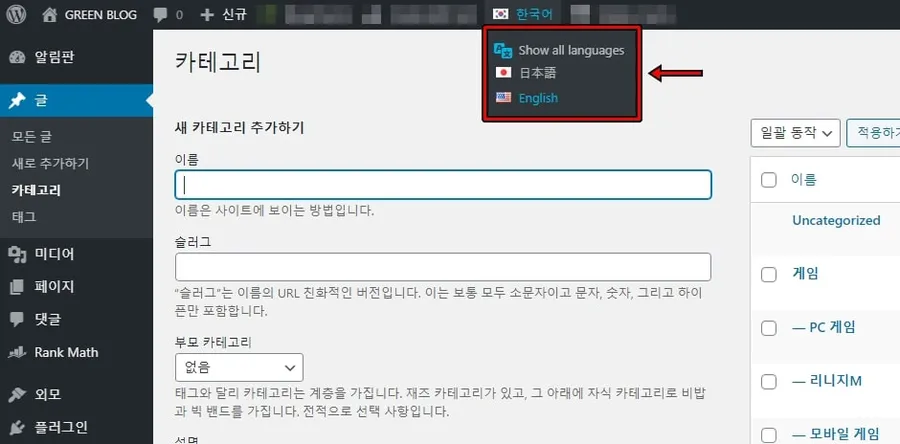
Polylang 플러그인을 사용하면서 이 구조를 이해한 뒤부터 카테고리 관리 흐름이 훨씬 단순해졌습니다.
메뉴를 따로 만들지 않으면 언어 이동이 불편했다
언어별 메뉴는 자동으로 생성되는 줄 알았는데 실제로는 직접 만들어야 했습니다. 새 메뉴를 만든 뒤 해당 언어 메뉴로 지정하고, Language Switcher를 추가하는 방식으로 구성했습니다.
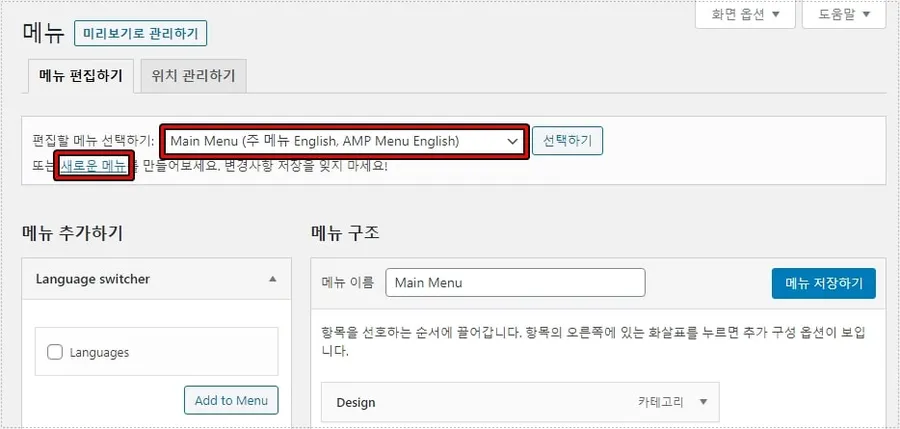
Polylang 플러그인을 설치하고 이 부분을 빼먹으면 사용자가 다른 언어 페이지로 이동하기 어려워졌습니다. 특히 모바일에서는 언어 메뉴가 없으면 직접 URL을 입력해야 하는 상황도 생겼습니다.
실제 번역 연결은 게시물 편집 화면에서 진행됐다
번역 연결 자체는 생각보다 단순했습니다. 게시물 편집 화면 우측에 있는 플러스 버튼을 누르면 번역용 새 문서가 열리는 구조였습니다.
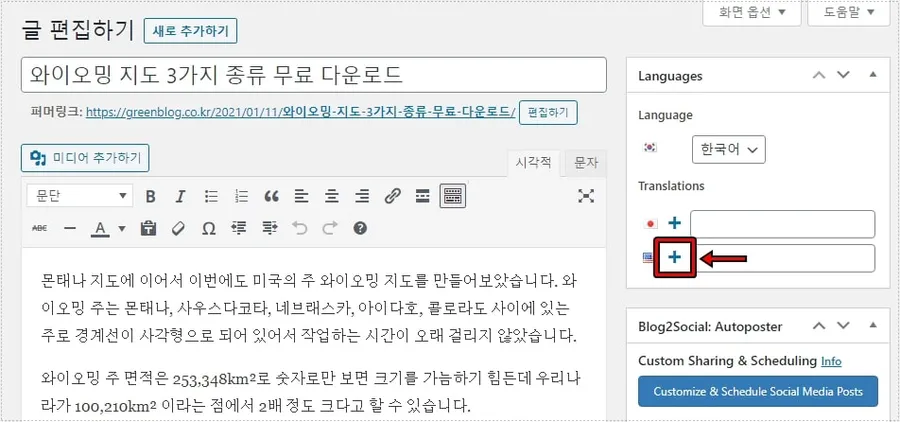
기존 글을 보면서 같이 수정하려면 Ctrl 키를 누른 상태에서 새 탭으로 열어 작업하는 편이 훨씬 편했습니다. 특히 Polylang 번역 플러그인은 자동 번역보다 직접 수정 흐름에 가까워서, 원하는 표현만 정리하기 쉬웠습니다.
Polylang 번역 플러그인을 사용하면서 느꼈던 변화
처음에는 단순히 영어 페이지를 추가하는 정도로 생각했지만, 실제로는 사이트 구조 자체를 정리하는 데 도움이 됐습니다. 언어별 URL이 분리되면서 검색 엔진이 페이지 구조를 이해하기 쉬워졌고, 카테고리 흐름도 이전보다 훨씬 깔끔하게 정리됐습니다.
또 LiteSpeed Cache 환경에서도 캐시 예외만 잘 설정하면 큰 충돌 없이 운영할 수 있었습니다. 다만 자동 번역처럼 한 번에 끝나는 구조는 아니기 때문에, 직접 수정하면서 페이지 품질을 관리해야 한다는 점은 시간이 꽤 필요한 부분이었습니다.
FAQ
Polylang 플러그인은 무료로 사용할 수 있나요?
기본 기능은 무료로 사용할 수 있었습니다. 언어 추가와 게시물 번역, URL 생성도 무료 버전에서 가능했습니다.
Polylang 플러그인에서 영어 주소는 자동 생성되나요?
번역 게시물을 연결하면 /en/ 같은 언어별 URL이 자동으로 생성됐습니다.
OpenLiteSpeed 환경에서도 Polylang 번역 플러그인을 사용할 수 있나요?
큰 문제 없이 사용할 수 있었습니다. 다만 LiteSpeed Cache 캐시 설정은 같이 확인하는 편이 안정적이었습니다.