사이트 속도 측정 도구를 다시 찾아보게 된 것은 방문자 수가 줄어든 뒤였습니다. 처음에는 글 노출 문제나 검색 순위 변화만 의심했지만, 실제로 사이트를 열어보면 첫 화면이 늦게 뜨는 느낌이 있었습니다. 워드프레스는 테마, 플러그인, 캐시, 서버 응답 속도까지 함께 영향을 받기 때문에 한 가지 수치만 보고 판단하기 어렵습니다.
특히 OpenLiteSpeed와 LiteSpeed Cache를 사용하고 있다면 캐시가 잘 잡혔는지, 이미지가 너무 큰지, 서버 응답이 늦은지 따로 확인해야 합니다. 저도 처음에는 PageSpeed 점수만 보고 수정하려고 했지만, TTFB와 GTmetrix 결과를 함께 보니 원인을 나누어 보는 편이 훨씬 편했습니다.
목차
사이트 속도 측정 도구에서 먼저 봐야 할 항목
사이트 속도 측정 도구에서 90점 이상이 나오면 기분은 좋지만, 점수만 높다고 실제 방문자가 빠르게 느끼는 것은 아닙니다. 반대로 점수가 낮아도 특정 지역이나 서버 환경에서는 체감 속도가 괜찮을 때도 있습니다.
운영 중인 사이트에서는 먼저 세 가지를 나누어 봤습니다. 첫 번째는 첫 화면이 얼마나 빨리 보이는지, 두 번째는 서버가 첫 응답을 얼마나 빨리 주는지, 세 번째는 이미지와 자바스크립트가 불필요하게 무겁지 않은지였습니다.
사이트 속도 측정 도구 PageSpeed Insights 활용 방법
PageSpeed Insights는 구글에서 제공하는 도구라 워드프레스 운영자가 가장 자주 확인하는 편입니다. FCP, LCP, CLS 같은 항목을 볼 수 있고, 모바일과 데스크톱 결과를 따로 확인할 수 있습니다.
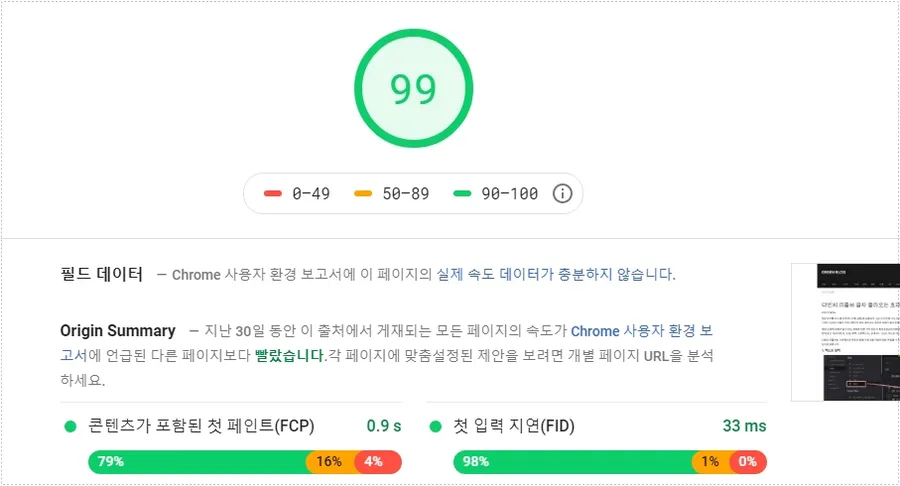
이 화면에서는 점수보다 아래쪽의 세부 항목을 같이 보는 것이 중요했습니다. 이미지 크기, 렌더링 차단 리소스, 캐시 정책 같은 항목이 반복해서 나오면 테마나 플러그인 설정을 점검해야 합니다. LiteSpeed Cache를 쓰는 경우에는 이미지 지연 로딩, CSS 최적화, JS 지연 설정을 하나씩 적용한 뒤 다시 측정하는 방식이 안전했습니다.
TTFB는 서버 응답 속도 확인용으로 봤습니다
TTFB는 페이지가 완전히 열리는 시간이 아니라 서버가 첫 응답을 보내는 데 걸리는 시간입니다. 서버 위치, 캐시 상태, PHP 처리 속도, 데이터베이스 부하가 함께 영향을 줍니다.
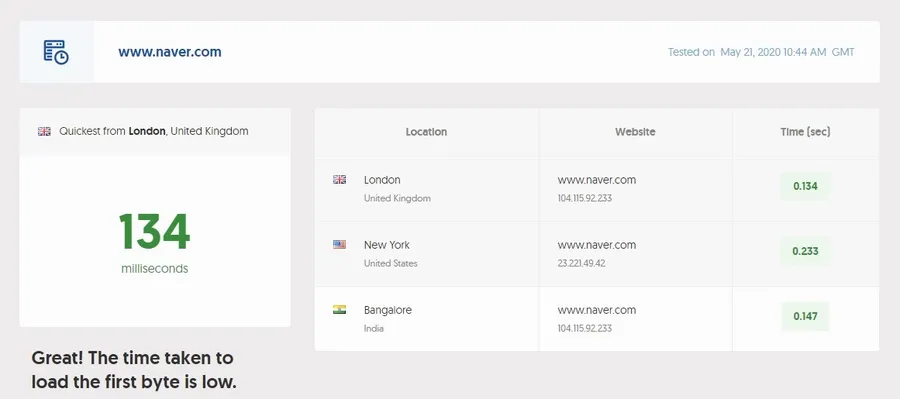
TTFB가 지나치게 높게 나오면 이미지 최적화만으로는 해결이 어렵습니다. 이때는 OpenLiteSpeed 캐시가 제대로 작동하는지, LiteSpeed Cache가 로그인 사용자만 캐시하고 있지는 않은지, 불필요한 플러그인이 서버 응답을 느리게 만들고 있지는 않은지 확인하는 편이 좋습니다.
저는 캐시를 비운 직후와 시간이 조금 지난 뒤의 결과를 나누어 확인했습니다. 캐시가 생성된 뒤 응답 시간이 안정되면 서버 자체 문제보다는 캐시 생성 전후 차이일 가능성이 높았습니다.
GTmetrix는 문제 항목을 나눠 보기 좋았습니다
GTmetrix는 PageSpeed보다 세부 항목을 시각적으로 보기 편합니다. 페이지 크기, 요청 수, 이미지 최적화, 브라우저 캐시, 자바스크립트 지연 문제를 한 화면에서 확인할 수 있습니다.
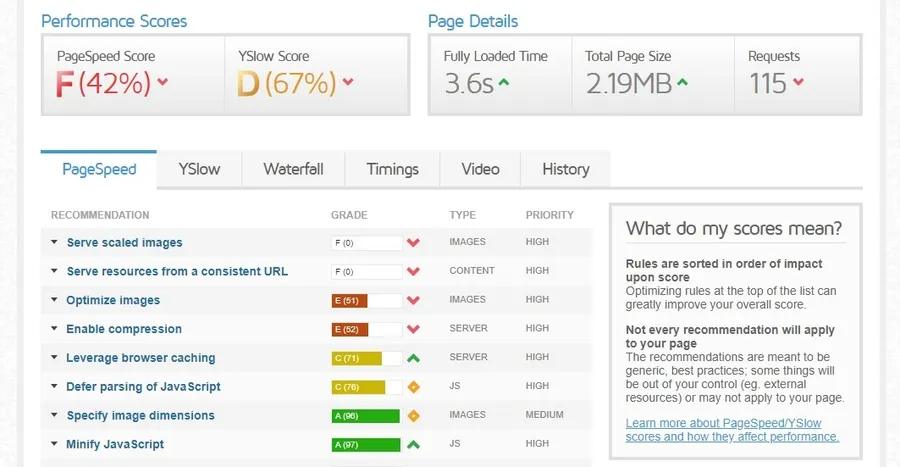
GTmetrix 결과에서 요청 수가 많거나 이미지 관련 경고가 반복되면 워드프레스 미디어 파일부터 점검하는 것이 좋았습니다. 대표 이미지가 너무 크거나 본문 이미지가 원본 크기로 삽입된 경우에는 점수보다 실제 로딩 속도에 더 크게 영향을 주었습니다.
실제로 수정하면서 본 변화
사이트 속도 측정 도구를 여러 개 사용해 보니 각각 보는 관점이 달랐습니다. PageSpeed Insights는 구글 기준의 사용자 경험 항목을 보기 좋고, TTFB 도구는 서버 응답만 따로 보기 좋았습니다. GTmetrix는 이미지, 요청 수, 캐시 문제를 한 번에 확인하기 편했습니다.
수정 후에는 바로 모든 수치가 좋아지지는 않았습니다. 캐시가 다시 쌓이는 시간이 필요했고, 일부 항목은 이미지 압축이나 플러그인 정리를 해야 변화가 보였습니다. 그래도 반복해서 확인하니 어떤 설정이 실제로 영향을 주는지 구분하기 쉬워졌습니다.
워드프레스에서 함께 점검한 부분
OpenLiteSpeed 환경에서는 LiteSpeed Cache 설정이 가장 먼저 보였습니다. 캐시가 켜져 있어도 이미지 최적화, CSS/JS 최적화, 브라우저 캐시가 따로 어긋나 있으면 측정 결과가 생각보다 좋지 않았습니다.
플러그인도 중요한 부분이었습니다. 기능이 겹치는 최적화 플러그인이 여러 개 있으면 오히려 자바스크립트 오류나 레이아웃 밀림이 생길 수 있습니다. 속도 개선은 한 번에 여러 설정을 바꾸기보다 하나씩 적용하고 다시 측정하는 방식이 더 안전했습니다.
FAQ
사이트 속도 측정 도구는 하나만 보면 되나요?
하나만 보면 원인을 놓치기 쉽습니다. PageSpeed Insights, TTFB, GTmetrix를 함께 보면 화면 렌더링 문제와 서버 응답 문제를 나누어 판단할 수 있습니다.
PageSpeed 점수가 낮으면 SEO에 바로 문제가 생기나요?
점수 하나만으로 판단하기는 어렵습니다. 다만 로딩이 느려 방문자가 빨리 나가면 운영에는 분명히 좋지 않기 때문에 주기적으로 확인하는 것이 좋습니다.
OpenLiteSpeed에서는 무엇을 먼저 봐야 하나요?
LiteSpeed Cache가 정상 작동하는지 먼저 확인하는 것이 좋습니다. 그다음 이미지 크기, 요청 수, CSS/JS 최적화 순서로 점검하면 원인을 찾기 쉽습니다.