net::ERR_NAME_NOT_RESOLVED 오류가 처음 나타났을 때는 인터넷 회선 문제라고 생각했습니다. 웹페이지는 대부분 열렸지만 유튜브 영상이 순간적으로 멈추거나 실시간 방송이 끊기는 현상이 반복됐습니다.
개발자 도구 콘솔을 열어보니 동일한 오류 메시지가 계속 기록되고 있었고, 특정 순간에 도메인 주소를 정상적으로 찾지 못하는 문제가 발생하고 있었습니다. OpenLiteSpeed 서버를 운영하면서 DNS 관련 문제를 여러 번 경험했기 때문에 브라우저 캐시와 네트워크 설정부터 하나씩 점검해 보기로 했습니다.
목차
DNS 캐시부터 먼저 비우는 것이 좋았던 이유
도메인 주소를 찾는 과정에서 오래된 DNS 정보가 남아 있으면 net::ERR_NAME_NOT_RESOLVED 오류가 발생할 수 있습니다. 특히 DNS 서버 변경이나 네트워크 환경 변화가 있었던 경우에는 캐시 정보가 꼬여 접속 문제가 나타나기도 합니다.
관리자 권한으로 명령 프롬프트를 실행한 뒤 DNS 캐시를 초기화했습니다.
Windows 명령어
ipconfig /flushdnsmacOS 명령어
dscacheutil -flushcacheLinux 명령어
sudo /etc/init.d/nscd restartsystemd 환경
systemd-resolve --flush-caches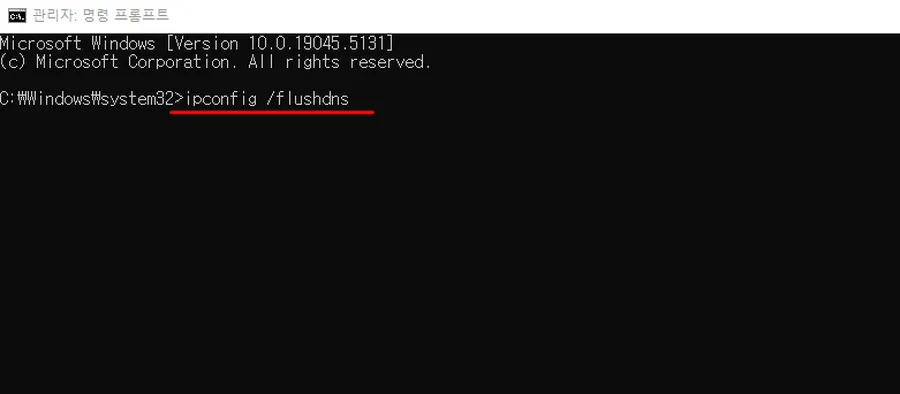
DNS 캐시를 제거한 뒤 일부 사이트는 정상적으로 접속됐지만 실시간 방송 중 끊김 현상은 완전히 사라지지 않았습니다. 따라서 다음 단계로 브라우저 내부 캐시를 확인했습니다.
net::ERR_NAME_NOT_RESOLVED 오류와 크롬 DNS 캐시
크롬은 운영체제 DNS 캐시와 별도로 자체 DNS 정보를 저장합니다. 운영체제 캐시를 삭제했더라도 브라우저 내부에 남아 있는 정보 때문에 동일한 문제가 이어질 수 있습니다.
주소창에 아래 주소를 입력하면 DNS 관리 화면으로 이동할 수 있습니다.
chrome://net-internals/#dns이후 Clear host cache 버튼을 눌러 브라우저 DNS 캐시를 비우면 됩니다.
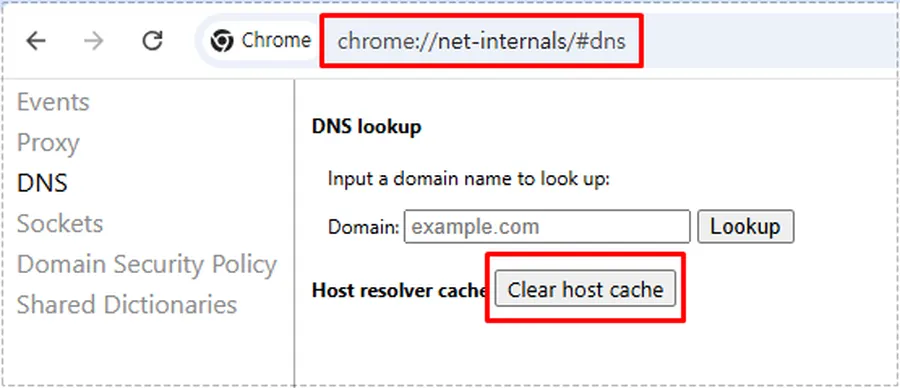
브라우저 캐시까지 정리한 후에도 net::ERR_NAME_NOT_RESOLVED 오류가 계속 발생한다면 네트워크 보안 설정도 점검해 볼 필요가 있습니다.
방화벽 설정이 원인이었던 경우
여러 방법을 적용한 뒤에도 문제가 반복됐기 때문에 네트워크 보안 설정을 살펴봤습니다. Windows Defender 방화벽에 누적된 규칙이나 예외 설정이 충돌하는 경우 DNS 통신에 영향을 줄 수 있다는 사례가 적지 않았습니다.
제가 사용한 환경에서는 방화벽 기본값 복원 이후 문제가 사라졌습니다.
Windows 보안 메뉴에서 다음 경로로 이동하면 됩니다.
Windows 보안
→ 방화벽 및 네트워크 보호
→ 방화벽을 기본값으로 복원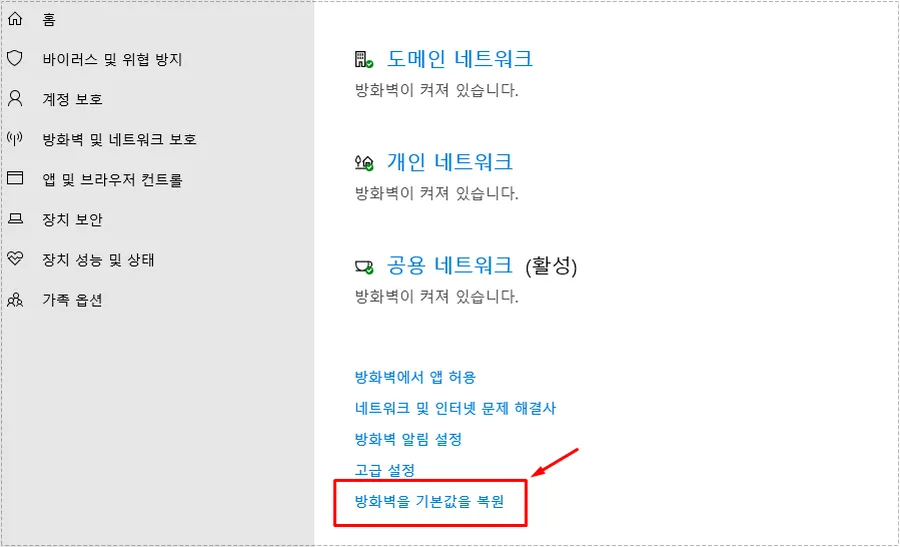
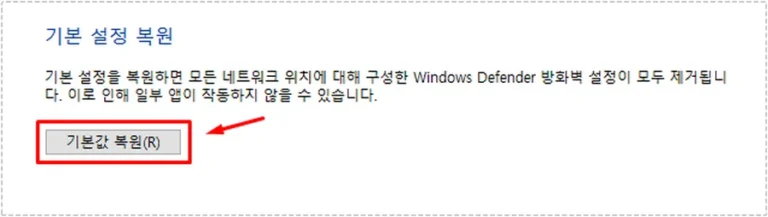
방화벽 설정을 초기화하면 기존 허용 규칙도 제거될 수 있습니다. VPN, 원격 접속 프로그램, 보안 프로그램을 사용 중이라면 다시 허용 설정이 필요할 수 있습니다.
적용 후 변화
방화벽 설정을 기본 상태로 되돌린 뒤 며칠 동안 테스트를 진행했습니다. 그동안 실시간 방송 시청 중 간헐적으로 발생하던 끊김 현상이 사라졌고, 개발자 도구에서도 net::ERR_NAME_NOT_RESOLVED 오류가 더 이상 기록되지 않았습니다.
DNS 캐시 삭제만으로 해결되는 경우도 있지만, 브라우저 내부 캐시와 방화벽 설정까지 함께 확인해야 원인을 찾을 수 있는 경우도 있습니다. 특히 크롬 계열 브라우저에서 특정 사이트만 불규칙하게 끊긴다면 DNS 캐시와 방화벽 설정을 먼저 점검해 보는 것이 시간을 줄이는 데 도움이 됩니다.
FAQ
Q. net::ERR_NAME_NOT_RESOLVED 오류는 왜 발생하나요?
도메인 이름을 IP 주소로 변환하는 과정에서 DNS 응답을 받지 못할 때 발생합니다. DNS 캐시 문제, 브라우저 캐시, 네트워크 설정 등이 원인이 될 수 있습니다.
Q. DNS 캐시 삭제만으로 해결되나요?
일부 환경에서는 해결되지만 브라우저 DNS 캐시나 방화벽 규칙이 영향을 주는 경우도 있어 함께 확인하는 것이 좋습니다.
Q. 공유기 재부팅도 도움이 되나요?
도메인 조회 문제가 네트워크 장비에서 발생한 경우에는 공유기 재부팅 후 정상화되는 사례도 있습니다.
참고 자료
- Google Chrome Net Internals Documentation – Chrome의 DNS 캐시와 네트워크 진단 기능을 설명하는 공식 Chromium 문서입니다. 본문에서 chrome://net-internals/#dns를 설명하고 있기 때문에 가장 관련성이 높습니다.