워드프레스를 운영하면서 테마 파일이나 플러그인 파일을 수정하기 위해 FileZilla를 사용하는 경우가 많습니다. 그런데 FileZilla Permission Denied 오류가 발생하면 파일 업로드나 수정이 전혀 되지 않아 작업이 멈추는 경우가 있습니다.
저 역시 Lightsail 서버에서 functions.php 파일을 수정하려고 했는데 업로드가 되지 않았고, 상태 창에는 Permission denied 메시지만 반복해서 표시되었습니다. 파일질라 설정 문제로 생각했지만 서버 권한이 원인이었습니다.
목차
FileZilla Permission Denied가 발생한 이유
Bitnami 기반 라이트세일 서버는 보안을 위해 일부 폴더와 파일에 쓰기 권한이 제한되어 있습니다.
특히 아래와 같은 상황에서 FileZilla Permission Denied 오류가 자주 발생합니다.
- wp-content 내부 파일 수정
- 플러그인 파일 업로드
- 테마 파일 교체
- functions.php 수정
- 이미지 파일 직접 업로드
파일을 내려받는 것은 가능하지만 수정된 파일을 다시 올리는 순간 권한 오류가 발생합니다.
SSH 접속부터 진행했습니다
권한 문제를 수정하려면 서버에 직접 접속해야 합니다.
라이트세일 인스턴스 관리 화면으로 들어가면 브라우저 기반 SSH 연결 메뉴를 확인할 수 있습니다.
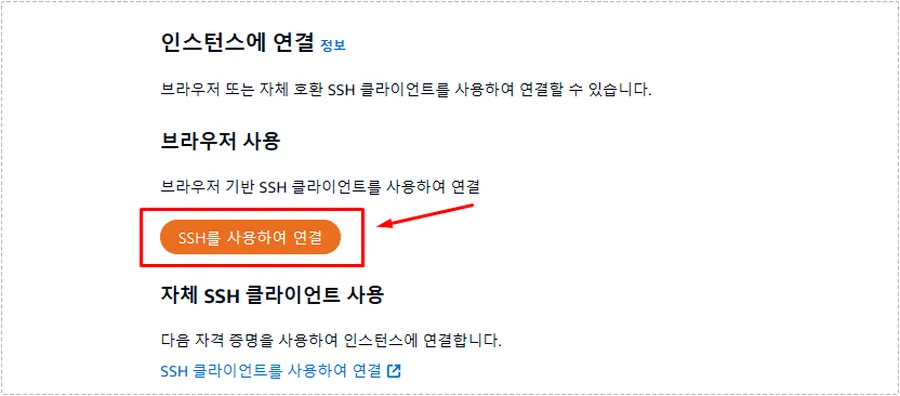
브라우저 SSH 창이 열리면 서버 콘솔 화면이 나타납니다. 여기서부터 서버 권한을 수정할 수 있습니다.
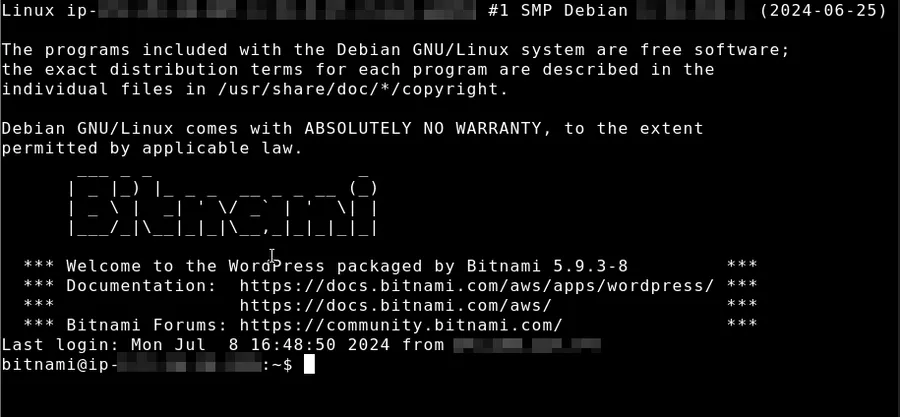
FileZilla Permission Denied 해결 명령어
SSH 접속 후 아래 명령어를 입력했습니다.
sudo chown -R bitnami:daemon /bitnami/wordpress/wp-contentsudo chmod -R g+w /bitnami/wordpress/wp-content첫 번째 명령어는 소유자와 그룹을 변경합니다.
두 번째 명령어는 그룹 쓰기 권한을 추가합니다.
이 과정을 진행한 뒤 다시 FileZilla에서 파일을 업로드했더니 더 이상 FileZilla Permission Denied 오류가 발생하지 않았습니다.
오류 화면에서 확인했던 증상
권한 문제가 발생하면 FileZilla 상태 창에 Permission denied 문구가 표시됩니다.
수정한 파일이 서버로 전송되지 않기 때문에 저장을 여러 번 시도해도 결과는 동일합니다.
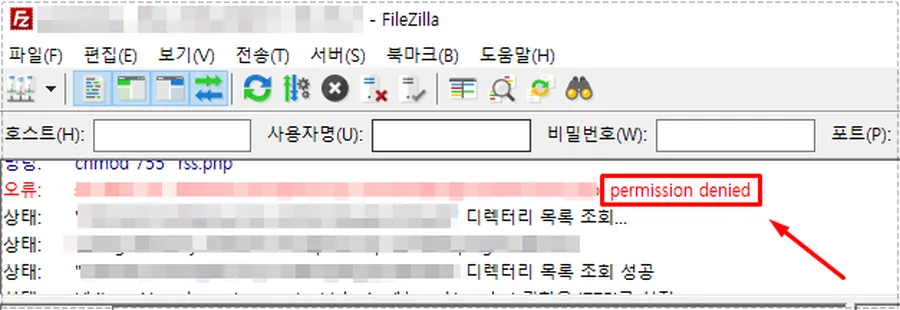
이 상태에서는 FileZilla 설정을 바꾸거나 재설치해도 해결되지 않습니다. 서버 권한 자체가 막혀 있기 때문에 서버 쪽 설정을 먼저 수정해야 합니다.
권한을 너무 넓게 부여하면 안 되는 이유
권한 문제를 해결했다고 해서 모든 폴더에 777 권한을 부여하는 것은 위험합니다. 예전에 플러그인 설치 문제를 해결하려고 전체 워드프레스 폴더에 과도한 권한을 준 적이 있었는데 이후 보안 점검 과정에서 다시 원래대로 정리해야 했습니다.
라이트세일 서버는 기본적으로 보안 설정이 강한 편이라 필요한 폴더만 수정하는 것이 좋습니다. 대부분의 경우 wp-content 권한만 조정해도 충분했습니다.
수정 후 변화
권한을 변경한 뒤에는 다음과 같은 문제가 사라졌습니다.
- FileZilla 업로드 실패
- 플러그인 파일 수정 불가
- functions.php 저장 실패
- 이미지 업로드 오류
- 테마 파일 교체 실패
LiteSpeed Cache 설정 파일을 수정하거나 OpenLiteSpeed 관련 설정을 변경할 때도 정상적으로 저장되었습니다.
테스트 결과 여러 차례 파일 업로드를 진행해도 오류가 다시 발생하지 않았습니다.
FAQ
FileZilla Permission Denied 오류는 FileZilla 문제인가요?
대부분은 아닙니다. 서버 권한 문제인 경우가 많으며 FileZilla 재설치로 해결되지 않는 경우가 많습니다.
FileZilla Permission Denied 오류가 wp-content 외 다른 경로에서도 발생할 수 있나요?
가능합니다. 권한이 제한된 플러그인 폴더나 테마 폴더에서도 같은 오류가 나타날 수 있습니다.
CyberPanel이나 OpenLiteSpeed 서버도 같은 방법으로 해결할 수 있나요?
권한 수정 방식은 비슷하지만 경로가 다를 수 있습니다. 서버 구조에 맞는 경로를 먼저 확인하는 것이 좋습니다.