워드프레스를 운영하다 보면 페이지마다 다른 위젯을 넣고 싶은 경우가 생각보다 자주 생깁니다. 저 같은 경우는 게시판 플러그인을 추가한 뒤 기존 관련 게시물 위젯이 전혀 어울리지 않아서 다른 방식이 필요했습니다.
처음에는 사이드바를 통째로 바꾸는 플러그인들을 여러 개 테스트했는데 최근 워드프레스 업데이트 이후 오류가 발생하거나 속도가 무거워지는 경우가 있었습니다. 그러다 해외 포럼과 실제 운영 사례를 확인하면서 최종적으로 정착한 것이 Widget Options였습니다.
특히 OpenLiteSpeed와 LiteSpeed Cache 환경에서도 충돌이 거의 없었고, CyberPanel 기반 서버에서도 위젯 캐시 문제 없이 안정적으로 유지되는 부분이 마음에 들었습니다. 지금은 특정 카테고리, 게시판 페이지, 모바일 화면까지 각각 다르게 위젯을 나눠서 사용하고 있습니다.
목차
Widget Options 플러그인을 찾게 된 이유
처음에는 단순히 “카테고리별 다른 사이드바” 기능만 필요했습니다. 그런데 실제로 운영하다 보니 문제가 더 많았습니다.
- 게시판에서는 관련 게시물 위젯이 어색하게 출력
- 모바일에서는 일부 위젯이 너무 길어짐
- AMP 페이지에서 일반 위젯이 겹침
- 로그인 사용자와 비로그인 사용자의 화면 구성이 달라야 했음
기존 플러그인들은 기능은 많았지만 무거운 경우가 많았고, 워드프레스 버전이 올라가면 추가 애드온이 필요한 경우도 있었습니다. 반면 Widget Options 사용법은 생각보다 단순했고, 필요한 기능만 활성화해서 사용하는 구조라 부담이 적었습니다.
플러그인 설치 후 가장 먼저 확인했던 부분
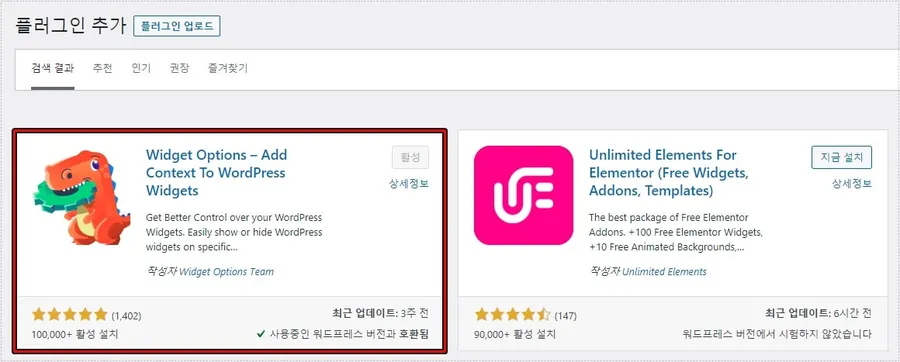
워드프레스 관리자에서 플러그인 추가 화면으로 들어가 Widget Options를 검색하면 바로 확인할 수 있습니다. 활성 설치 수와 최근 업데이트 날짜를 먼저 확인했는데, 사용자가 많고 업데이트도 꾸준히 이어지고 있어서 안정성 부분에서는 크게 걱정하지 않았습니다.
Widget Options 사용법에서 중요한 기능 설정
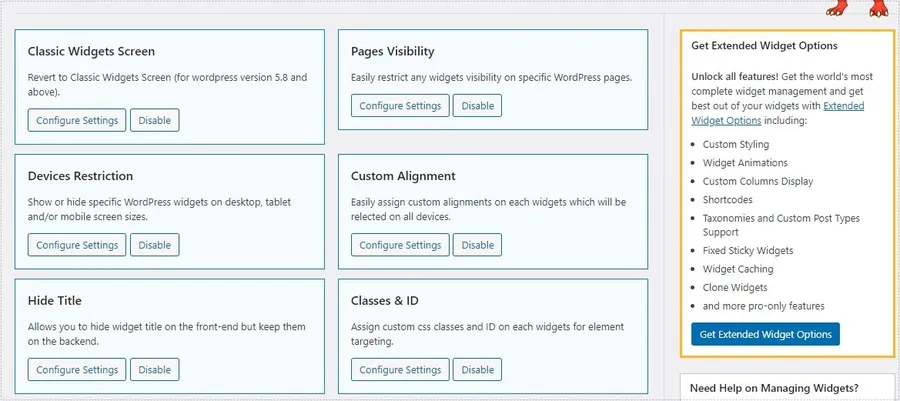
플러그인을 활성화한 뒤 Settings 메뉴로 들어가면 추가 기능을 켜고 끌 수 있는 화면이 나타납니다.
여기서 가장 먼저 사용했던 기능은 다음 두 가지였습니다.
- Pages Visibility
- Devices Restriction
특정 페이지에서만 위젯을 보이게 하거나 모바일 화면에서 숨기는 기능인데 실제 운영에서 가장 많이 사용하게 되는 옵션이었습니다.
특히 LiteSpeed Cache를 사용하는 경우 모바일 캐시와 위젯 구성이 꼬이는 상황이 있었는데, Widget Options 사용법을 적용한 뒤에는 훨씬 정리가 쉬워졌습니다.
특정 페이지에만 위젯 표시했던 설정 방법
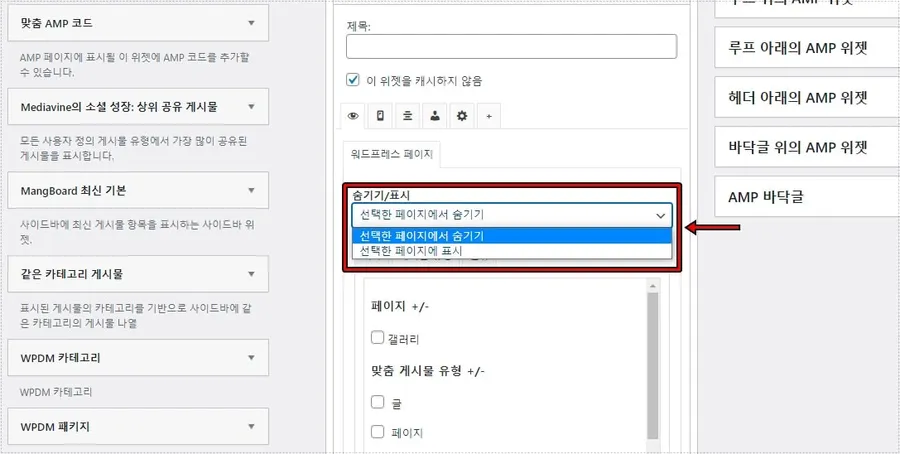
실제로 가장 많이 사용한 기능은 숨기기/표시 옵션이었습니다. 게시판 페이지에서는 일반 블로그용 관련 글 위젯이 맞지 않았기 때문에 특정 게시판 화면에서만 다른 위젯이 나오도록 설정했습니다.
위젯 설정 화면으로 들어가면 숨기기/표시 항목이 추가되는데 여기서:
- 선택한 페이지에 표시
- 선택한 페이지에서 숨기기
중 하나를 고를 수 있었습니다.
처음에는 워드프레스 기본 기능인 줄 알았는데 별도 플러그인 기능이었습니다.
카테고리마다 다른 위젯을 적용한 흐름
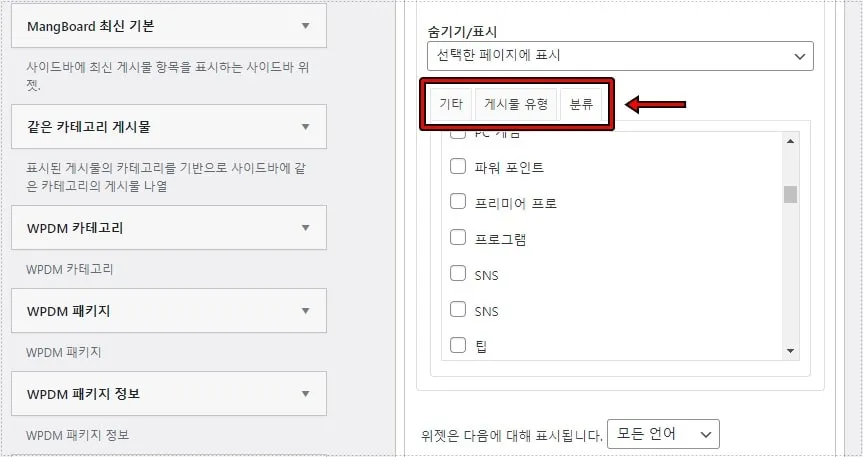
Widget Options 사용법에서 가장 편했던 부분은 분류 기능이었습니다.
설정 화면 아래쪽을 보면:
- 기타
- 게시물 유형
- 분류
탭이 나옵니다.
여기서 분류 항목으로 들어가면 카테고리별 표시 여부를 체크할 수 있었습니다.
예를 들어:
- 워드프레스 카테고리 → 서버 관련 위젯 표시
- 다운로드 카테고리 → 인기 지도 게시물 표시
- 게시판 → 최근 게시물 숨김
같은 방식으로 각각 다르게 구성할 수 있었습니다.
검색 엔진 입장에서도 페이지 주제가 조금 더 명확하게 정리되는 느낌이 있었고, 사용자 체류 흐름도 이전보다 자연스럽게 바뀌었습니다.
모바일에서만 위젯 숨기기를 사용한 이유
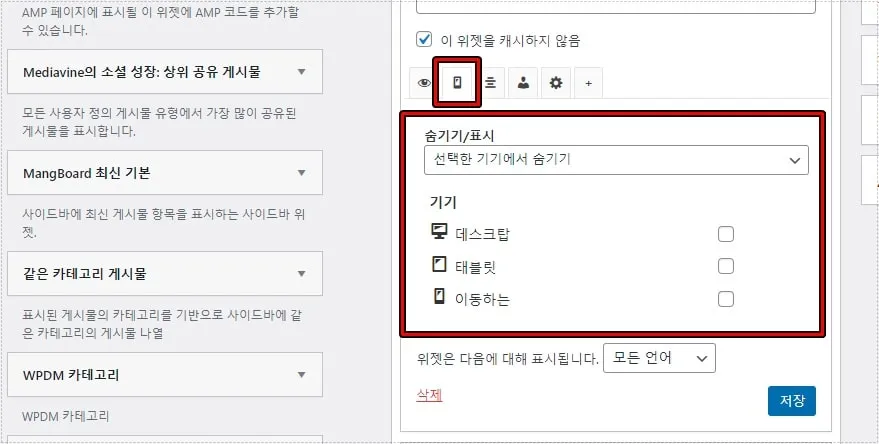
데스크톱에서는 괜찮았던 위젯이 모바일에서는 너무 길어지는 경우가 많았습니다. 특히 광고 위젯이나 최근 게시물 목록은 화면을 과하게 차지하기도 했습니다.
그래서 Widget Options 사용법 중 기기 제한 기능을 자주 사용하게 되었습니다.
데스크톱, 태블릿, 모바일을 각각 따로 선택할 수 있어서:
- 모바일에서만 숨기기
- 데스크톱에서만 표시
- 태블릿 제외
같은 구성도 가능했습니다.
OpenLiteSpeed 환경에서 캐시를 사용하는 경우에도 별다른 충돌 없이 유지됐고, 모바일 속도에도 큰 영향은 느껴지지 않았습니다.
실제 운영하면서 체감했던 변화
처음에는 단순히 사이드바만 다르게 보이게 하려던 목적이었습니다.
그런데 적용 후에는 생각보다 변화가 컸습니다.
- 게시판 화면이 훨씬 깔끔해짐
- 모바일 스크롤 길이 감소
- 관련 없는 위젯 노출 감소
- 페이지별 주제 구분이 명확해짐
- 사용자 이동 흐름이 자연스러워짐
특히 카테고리마다 위젯을 다르게 구성하니까 워드프레스 사이트 전체 구조가 조금 더 정리된 느낌이 강했습니다. LiteSpeed Cache 캐시 비우기 이후에도 설정이 안정적으로 유지된 부분도 만족스러웠습니다.
Widget Options 사용법 적용 후 느낀 점
워드프레스는 기본 기능만으로는 세밀한 위젯 제어가 어려운 편입니다. 특히 게시판이나 다운로드 페이지처럼 일반 블로그와 구조가 다른 화면에서는 더 그렇습니다. 저도 처음에는 무거운 플러그인들을 여러 개 설치했다가 결국 정리하게 되었는데, 지금은 Widget Options 하나만 남겨두고 사용하는 상태입니다.
최근 워드프레스 업데이트 이후에도 큰 문제 없이 유지되고 있고, OpenLiteSpeed 환경에서도 충돌이 거의 없어서 계속 유지할 생각입니다.
FAQ
Widget Options 사용법은 무료 버전만으로 충분한가요?
카테고리별 위젯 표시나 모바일 숨기기 정도는 무료 버전만으로도 충분했습니다. 특별한 애니메이션이나 고급 디자인 기능이 필요하지 않다면 크게 부족하지 않았습니다.
Widget Options 사용법이 사이트 속도에 영향이 큰가요?
여러 플러그인을 비교했을 때는 상대적으로 가벼운 편이었습니다. LiteSpeed Cache와 함께 사용하는 환경에서도 체감할 정도의 속도 저하는 거의 없었습니다.
특정 카테고리에서만 위젯을 숨길 수 있나요?
가능합니다. 분류 탭에서 원하는 카테고리를 체크하면 특정 카테고리에서만 숨기거나 표시하는 방식으로 설정할 수 있었습니다.