iThemes Security 테마 편집기가 갑자기 보이지 않으면 대부분은 워드프레스 오류나 테마 충돌부터 의심하게 됩니다. 저 역시 처음에는 OpenLiteSpeed 캐시 문제나 관리자 권한 오류라고 생각했는데, 실제 원인은 보안 플러그인의 파일 편집 제한 기능이었습니다.
특히 워드프레스에서 functions.php를 자주 수정하는 경우에는 iThemes Security 테마 편집기 비활성화 상태가 꽤 불편하게 느껴질 수 있습니다. 그런데 해당 설정이 일반 메뉴가 아니라 고급 설정 안쪽에 숨어 있어서 처음에는 찾는 데 시간이 꽤 걸렸습니다.
검색을 해보면 wp-config.php 수정 방법만 반복해서 나오는데 실제로는 관리자 화면 안에서도 해결 가능한 경우가 있었고, LiteSpeed Cache 캐시까지 같이 확인해야 정상 반영되는 상황도 있었습니다.
목차
처음에는 플러그인 충돌로 생각했던 상황
워드프레스를 운영하다 보면 외모 메뉴 안의 편집기가 갑자기 사라지는 경우가 있습니다. 처음에는 테마 충돌이나 플러그인 충돌부터 의심하게 되는데, 저 역시 같은 흐름으로 확인을 시작했습니다.
모든 플러그인을 비활성화해보기도 했고 기본 테마까지 변경해봤지만 문제는 계속 유지됐습니다. 이후부터 iThemes Security 테마 편집기 설정 자체를 다시 확인하기 시작했습니다.
특히 OpenLiteSpeed 환경에서는 LiteSpeed Cache가 관리자 화면까지 영향을 주는 경우가 있어서 처음에는 캐시 문제라고 생각하기 쉬웠습니다.
고급 설정 안에서 찾았던 메뉴 위치
일반 Security 메뉴 안에서는 관련 설정을 찾을 수 없었습니다. 그러다 Help Center 설명을 보면서 고급 설정 안으로 들어가야 한다는 것을 확인했습니다. 여기서는 Security → Settings → Advanced 순서로 이동해야 했고, 일반 설정 화면만 봐서는 iThemes Security 테마 편집기 제한 기능 위치를 찾기 어려웠습니다.
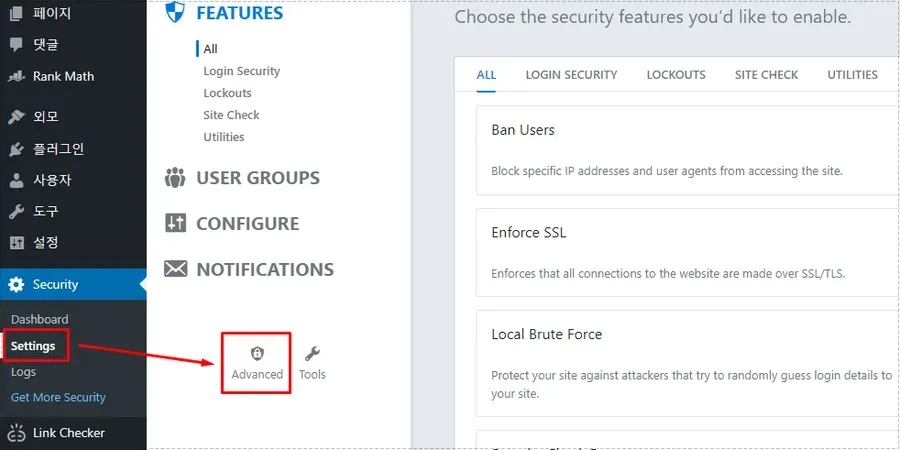
고급 설정으로 들어간 뒤에는 Features 아래쪽에 있는 Advanced 메뉴를 통해 추가 보안 옵션을 확인할 수 있었습니다.
WordPress Tweaks 메뉴에서 확인했던 부분
Advanced 메뉴 안으로 들어가면 System Tweaks 화면이 나타납니다. 여기서 WordPress Tweaks 메뉴를 선택해야 파일 편집 제한 관련 설정을 확인할 수 있었습니다.
처음에는 XML-RPC 설정이나 로그인 보안만 확인하고 지나쳤는데 실제 원인은 가장 위쪽에 있던 Disable File Editor 옵션이었습니다.
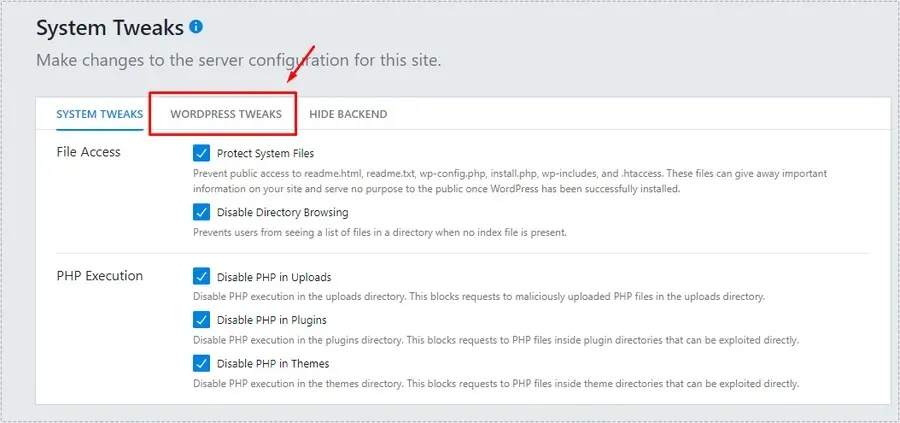
이 메뉴 안으로 들어와야 iThemes Security 테마 편집기 비활성화 여부를 직접 확인할 수 있었습니다.
Disable File Editor 옵션 때문에 발생했던 문제
iThemes Security 테마 편집기 문제가 발생했던 직접적인 원인은 Disable File Editor 옵션이 활성화되어 있었기 때문입니다.
이 기능이 켜져 있으면 아래 메뉴들이 숨겨집니다.
- 테마 파일 편집기
- 플러그인 편집기
- functions.php 수정 기능
보안 측면에서는 안전할 수 있지만 직접 워드프레스를 운영하면서 코드 수정이 필요한 경우에는 꽤 불편하게 느껴질 수 있습니다.
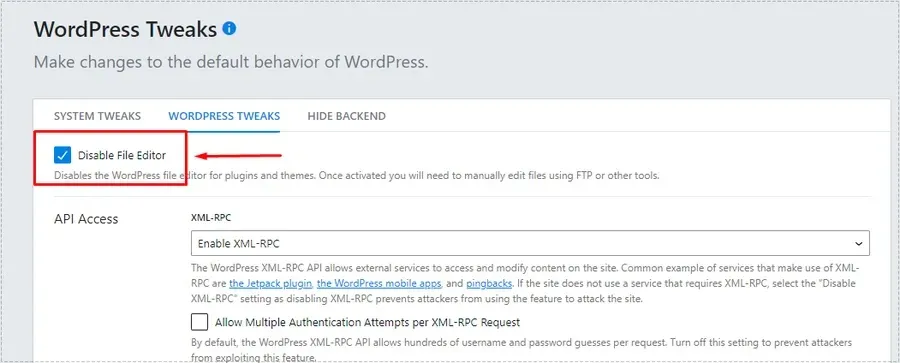
체크를 해제한 뒤 저장하고 관리자 화면으로 다시 돌아오니 iThemes Security 테마 편집기 메뉴가 정상적으로 다시 나타났습니다. 다만 OpenLiteSpeed 환경에서는 바로 반영되지 않는 경우도 있었고, LiteSpeed Cache Purge 이후 정상적으로 보이는 경우도 있었습니다.
wp-config.php에서도 편집기가 막혀 있었던 경우
플러그인 설정을 수정했는데도 iThemes Security 테마 편집기가 계속 보이지 않는다면 wp-config.php 파일까지 같이 확인하는 것이 좋았습니다.
특히 Bitnami 환경에서는 아래 설정이 직접 추가되어 있는 경우가 있었습니다.
define('DISALLOW_FILE_EDIT', true);이 값이 true 상태이면 워드프레스 내부 편집기가 강제로 비활성화됩니다.
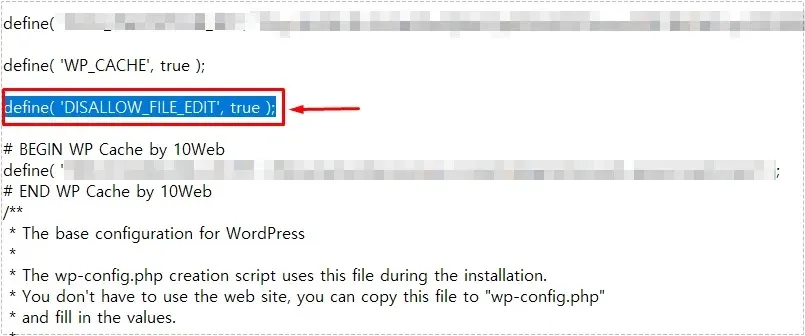
그래서 아래처럼 false로 변경하거나 해당 줄을 제거하면 다시 편집기를 확인할 수 있었습니다.
define('DISALLOW_FILE_EDIT', false);OpenLiteSpeed 환경에서는 캐시 확인도 중요했던 이유
이번처럼 iThemes Security 테마 편집기 문제가 발생했을 때 단순 플러그인 설정만 수정해서는 바로 반영되지 않는 경우도 있었습니다.
특히 아래 환경에서는 관리자 메뉴가 늦게 갱신되는 경우가 있었습니다.
- OpenLiteSpeed
- LiteSpeed Cache
- QUIC.cloud
- Redis Object Cache
- CyberPanel
설정을 수정했는데 메뉴가 그대로라면 아래 항목까지 같이 확인하는 편이 빨랐습니다.
- 브라우저 새로고침
- LiteSpeed Cache Purge
- 워드프레스 캐시 삭제
- 관리자 재로그인
- 서버 캐시 확인
실제로 캐시를 비운 뒤 iThemes Security 테마 편집기 메뉴가 다시 나타났던 경우도 있었습니다.
수정 후 체감했던 변화
설정을 수정한 뒤에는 관리자 화면 안에서 다시 functions.php 수정이 가능해졌고 간단한 코드 삽입도 바로 처리할 수 있었습니다. 처음에는 워드프레스 자체 오류라고 생각했는데 실제로는 보안 플러그인의 기본 제한 기능 때문이었다는 점이 의외였습니다.
특히 검색을 해보면 wp-config.php 수정 방법만 반복해서 나오는 경우가 많았는데, 실제로는 관리자 화면 안에서도 해결 가능한 경우가 있다는 점은 미리 알고 있으면 시간을 꽤 줄일 수 있어 보였습니다.
그리고 OpenLiteSpeed 환경에서는 설정 변경 자체보다 캐시 반영 여부까지 같이 확인하는 흐름이 생각보다 중요하게 느껴졌습니다.
FAQ
iThemes Security 테마 편집기가 갑자기 사라질 수 있나요?
가능합니다. Disable File Editor 옵션이 활성화되면 워드프레스 내부 편집기가 숨겨질 수 있습니다.
wp-config.php 수정 없이 해결 가능한가요?
가능한 경우가 많았습니다. 먼저 Advanced 메뉴 안쪽의 WordPress Tweaks 설정을 확인하는 편이 빨랐습니다.
OpenLiteSpeed에서는 왜 바로 반영되지 않았나요?
LiteSpeed Cache나 서버 캐시가 남아 있으면 관리자 메뉴 반영이 늦을 수 있었습니다. 캐시 삭제 후 정상적으로 표시되는 경우가 있었습니다.