워드프레스에서 사이트맵 캐시 제외 설정을 하지 않은 상태로 LiteSpeed Cache를 사용하면 검색 엔진이 오래된 사이트맵을 읽거나, 일부 환경에서는 사이트맵 404 오류가 발생하는 경우가 있습니다. 특히 Rank Math나 Yoast SEO처럼 실시간으로 사이트맵을 생성하는 플러그인을 사용할 때 캐시가 개입하면 업데이트 반영이 늦어질 수 있습니다.
처음에는 단순 접속 오류처럼 보이지만 시간이 지나면 구글 서치 콘솔에서 “가져올 수 없음”, “사이트맵 읽기 실패” 같은 문제가 발생하기도 합니다. 검색 엔진이 최신 URL을 빠르게 수집하지 못하면 신규 게시물 색인 속도에도 영향을 줄 수 있기 때문에 사이트맵 캐시 문제는 생각보다 중요합니다.
이번 글에서는 LiteSpeed Cache 환경에서 사이트맵 캐시 제외 설정을 진행하는 과정과 실제로 no-cache 상태가 적용되었는지 확인하는 방법까지 이미지 순서대로 정리해보겠습니다.
목차
사이트맵 캐시가 왜 문제가 될까?
일반 페이지는 캐시가 성능 향상에 도움이 되는 경우가 많습니다. 하지만 사이트맵은 상황이 조금 다릅니다.
사이트맵은 아래 작업과 연결됩니다.
- 신규 글 발견
- 수정된 URL 반영
- 검색 엔진 크롤링
- 이미지 색인
- 카테고리 구조 업데이트
그런데 캐시된 사이트맵이 오래 유지되면 검색 엔진이 이전 상태를 계속 읽게 될 수 있습니다.
특히 아래 환경에서 문제가 자주 발생합니다.
- 게시물 업데이트 빈도가 높은 사이트
- 지도·이미지 다운로드 사이트
- Rank Math 사이트맵 사용 환경
- LiteSpeed Cache 사용 환경
- CDN과 캐시를 함께 사용하는 경우
사이트맵은 “실시간 정보 파일”에 가까워서 일반 게시물처럼 오래 캐시되는 구조와 잘 맞지 않는 경우가 있습니다.
먼저 사이트맵 URL 구조 확인하기
사이트맵 캐시 제외 작업을 하기 전에 어떤 사이트맵들이 생성되고 있는지 먼저 확인해야 합니다. Rank Math는 기본 사이트맵 외에도 카테고리·페이지·첨부파일 사이트맵을 따로 생성하는 경우가 많습니다.
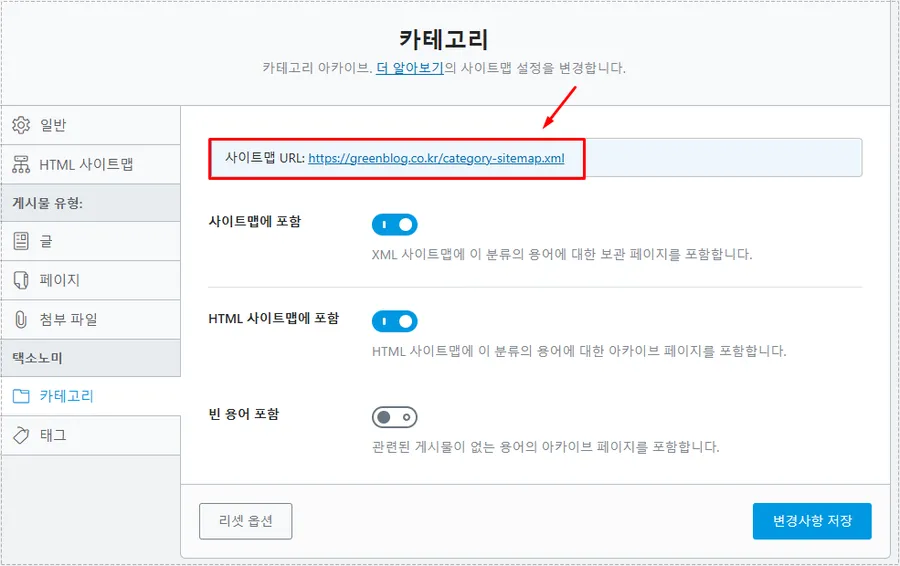
위 화면은 Rank Math SEO 플러그인의 사이트맵 설정 화면입니다. 여기서 현재 생성되고 있는 사이트맵 주소를 확인할 수 있습니다. 사이트맵 캐시 제외 설정에서 가장 많이 놓치는 부분이 바로 “메인 사이트맵만 제외하고 하위 사이트맵은 제외하지 않는 상황”입니다.
예를 들어 아래처럼 여러 개가 생성될 수 있습니다.
- sitemap_index.xml
- post-sitemap.xml
- page-sitemap.xml
- category-sitemap.xml
- tag-sitemap.xml
이 상태에서 메인 사이트맵만 캐시 제외하면 일부 사이트맵은 계속 캐시 상태로 남아 있을 수 있습니다. 그래서 Rank Math 설정 화면에서 현재 활성화된 사이트맵 구조를 먼저 확인한 뒤 전체 URL을 정리하는 과정이 중요합니다.
특히 카테고리나 태그 사이트맵을 사용하는 경우에는 해당 주소까지 같이 등록해야 캐시 충돌을 줄일 수 있습니다.
LiteSpeed Cache에서 사이트맵 캐시 제외하기
사이트맵 주소를 확인했다면 이제 LiteSpeed Cache 설정으로 이동해야 합니다. 이 단계에서 사이트맵 URL을 캐시 제외 목록에 등록합니다.
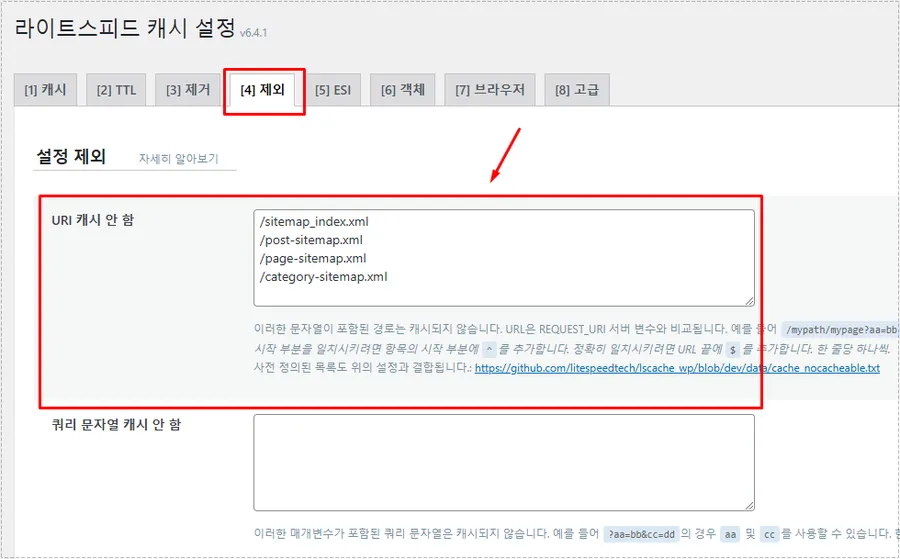
위 화면은 LiteSpeed Cache 플러그인의 제외 설정 화면입니다. 사이트맵 캐시 제외 작업은 여기서 진행하게 됩니다.
워드프레스 관리자에서 아래 순서로 이동합니다.
- LiteSpeed Cache
- 캐시
- 제외
이후 “URI 캐시 안 함” 항목에 사이트맵 주소를 입력합니다.
예시:
/sitemap_index.xml
/post-sitemap.xml
/page-sitemap.xml
/category-sitemap.xml
이 설정을 추가해야 LiteSpeed Cache가 해당 URL을 캐시 대상으로 처리하지 않게 됩니다. 특히 sitemap_index.xml만 등록하고 하위 사이트맵을 빼먹는 경우가 많은데, 실제 크롤링 문제는 하위 사이트맵에서 발생하는 경우도 많습니다.
설정 후에는 반드시 저장 버튼을 눌러야 하며, 기존 캐시도 함께 비우는 편이 안전합니다.
사이트맵 캐시 제외 후 기대되는 변화
설정 후 바로 체감되는 부분은 많지 않을 수 있습니다. 하지만 검색 엔진 반응 속도에서는 차이가 나타나는 경우가 있습니다.
대표적으로 아래 변화가 발생할 수 있습니다.
SEO 관련 변화
- 신규 글 발견 속도 개선
- 사이트맵 읽기 오류 감소
- Search Console 오류 감소
- 색인 반영 지연 감소
서버·캐시 관련 변화
- 오래된 사이트맵 노출 감소
- 캐시 충돌 감소
- CDN 캐시 혼선 감소
- 404 발생 빈도 감소
특히 LiteSpeed Cache와 CDN을 동시에 사용하는 환경에서는 사이트맵 캐시 제외 설정이 안정성에 영향을 주는 경우가 많습니다.
실제로 no-cache 적용됐는지 확인하기
설정을 저장했다고 끝나는 것은 아닙니다. 실제로 사이트맵이 no-cache 상태인지 확인해야 합니다.
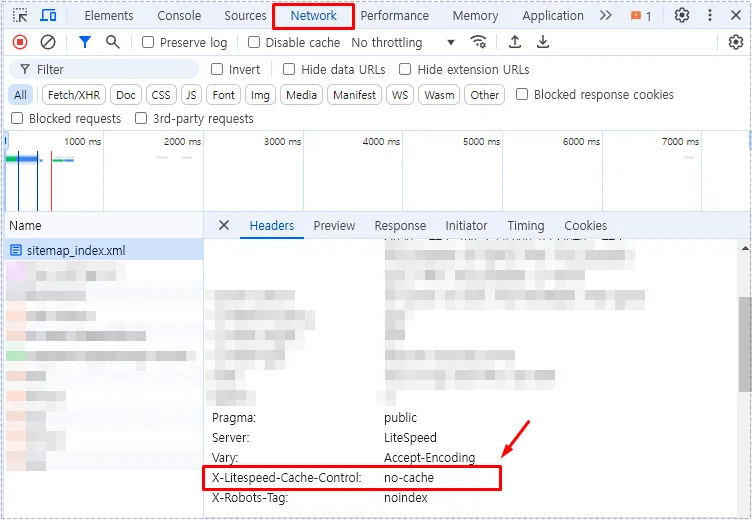
위 화면은 브라우저 개발자 도구(Network)에서 사이트맵 응답 헤더를 확인하는 과정입니다. 사이트맵 캐시 제외 설정이 제대로 적용되었다면 Headers 항목에서 아래 내용을 확인할 수 있습니다.
X-LiteSpeed-Cache-Control: no-cache확인 방법은 아래 순서대로 진행합니다.
- 브라우저에서 사이트맵 열기
- F12 눌러 개발자 도구 실행
- 상단 Network 선택
- 사이트맵 항목 클릭
- Headers 확인
여기서 no-cache가 표시되면 LiteSpeed Cache가 해당 사이트맵을 캐시하지 않는 상태입니다. 반대로 cache 또는 hit 상태가 계속 나온다면 캐시 제외 설정이 제대로 적용되지 않았을 가능성이 있습니다.
특히 CDN을 함께 사용하는 경우에는 CDN 캐시까지 추가 확인해야 할 수 있습니다.
사이트맵 캐시 제외 설정 시 같이 확인할 부분
사이트맵 캐시 제외 작업 이후에는 아래 부분도 함께 확인하는 편이 좋습니다.
robots.txt
사이트맵 주소가 차단되어 있지 않은지 확인
Search Console
사이트맵 가져오기 오류 여부 확인
CDN 캐시
CloudFront·QUIC.cloud 같은 CDN이 사이트맵을 별도로 캐시하는지 확인
SEO 플러그인 충돌
Rank Math·Yoast·AIOSEO가 동시에 사이트맵 생성 중인지 확인
LiteSpeed Cache 사이트맵 캐시 제외 정리
사이트맵은 일반 페이지와 다르게 “실시간 업데이트 파일”에 가까운 역할을 합니다. 그래서 LiteSpeed Cache 환경에서는 아래 두 가지가 중요합니다.
- 사이트맵 전체 URL 확인
- 모든 사이트맵을 캐시 제외 목록에 등록
특히 워드프레스 게시물 업데이트가 자주 발생하는 사이트라면 사이트맵 캐시 충돌이 색인 속도와 연결되는 경우도 많습니다. Search Console에서 사이트맵 읽기 오류가 보인다면 캐시 제외 설정부터 먼저 점검하는 편이 안정적입니다.
▶ LiteSpeed Cache 모바일 캐시 설정, AMP 사용 시 왜 충돌이 생길까?