유니버설 애널리틱스(UA)가 종료되면서 많은 분들이 GA4로 이동했습니다. GA4를 처음 설정할 때 가장 먼저 해야 할 작업 중 하나가 바로 내부 트래픽 제외입니다. 내부 트래픽을 제외하지 않으면, 관리자나 운영자가 직접 방문한 기록까지 모두 통계에 포함됩니다.
이렇게 되면 실제 방문자 수, 체류 시간, 전환 수치가 왜곡되어 데이터를 보고 판단하기가 어려워집니다. 특히 소규모 사이트나 개인 블로그의 경우, 운영자의 접속 비중이 상대적으로 크기 때문에 내부 트래픽을 제외하지 않으면 데이터 신뢰도가 크게 떨어집니다.
그래서 GA4를 사용한다면 가장 기본적으로 내부 트래픽(IP)을 제외하는 설정부터 해두는 것이 좋습니다.
목차
내부 트래픽는 두 단계로 진행됩니다.
애널리틱스 GA4에서 내부 트래픽 제외하려면 아래 두 가지를 모두 진행해야 합니다.
- 내부 트래픽(IP) 규칙을 정의
- 데이터 필터에서 내부 트래픽을 제외로 활성화
이 중 한 단계라도 빠지면 내부 트래픽은 계속 통계에 포함됩니다. 특히 많은 분들이 1단계까지만 설정하고, 실제로는 내부 트래픽이 제외되지 않은 상태로 사용하는 경우가 많습니다.
1단계: 내부 트래픽(IP) 규칙 정의하기
1️⃣ 애널리틱스 관리 메뉴로 이동
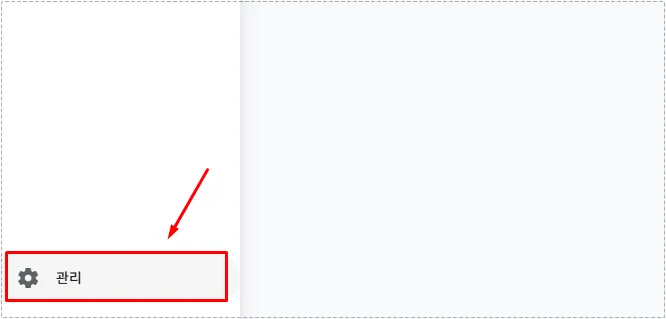
애널리틱스 GA4에 로그인한 뒤, 왼쪽 하단에 있는 관리 메뉴로 이동합니다. 이때 반드시 유니버설(UA)이 아닌 GA4 속성을 선택해야 합니다.
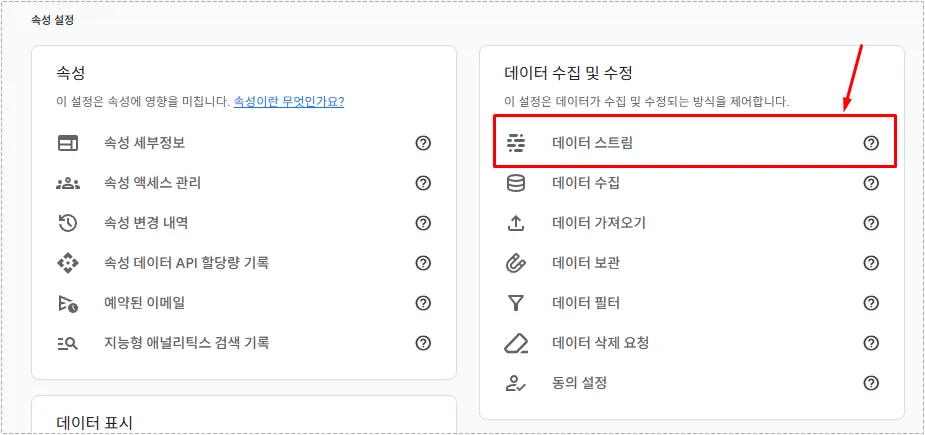

관리 화면의 속성 설정에서 데이터 스트림으로 이동합니다. 웹, 앱등의 스트림이 보이는데, 내부 트래픽 제외할 사이트의 웹 스트림을 선택합니다.
2️⃣ 태그 설정 구성으로 이동
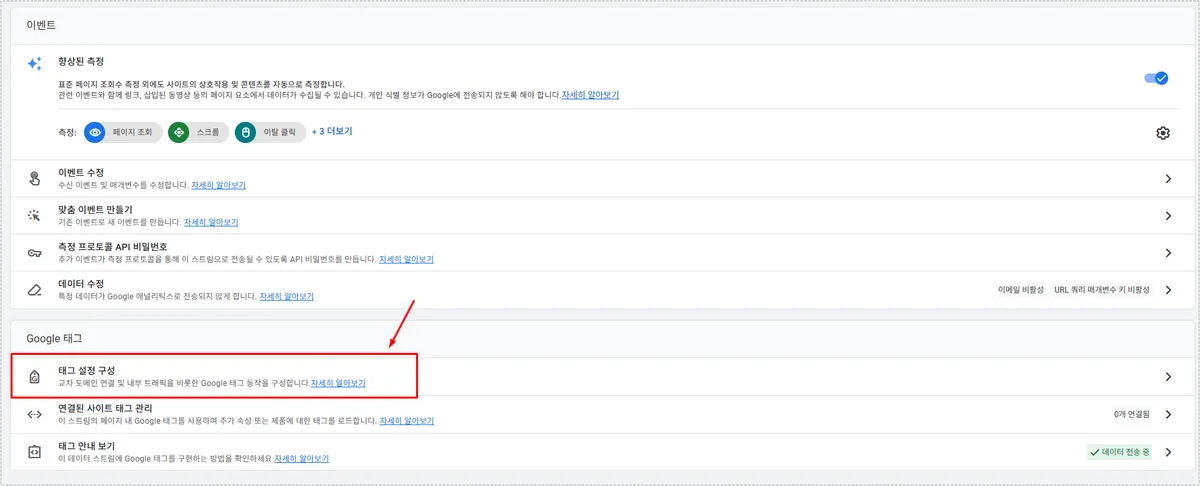
웹 스트림 상세 화면 하단에는 Google 태그 항목을 보게 되면 태그 설정 구성이 있는데 이곳을 클릭합니다.
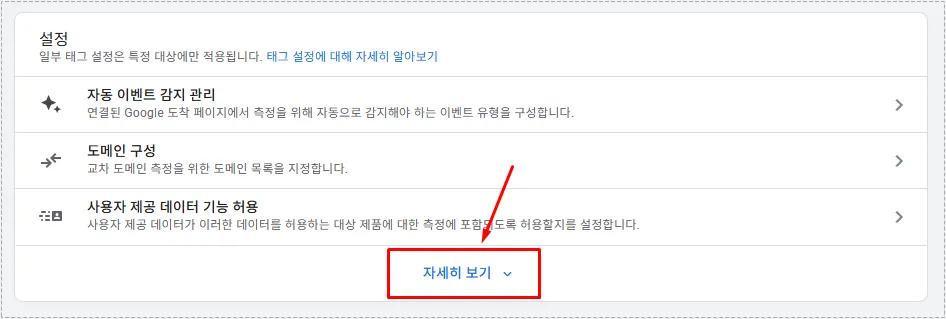
태그 설정 구성으로 들어가게 되면 일부 설정만 보이게 되는데 아래에 있는 자세히 보기를 클릭해서 전체 목록을 펼치면 됩니다.
3️⃣ 내부 트래픽 정의 추가
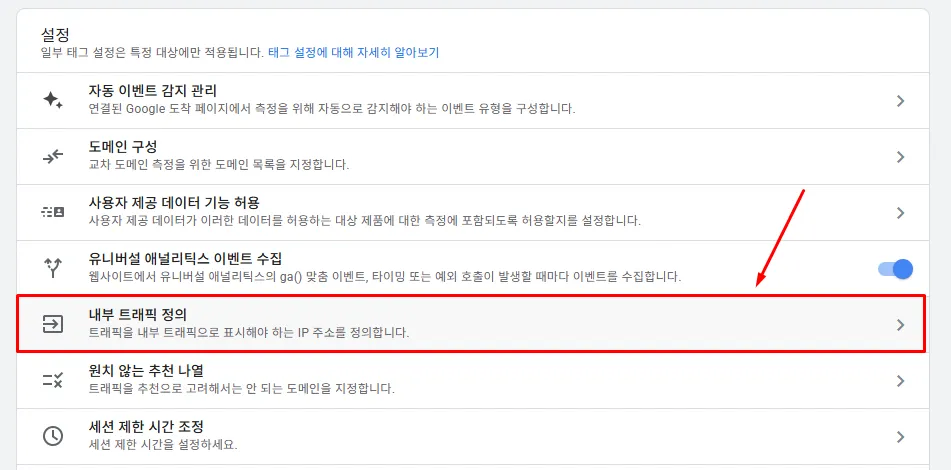
자세히 보기로 모든 설정을 펼치게 되면 내부 트래픽 정의를 볼 수 있습니다. 이곳으로 이동하시면 됩니다.
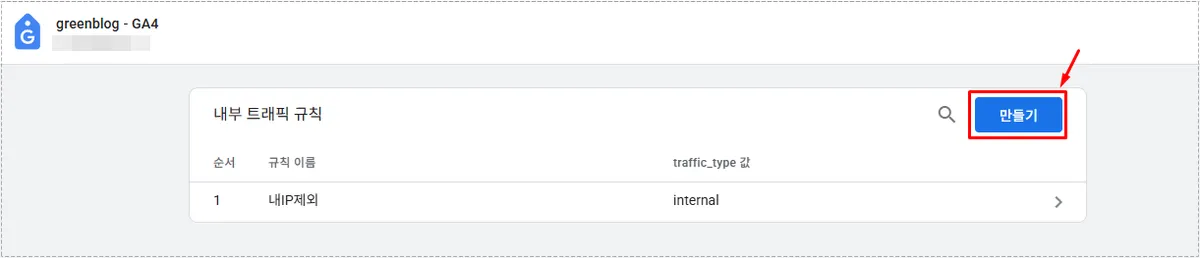
내부 트래픽 정의로 이동하게 되면 내부 트래픽 규칙을 만들 수 있는 설정 화면이 나오게 되는데, 오른쪽 상단에 만들기 버튼을 클릭하시면 됩니다.
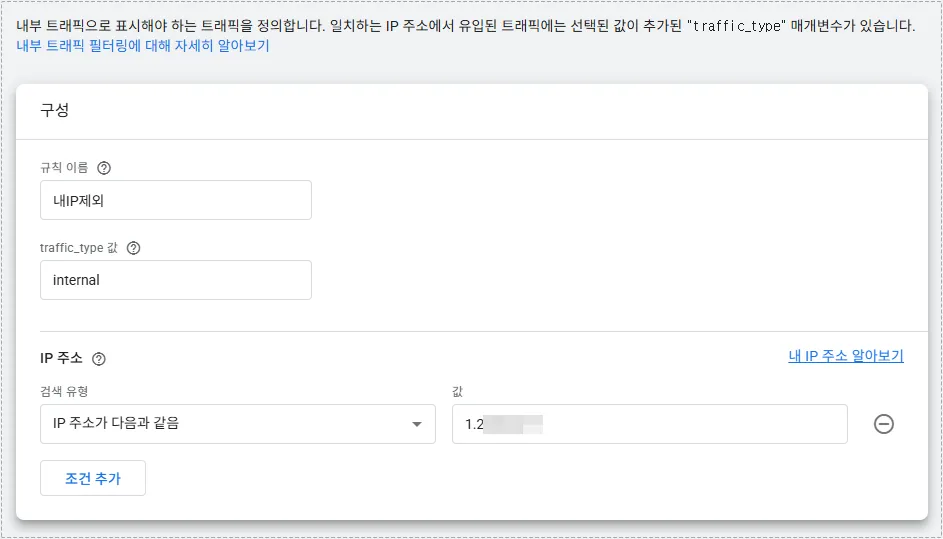
내부 트래픽 규칙을 만들기를 하게 되면 구성이 나오게 되는데 여기에 아래와 같이 설정하시면 됩니다.
- 규칙 이름: 구분하기 쉬운 이름(예: 내IP 제외)
- traffic_type 값: 기본값 그대로 사용
- 검색 유형: IP 주소가 다음과 같음
- 값: 현재 사용 중인 본인의 IP 주소
IP 주소를 모를 경우 검색창에 ‘내 IP 주소’를 입력하면 바로 확인할 수 있습니다. 이 단계까지 완료하면 GA4에 내부 트래픽 규칙은 등록된 상태가 됩니다. 하지만 아직 실제 통계에서는 제외되지 않습니다.
본의의 IP 주소를 모를 경우에는, 네이버에서 ‘내IP주소 알아보기‘를 검색하게 되면 알 수 있습니다.
2단계: 내부 트래픽 테이터 필터 활성화
1️⃣ 데이터 필터 메뉴로 이동
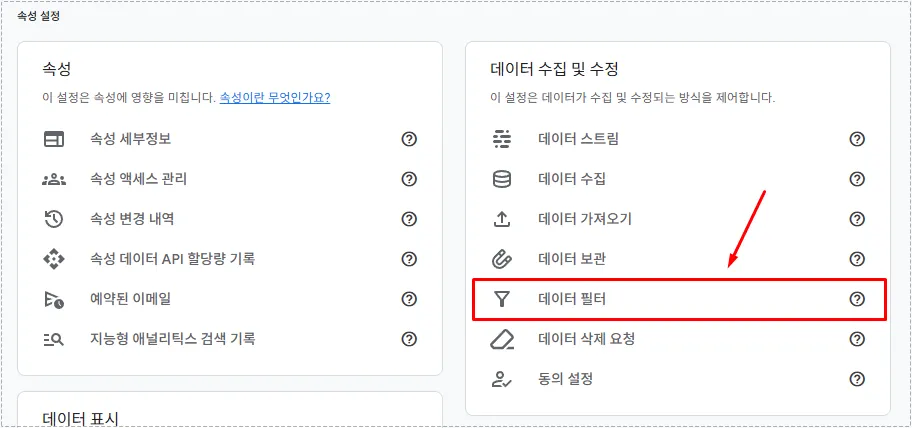
내부 트래픽을 실제로 제외하려면 데이터 필터에서 활성화를 해야 합니다. 애널리틱스 관리에서 데이터 수집 및 수정 → 데이터 필터로 이동하시면 됩니다.
2️⃣ 내부 트래픽 필터 상태 변경

데이터 필터를 클릭하면 현재 추가된 필터 목록을 볼 수 있습니다. 여기서 현재 상태가 테스트, 사용중, 비활성인지 확인을 합니다. 다른 상태로 바꾸고 싶다면 클릭해서 설정 화면으로 이동하시면 됩니다.
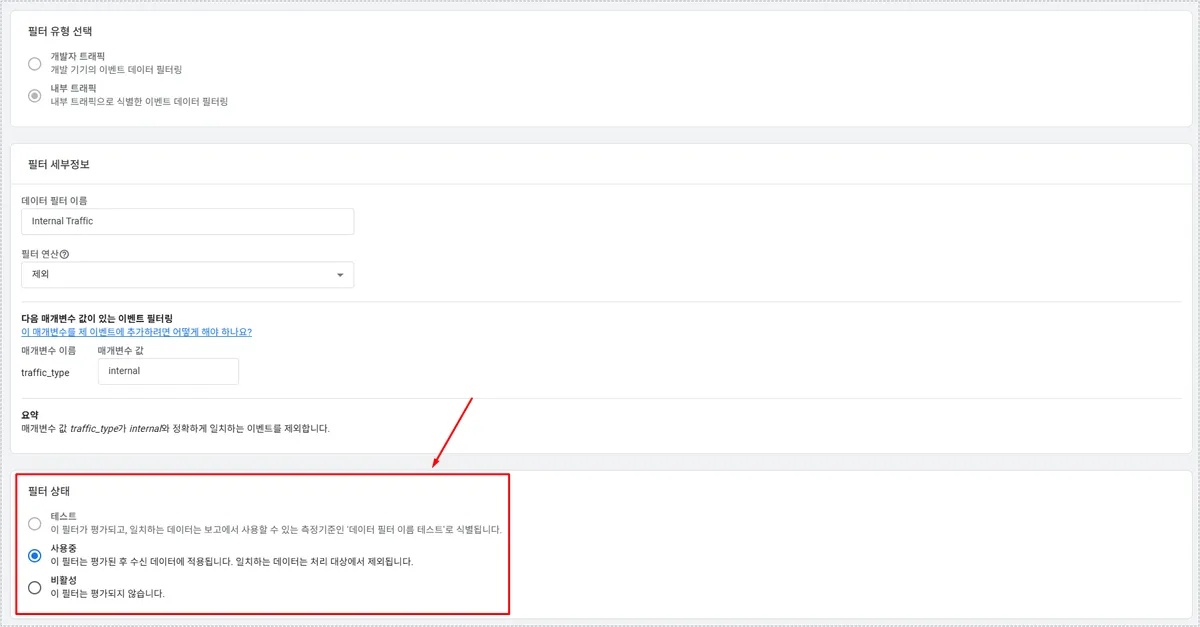
처음 설정하는 경우에는 테스트 상태로 두고 실시간 보고서를 확인하는 것이 좋습니다. 내부 접속이 테스트 트래픽으로 인식되는지 확인한 뒤 문제가 없다면 활성으로 변경합니다.
활성 상태로 변경해야 내부 트래픽이 실제 보고서에서 제외됩니다.
내부 트래픽 설정 후 확인 방법
설정이 끝난 뒤에는 실시간 보고서를 열어 본인이 사이트에 접속했을 때 방문 기록이 잡히는지 확인해 보시면 됩니다. 필터를 활성화했더라도 바로 반영되지 않을 수 있으며, 일정 시간이 지난 뒤부터 내부 트래픽 제외가 적용됩니다.
자주 묻는 질문(FAQ)
내부 트래픽 정의만 하면 충분한가요?
아닙니다. 내부 트래픽 정의 후 데이터 필터를 활성화해야 실제로 제외됩니다.
IP 주소가 바뀌면 어떻게 하나요?
IP가 변경되면 내부 트래픽 규칙에 새로운 IP 주소를 추가해야 합니다.
회사나 여러 장소에서 접속하는 경우는요?
여러 IP를 각각 내부 트래픽 규칙으로 등록해 관리할 수 있습니다.
내부 트래픽 제외 핵심 요약
- GA4 내부 트래픽 제외는 반드시 두 단계 필요
- 내부 트래픽 정의만으로는 통계에서 빠지지 않음
- 데이터 필터를 활성화해야 실제 제외됨
- 정확한 분석을 위해 가장 먼저 설정하는 항목
애널리틱스 GA4 에서 내부 트래픽 제외하라면, 규칙 정의 + 데이터 필터 활성화 두 단계가 모두 필요합니다. 위의 설명을 보시면 순서대로 해보시기 바랍니다.
▶ 폴리랭 언어 연결이 안 될 때 다시 연결하는 4단계 방법