워드프레스를 운영하다 보면 이미지나 ZIP 파일처럼 용량이 큰 파일을 업로드해야 하는 상황이 자주 생깁니다. 하지만 기본 설정 상태에서는 cyberpanel 파일 업로드 크기 제한이 2MB로 잡혀 있는 경우가 많아, 파일이 정상적으로 올라가지 않는 문제가 발생하곤 합니다.
특히 CyberPanel과 WordPress를 함께 사용하는 환경에서는, 인터넷에 알려진 일반적인 설정 방법을 그대로 따라 해도 적용되지 않는 경우가 적지 않습니다. 설정 위치가 다르거나 서버 환경에 따라 반영 방식이 달라 혼란을 겪기 쉽습니다.
그래서 이 글에서는 CyberPanel 환경에서 실제로 적용이 잘 되는 방법만 골라, 파일 업로드 용량을 늘리는 과정을 정리해 보았습니다. 불필요한 설정은 빼고, 바로 확인할 수 있는 방법 위주로 설명해 보겠습니다.
목차
왜 업로드 크기 설정이 잘 안 먹히는 걸까?
워드프레스의 업로드 용량은 한 군데만 바꾼다고 해결되지 않습니다. 아래 설정들이 서로 영향을 주기 때문입니다.
- 워드프레스 테마(PHP 설정)
- .htaccess 파일
- 서버 PHP 설정(CyberPanel)
이 중 하나라도 낮게 설정되어 있다면, 다른 값을 아무리 높게 설정해도 업로드 제한은 그대로 유지됩니다. 그래서 CyberPanel 파일 업로드 크기 늘리기는 단계별로 접근하는 것이 중요합니다.
1️⃣ functions.php에서 업로드 크기 조정하기
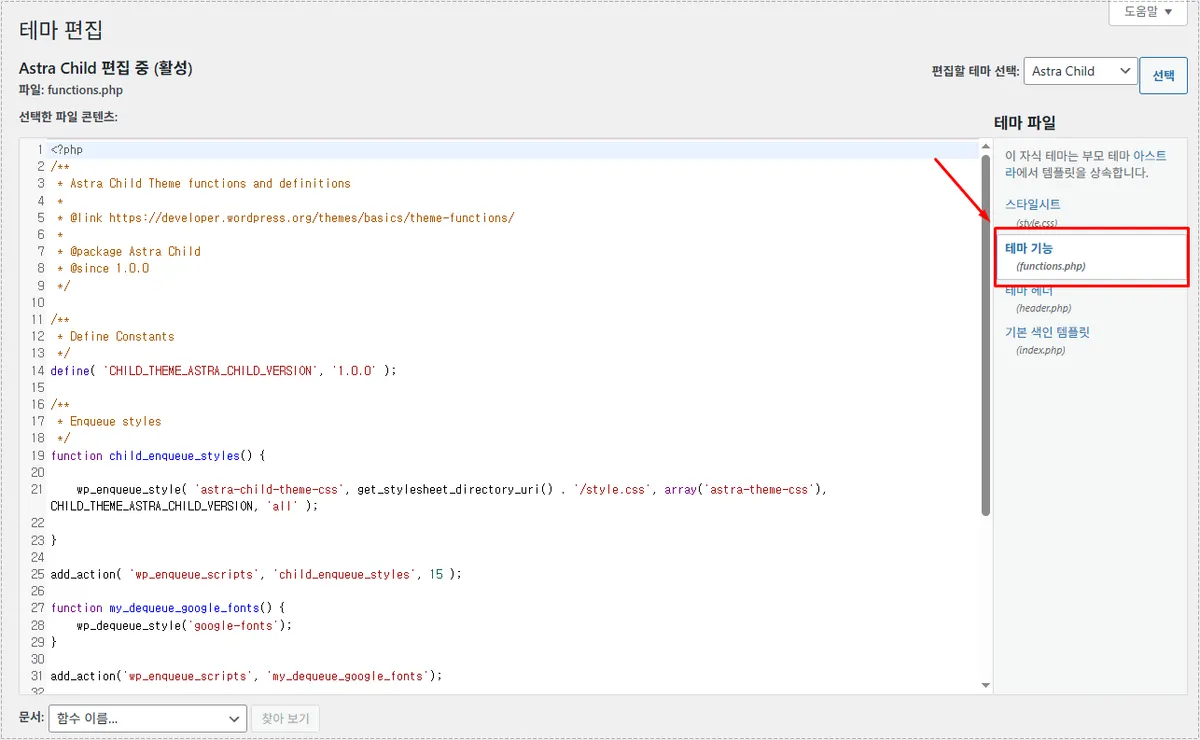
가장 먼저 시도할 수 있는 방법은 테마의 functions.php 파일을 수정하는 것입니다. 워드프레스 관리자 화면에서 모양 → 테마 파일 편집기 → functions.php 파일 하단에 아래 코드를 추가합니다.
@ini_set('upload_max_size', '256M');
@ini_set('post_max_size', '256M');
@ini_set('max_execution_time', '300');
위의 코드는 업로드 최대 크기를 256M, 포스트 최대 크기는 256M으로 설정하는 것으로 functions.php에 복사해서 붙여넣기만 하시면 됩니다.
이 방법은 설정이 간단하다는 장점이 있지만, OpenLiteSpeed 기반 환경에서는 적용되지 않는 경우가 많습니다. 따라서 CyberPanel 파일 업로드 크기 늘리기의 첫 단계로만 생각하시는 것이 좋습니다.
2️⃣ .htaccess 파일 수정하기
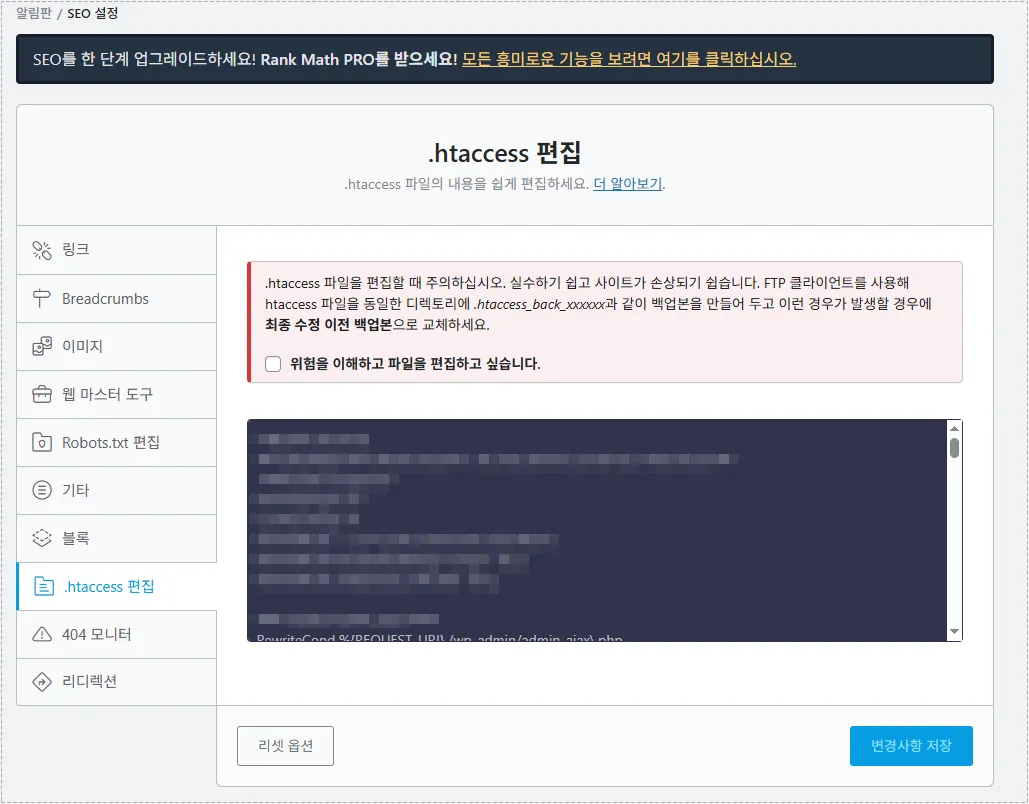
두 번째로 많이 사용하는 방법은 .htaccess 파일을 직접 수정하는 방식입니다.
php_value upload_max_filesize 256M
php_value post_max_size 256M
php_value max_execution_time 300
php_value max_input_time 300
설정 후에는 반드시 캐시를 삭제해야 하며, OpenLiteSpeed 환경에서는 이 설정도 무시되는 경우도 적지 않습니다. 이 단계까지 진행했는데도 업로드 제한이 풀리지 않는다면, CyberPanel 파일 업로드 크기 늘리기는 서버 설정으로 넘어가야 합니다.
3️⃣ CyberPanel에서 PHP 설정 직접 수정하기
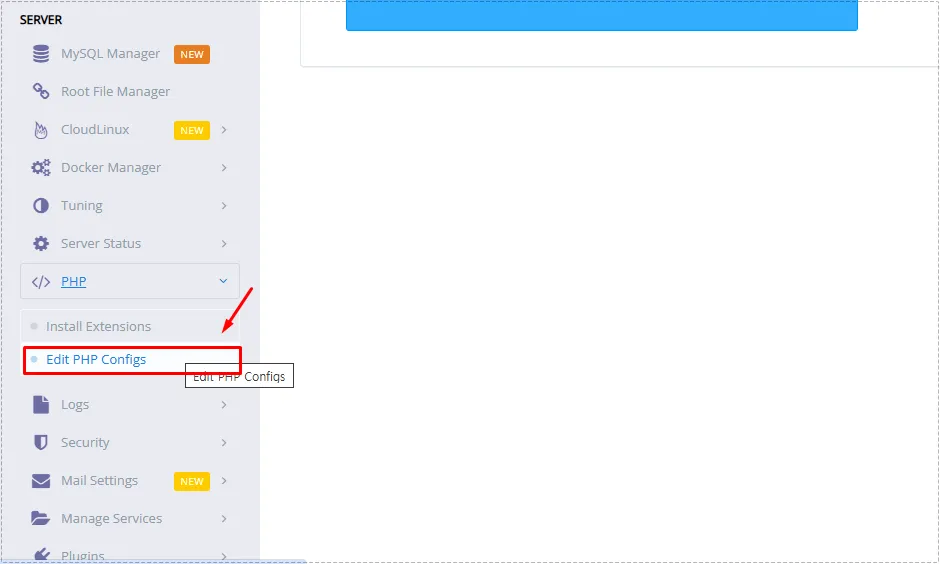
OpenLiteSpeed+CyberPanel 환경이라면 CyberPanel에서 파일 업로드 크기를 설정하는 것이 가장 확실한 방법입니다. 실제로 업로드 제한 문제가 해결되는 경우 대부분이 이 단계에서 끝납니다.
설정 순서
- https://서버IP:7080 접속
- CyberPanel 로그인
- PHP → Edit PHP Configs 선택
- 워드프레스에서 사용하는 PHP 버전 선택
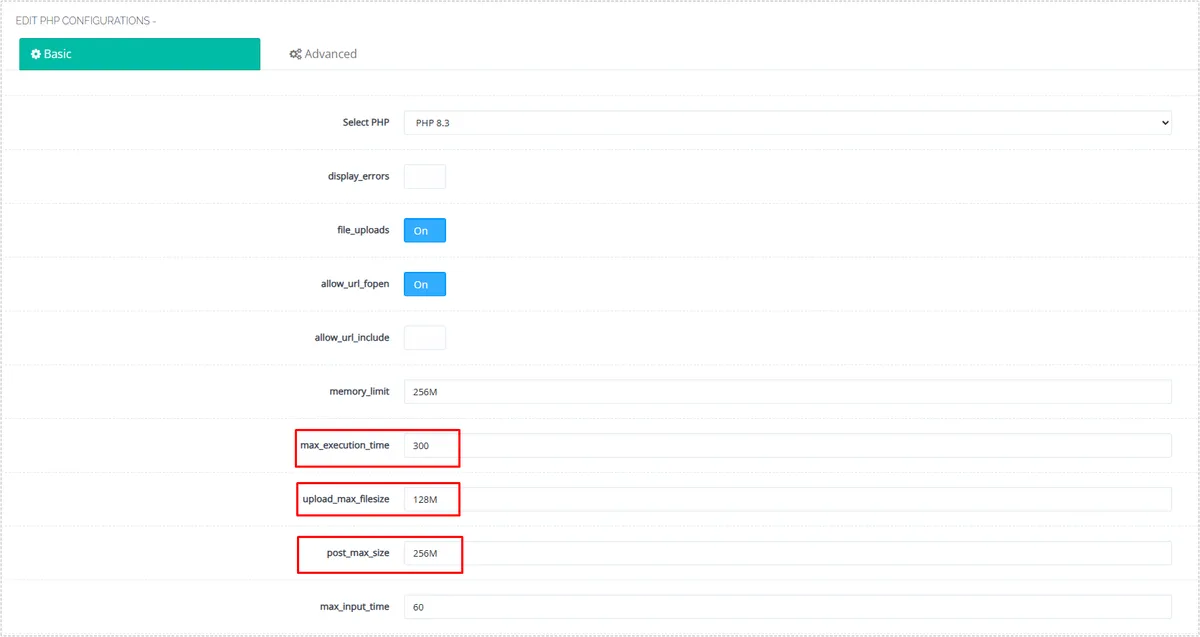
PHP 버전을 선택하게 되면 위에 보이는 것처럼 설정 화면이 나오게 됩니다. 여기서 빨간색 박스로 표시한 부분을 수정하시면 됩니다.
- upload_max_filesize: 256M
- post_max_size: upload 값보다 크게 설정
- max_execution_time: 300
설정을 마쳤다면 Save Changes를 누른 뒤 Restart PHP 버튼을 클릭합니다. 이 과정이 완료되면 CyberPanel 파일 업로드 크기 늘리기 설정이 실제 서버에 적용됩니다.
설정 후 확인하는 방법
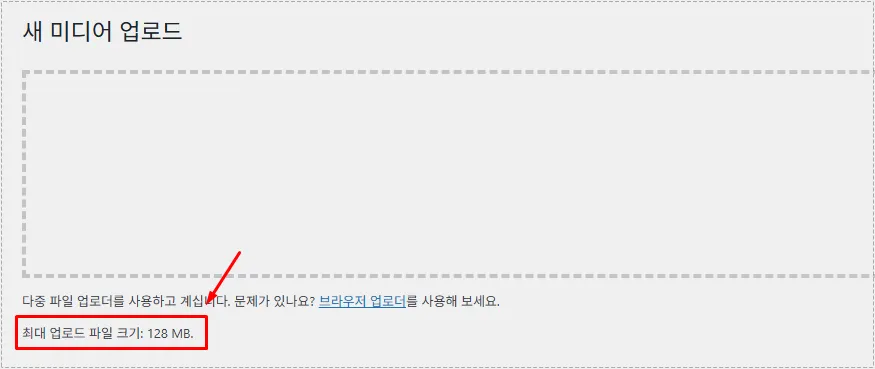
워드프레스 관리자 화면에서 미디어 → 새 파일 추가 메뉴로 이동하게 되면, 표시되는 최대 업로드 용량이 변경되어 있다면 정상입니다. 만약에 그대로 2MB로 보인다면, 다른 PHP 버전을 수정했을 가능성이 큽니다.
그래서 다시 CyberPanel PHP 설정으로 들어가서 다른 버전을 선택해서 다시 수정을 해주시면 됩니다.
자주 묻는 질문(FAQ)
CyberPanel 파일 업로드 크기 늘리기를 하면 서버에 부담이 되나요?
일반적인 블로그나 이미지 위주 사이트라면 128M~256M 설정은 크게 부담되지 않습니다. 다만 무조건 크게 설정하는 것은 권장하지 않습니다.
CyberPanel 파일 업로드 크기 늘리기 후에도 적용이 안 됩니다.
대부분 PHP 재시작을 하지 않았거나, 워드프레스가 사용하는 PHP 버전과 다른 버전을 수정한 경우입니다. CyberPanel에서 실제 사용 중인 PHP 버전을 다시 확인하시기 바랍니다.
마무리하며
CyberPanel 환경에서 파일 업로드가 제한되는 문제는 워드프레스 설정만으로 해결되지 않는 경우가 많습니다. 특히 OpenLiteSpeed를 함께 사용하는 경우에는 functions.php나 .htaccess 설정이 적용되지 않아 혼란을 겪기 쉽습니다.
이럴 때는 CyberPanel에서 PHP 설정을 직접 수정하고, 실제 사용 중인 PHP 버전을 확인한 뒤 재시작까지 진행하는 것이 가장 확실한 방법입니다. 위의 과정을 순서대로 점검해 보신다면, 대부분의 업로드 용량 문제는 해결하실 수 있을 것입니다.
▶ 폴리랭 언어 연결이 안 될 때 다시 연결하는 4단계 방법